
Slide %{start} of %{total}. %{slideTitle}
Skip slideshow mit empfohlenen produkten und ankündigungen: navigieren sie mithilfe der schaltflächen „zurück” und „weiter” : navigieren sie mithilfe der slide-tabs
Neu
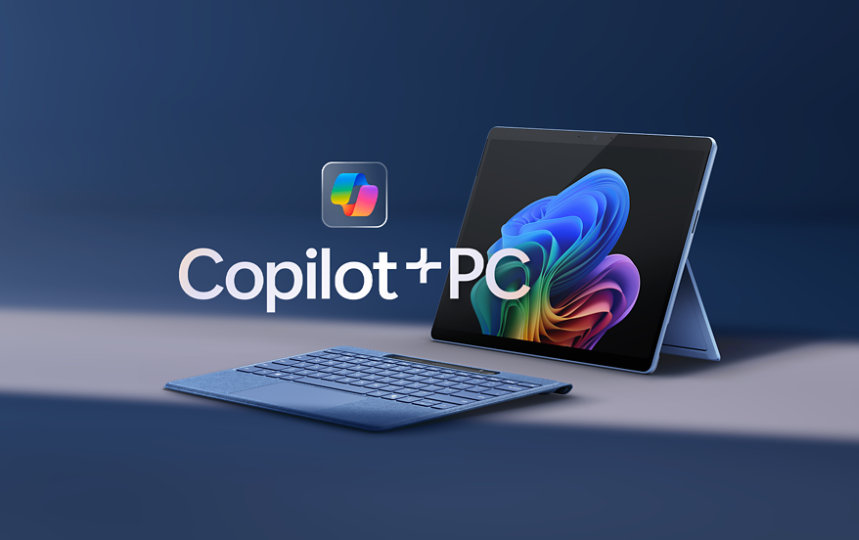
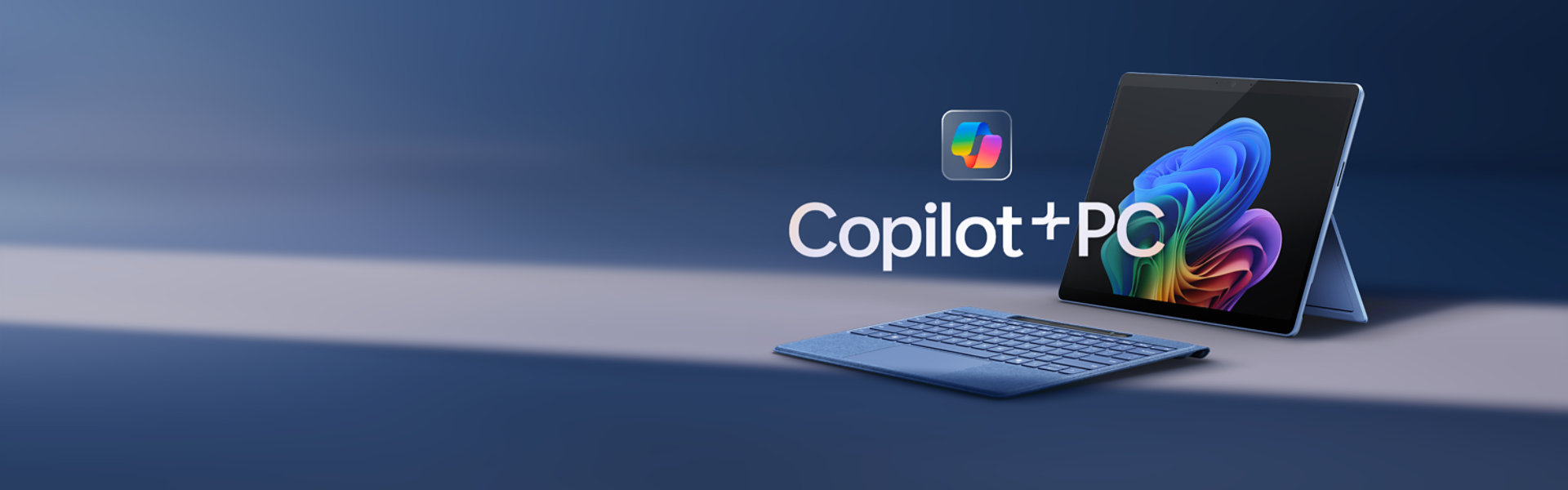
Lernen Sie Surface Pro kennen
Erreichen Sie Ihre Ziele und mehr mit der unvergleichlichen Flexibilität dieses Laptops und aussergewöhnlichen KI-Funktionen wie Live Captions oder Cocreator.

Jeden Tag mehr erledigen mit Microsoft 365
Erhalten Sie Onlineschutz, sicheren Cloudspeicher und innovative Apps – zugeschnitten auf Ihre Anforderungen – in einem Abonnement.

Nur im Microsoft Store
Xbox Series X – 2 TB
Die leistungsfähigste Xbox aller Zeiten mit der höchsten Bildfrequenz und blitzschnellen Ladezeiten ist bald mit einer 2 TB SSD in der Sonderedition Galaxy Black erhältlich.

Neu
Xbox Series S – 1 TB in Robot White
Bestelle jetzt die Xbox Series S mit 1 TB Speicherplatz in der eleganten Farbe Robot White mit 1 TB Speicherplatz zum besten Preis.
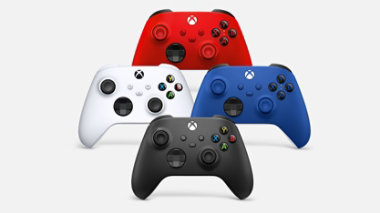
Xbox Controller
Elite, kabellos und anpassungsfähig – finde den Controller für deinen Stil.

Game Pass
Spiele neue Titel am ersten Tag. Und spiele mit anderen Gamern Hunderte grossartiger Spiele auf Konsole und PC.
Für Unternehmen

Neu
Copilot+ PCs for Business
Surface Pro for Business und Surface Laptop for Business schalten neue KI-beschleunigte Funktionen wie Windows-Studioeffekte frei.

Microsoft Teams für Ihr Unternehmen
Onlinebesprechungen, Chat, Zusammenarbeit in Echtzeit und gemeinsam genutzter Cloud-Speicher – alles an einem Ort.

Microsoft 365 Copilot
Sparen Sie Zeit und konzentrieren Sie sich auf die Dinge, die am wichtigsten sind – mit KI in Microsoft 365 for Business.

Visual Studio 2022
Profitieren Sie von der leistungsfähigsten IDE für .NET- und C++-Entwickler unter Windows, um Web-, Cloud-, Desktop- und mobile Anwendungen, Dienste und Spiele zu erstellen.
Microsoft folgen