البحث المرئي
ابحث باستخدام الصورة عبر بحث Bing المرئي، أداة مجانية للبحث العكسي عن الصور للعثور على صور مشابهة، ومطابقة المنتجات، والتعرف على الأشياء فورًا.
اختر أيقونة البحث المرئي من شريط البحث في Edge للبدء.

الآن مع أيقونة البحث المرئي
الطريقة الأكثر ذكاءً للوصول إلى الويب - مباشرةً من سطح المكتب لديك.
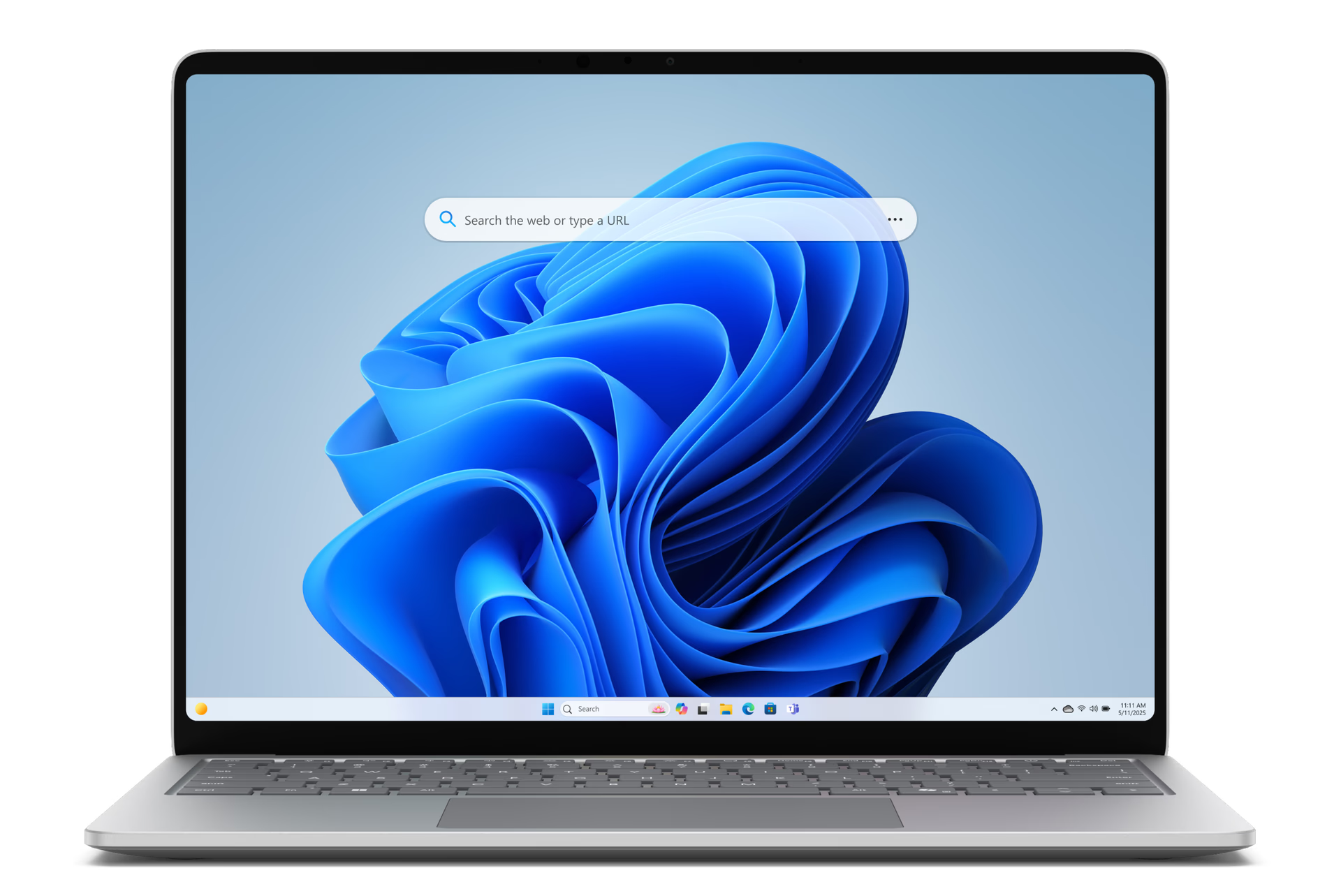
ابحث مباشرة من سطح المكتب لديك
اختر أيقونة البحث المرئي من شريط البحث في Edge للبدء.
كيفية البحث المرئي:

السحب والإفلات
اسحب وأفلت الصور مباشرة في شريط البحث Edge

البحث عن الملفات
ابحث واختر من ملفات جهاز الكمبيوتر الخاص بك

حدد منطقة الشاشة
حدد جزءًا من شاشتك للبحث

يمكنك الوصول إلى شريط بحث Edge بسرعة عن طريق الضغط على 'Win + Shift + F'
قم بإيقاف التشغيل عن طريق النقر فوق النقاط الثلاث في شريط البحث في Edge ثم تحديد إغلاق شريط البحث.

ابحث عن مواقعك المفضلة والموضوعات الشائعة وغير ذلك الكثير، مباشرةً من سطح المكتب لديك. فقط اكتب، واضغط على Enter، وانطلق.

أنت المتحكم - يمكنك سحب شريط البحث إلى أي مكان على سطح المكتب.
أصبح البحث سهلاً، من سطح المكتب مباشرةً
انقل شريط بحث Edge أينما تريد للسماح بالبحث المريح على الويب من سطح المكتب لديك مباشرةً.
قم بالوصول إلى شريط بحث Edge بسرعة عن طريق الضغط على "Win + Shift + F" أو قم بتشغيله من إعدادات Edge:
يمكنك سحب شريط البحث ونقله على سطح المكتب إلى أي موقع تريده.
يمكنك استخدام شريط بحث Edge للبحث في الويب مباشرة من سطح المكتب ، ما عليك سوى النقر والكتابة والحصول على إجابات بسرعة دون فتح نوافذ أو علامات تبويب جديدة.
