
الإنتاجية
حقق أقصى استفادة من وقتك على الإنترنت. يحتوي Microsoft Edge على أدوات مضمنة مثل المجموعات وعلامات التبويب الرأسية ومجموعات علامات التبويب التي تساعدك على البقاء منظما وتحقيق أقصى استفادة من وقتك عبر الإنترنت.

أهم النصائح
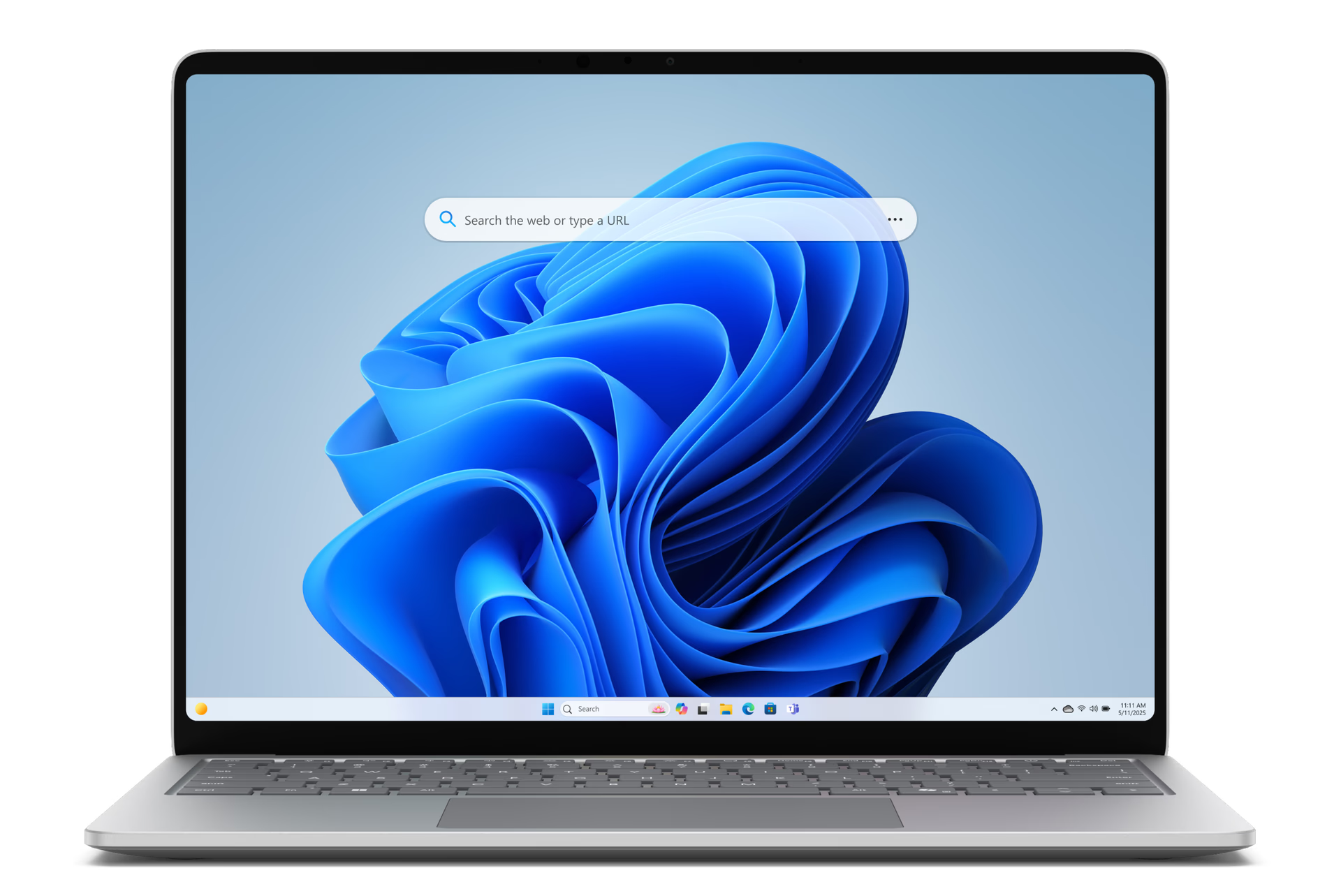

حافظ على تركيزك وتنظيما باستخدام مساحات العمل
حافظ على تركيزك وتنظيمك مع مساحات العمل التي تساعدك على فصل مهام التصفح الخاصة بك إلى نوافذ مخصصة وإكمال مهام محددة، مثل التسوق أو تخطيط الرحلات، بسهولة. يتم حفظ علامات التبويب والملفات وتحديثها تلقائيا في الوقت الفعلي، مما يبقيك أنت ومجموعتك على نفس الصفحة. لبدء استخدام مساحات العمل، حدد أيقونة قائمة مساحات العمل في الزاوية العلوية اليمنى من نافذة المستعرض.
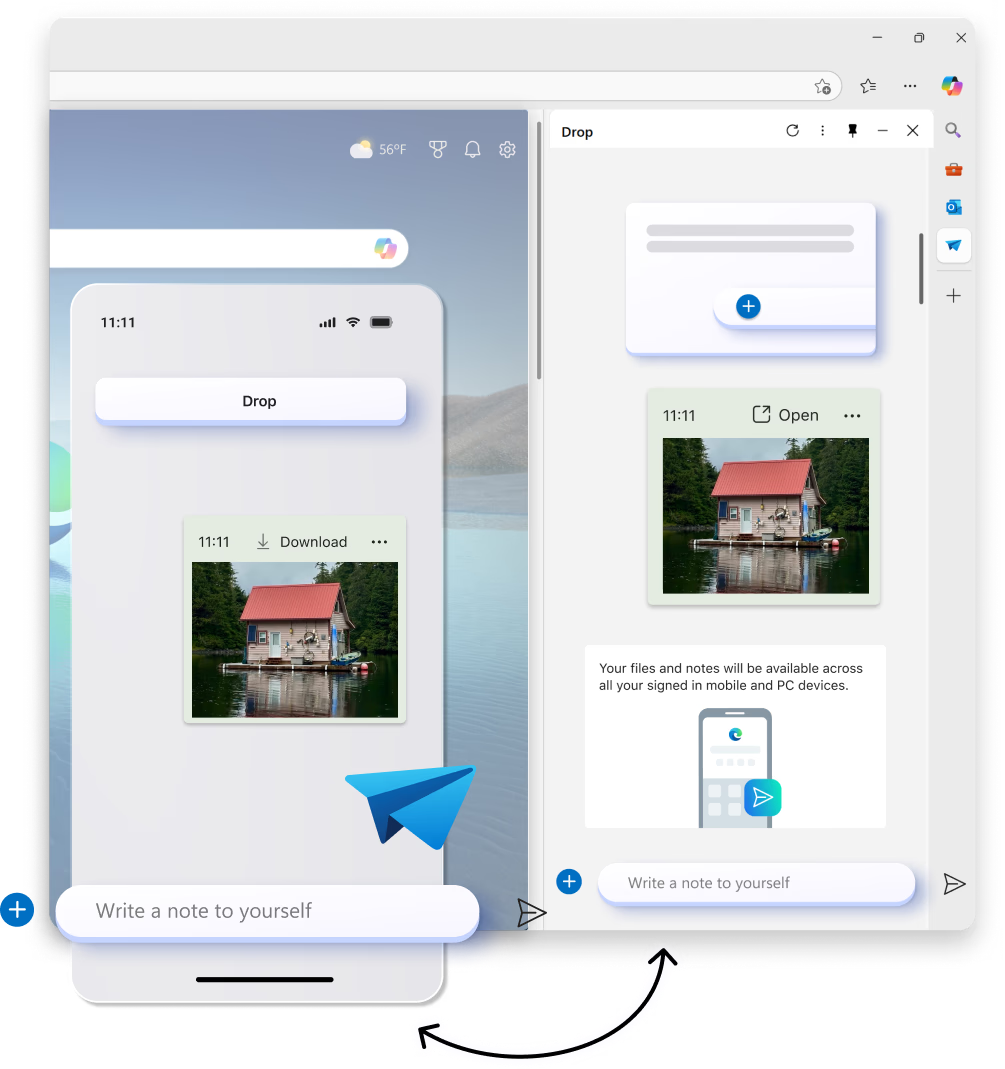
تبسيط مشاركة المحتوى بين أجهزتك
شارك الملفات والروابط والملاحظات بين سطح المكتب والأجهزة المحمولة بشكل أسرع من أي وقت مضى. يتيح لك Drop in Microsoft Edge البقاء في التدفق أثناء التصفح من خلال مشاركة الملفات بالسحب والإفلات بسهولة بالإضافة إلى المراسلة الذاتية التي تتيح لك إرسال ارتباط أو ملاحظة لنفسك بسرعة.
الإنتاجية
- * قد يختلف توافر الميزات ووظائفها حسب نوع الجهاز والسوق وإصدار المستعرض.