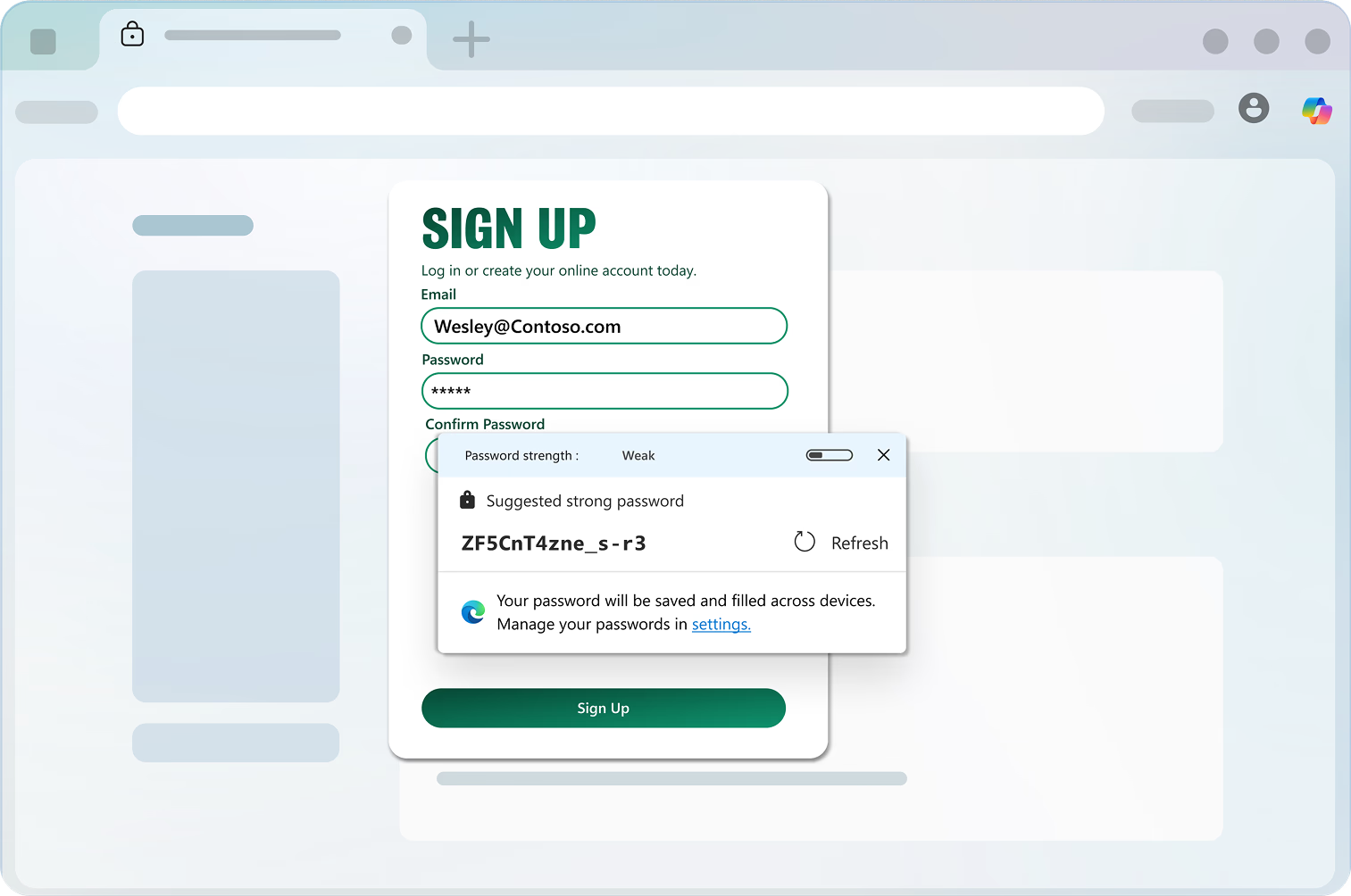
Паролите, създадени с генератора на пароли на Microsoft Edge, автоматично се записват във вашия акаунт за лесен достъп. За да ги видите, отидете в Настройки и други > Пароли и автоматично попълване > Microsoft Password Manager, след което превъртете надолу, за да видите записаните пароли.
Да – Microsoft Edge автоматично попълва паролата ви на всички ваши устройства, на които сте влезли, и синхронизира пароли.
Когато отворите уеб страница, която съдържа формуляр за регистрация или поле за промяна на паролата, Microsoft Edge активира генератора на пароли. Когато изберете полето за парола, Генератор на пароли предлага силна парола в падащо меню. Просто трябва да изберете предложената парола и да я изпратите на уебсайта. Това е всичко. Предложената парола сега се запазва във вашия браузър и ще бъде автоматично попълнена следващия път, когато дойдете на уебсайта. Той също така ще бъде достъпен на всички ваши устройства, където сте влезли и синхронизирате пароли.
Ако не откриете, че падащото меню Генератор на пароли работи според очакванията на който и да е уеб сайт, щракнете с десния бутон или натиснете и задръжте върху полето за парола и изберете Предложете силна парола; Ще се появи падащото меню Генератор на пароли.
За да управлявате генератора на пароли, отидете на Настройки и още > Пароли и автоматично попълнете > Microsoft Password Manager > Още настройки. Използвайте превключвателя с надпис Предлагане на силни пароли , за да включите или изключите функцията.
Забележка: Трябва да сте влезли и да синхронизирате пароли, за да работи генераторът на пароли. Ако сте влезли, но не синхронизирате, първо включете синхронизирането на пароли.
* Наличността и функционалността на тези екстри може да се различава в зависимост от типа устройство, пазара и версията на браузъра.