
গেম বারের জন্য Edge

গেম বারের জন্য Microsoft Edge দিয়ে Alt+Tab পিছনে ফেলে দিন (পূর্বে Microsoft Edge গেম অ্যাসিস্ট), পিসি গেমিংয়ের জন্য নির্মিত প্রথম ইন-গেম ব্রাউজার যা আপনাকে গেমটিতে রাখার জন্য ডিজাইন করা একটি নিমজ্জিত ব্রাউজিং অভিজ্ঞতা সরবরাহ করে। ওয়েব ব্রাউজ করুন, গাইডগুলি অ্যাক্সেস করুন, বন্ধুদের সাথে চ্যাট করুন এবং আরও অনেক কিছু - আপনি খেলার সময় নির্বিঘ্নে।

গেম বার (উইন্ডোজ কী) + জি এর মাধ্যমে উইন্ডোজ 11 এ উপলব্ধ।

গেম এবং ব্রাউজ করার একটি স্মার্ট উপায় আবিষ্কার করুন

এক জায়গায় যা দরকার

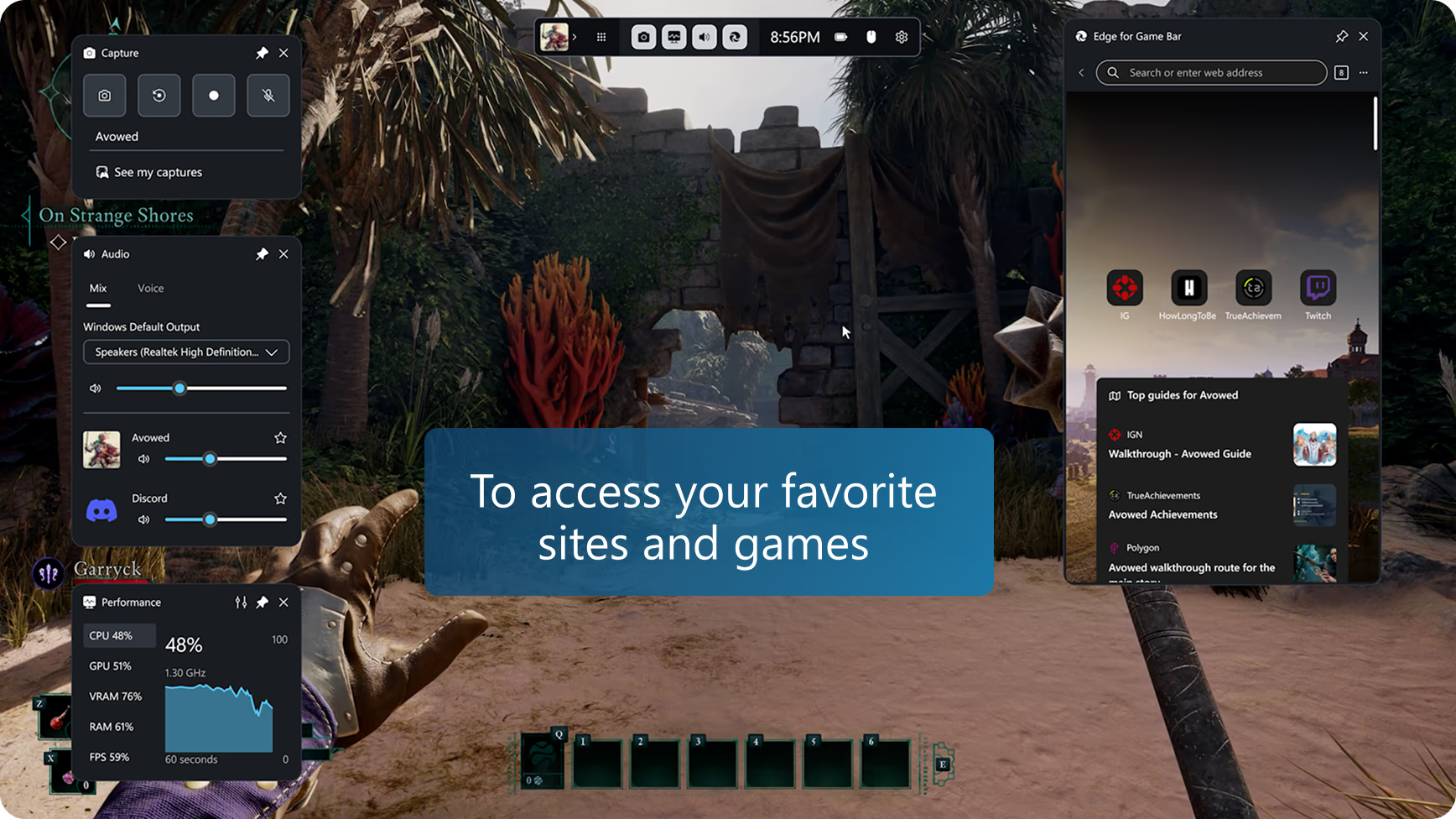
গেমিং টিপস, ওয়াকথ্রু এবং Discord, Spotify বা Twitch-এর মতো আপনার প্রিয় সাইটগুলিতে অ্যাক্সেস সহ সম্পূর্ণ ব্রাউজিং অভিজ্ঞতা পান।

একটি চ্যালেঞ্জিং স্তর নেভিগেট করুন

নির্বিঘ্নে সমন্বিত এবং গেম-সচেতন, গেম বারের জন্য Edge আপনি কী খেলছেন তা সনাক্ত করে এবং আপনার অভিজ্ঞতা উন্নত করার জন্য টিপস এবং গাইড সরবরাহ করে।

সহজেই মাল্টিটাস্ক

খেলার সময় ভিডিও গাইডগুলিকে পিন করে রাখুন, আপনার পছন্দের সাইটগুলিতে যান, কিছু ব্যাকগ্রাউন্ড মিউজিক চালু করুন অথবা অ্যাকশনে থাকাকালীনই বন্ধুদের সাথে সংযুক্ত থাকুন।

পরামর্শ ও কৌশলগুলি

আপনার গেমটি দ্রুত খুঁজুন

গেম বারের জন্য Edge আপনি যখন Ctrl + G হিট করেন বা ডান-ক্লিক মেনুতে পেস্ট গেমের শিরোনাম নির্বাচন করেন তখন স্বয়ংক্রিয়ভাবে আপনার গেমের নাম পূরণ করে ওয়েব (বা কোনও সাইট) অনুসন্ধান করা সহজ করে তোলে - এটি দীর্ঘ শিরোনামযুক্ত গেমগুলির জন্য বিশেষত সুবিধাজনক।

পিকচার-ইন-পিকচার

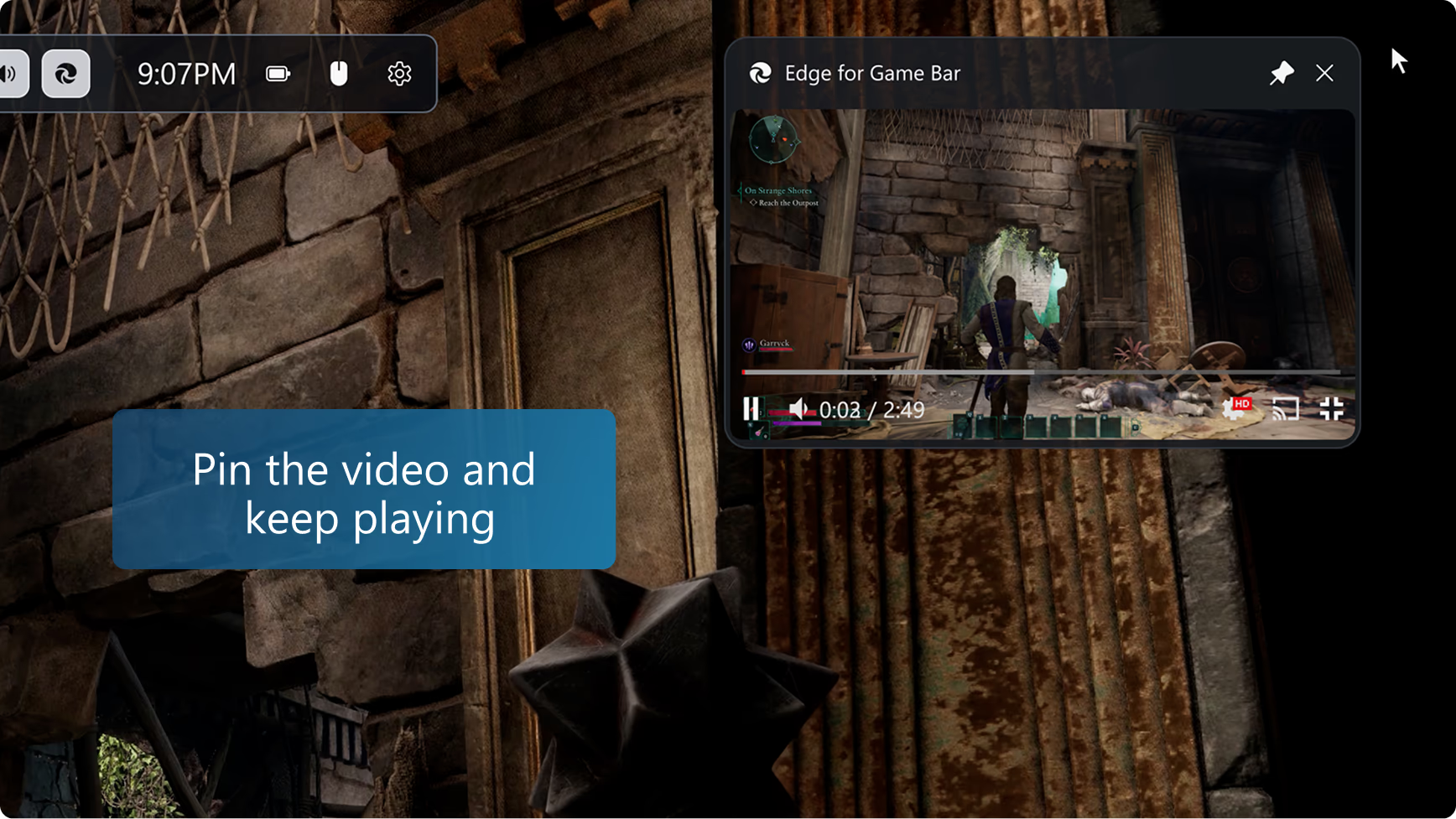
ভিডিওটি ফিট করার জন্য গেম বারের জন্য স্বয়ংক্রিয়ভাবে পুনরায় আকার Edge করতে কোনও ভিডিও দেখার সময় পূর্ণ স্ক্রিন বোতামে ক্লিক করুন। তারপরে আপনি খেলার সময় কোনও গাইডের সাথে অনুসরণ করতে বা পিকচার-ইন-পিকচারে কোনও শো স্ট্রিমিং চালিয়ে যাওয়ার জন্য আপনার গেমের উপরে গেম বারের জন্য কেবল Edge পিন করুন। এমনকি আপনি ভিডিওটি বিরতি দিতে বা প্লে করতে আপনার কীবোর্ডের মিডিয়া নিয়ন্ত্রণগুলি ব্যবহার করতে পারেন।

খেলার সময় অনুসরণ করুন

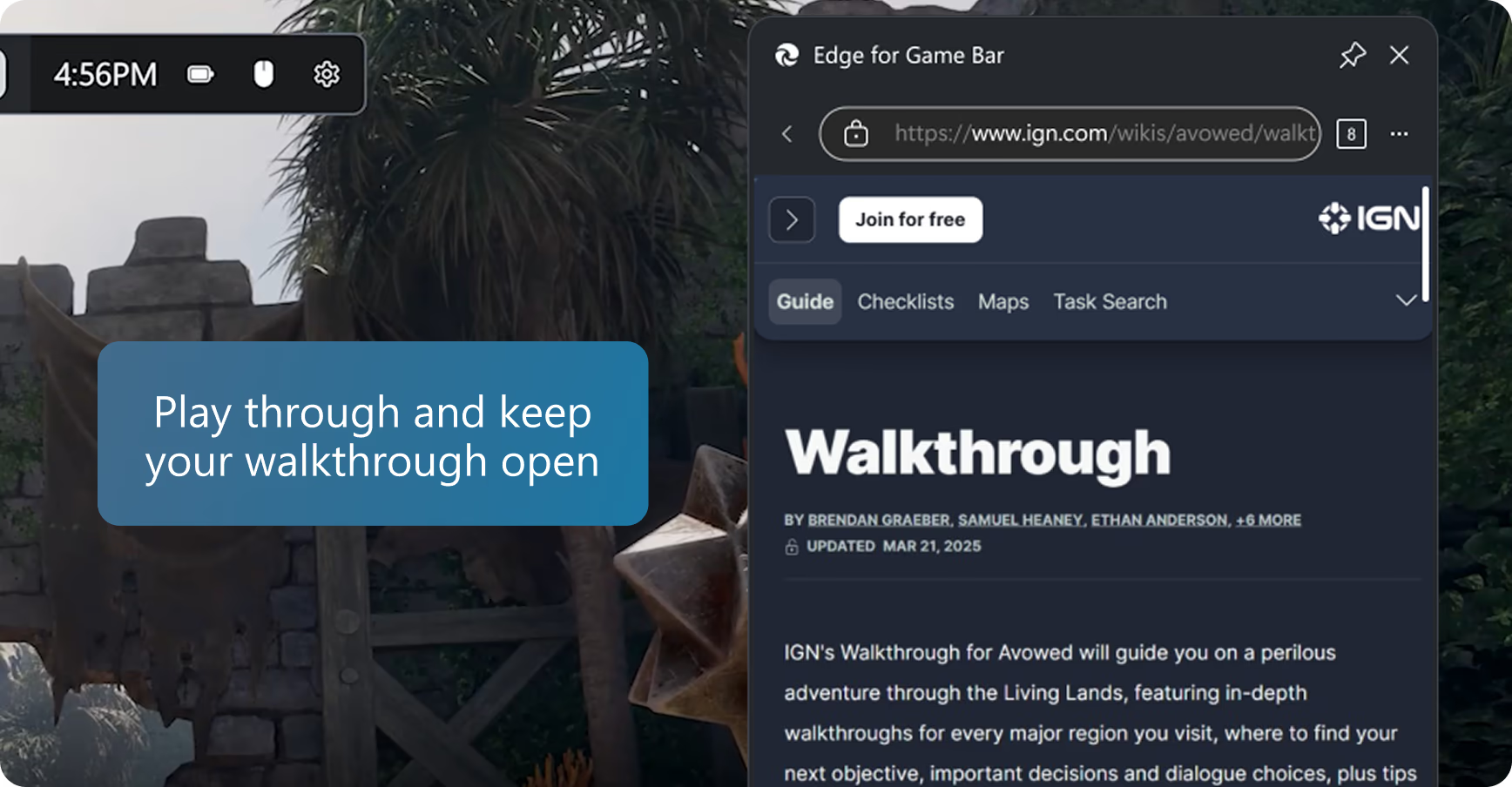
আপনি আপনার পরবর্তী পদক্ষেপের কৌশল তৈরি করার সাথে সাথে, গেম বারের জন্য Edge একটি গাইডের দিকে দ্রুত নজর দিন এবং তারপরে আপনার গেমটি চালিয়ে যাওয়ার জন্য গেম বারটি খারিজ করুন। এমনকি আপনি ওয়েবপৃষ্ঠাটি আপনার গেমের উপরে রাখতে পিন বোতামটি ক্লিক করতে পারেন যাতে আপনি খেলার সময় গাইডের সাথে অনুসরণ করতে পারেন।

আপনার পছন্দসই এবং ইতিহাস অ্যাক্সেস করুন

গেম বারের জন্য এজ ডেস্কটপে Microsoft Edge সাথে একই ব্রাউজার ডেটা ভাগ করে। ঠিকানা বারে দ্রুত আপনার পছন্দসই এবং ইতিহাস অনুসন্ধান করুন, বা আপনি আরও বিকল্প (আইকন) মেনু থেকে আপনার সম্পূর্ণ পছন্দসই এবং ইতিহাস অ্যাক্সেস করতে পারেন।

এক্সটেনশনের মাধ্যমে আরও কার্যকরভাবে কাজ সম্পন্ন করুন

আপনার অনেক প্রিয় এক্সটেনশন যেমন বিজ্ঞাপন ব্লকার এবং পাসওয়ার্ড ম্যানেজার গেম বারের জন্য এজে কাজ করে। কেবল ডেস্কটপে Microsoft Edge এক্সটেনশনটি ইনস্টল করুন এবং গেমিংয়ের সময় এটি আপনার ব্যবহারের জন্য প্রস্তুত হবে। গেম বারের জন্য Edge বেশিরভাগ এক্সটেনশন সমর্থন করে যা স্বয়ংক্রিয়ভাবে ওয়েবপৃষ্ঠায় চলে (যেমন বিজ্ঞাপন ব্লকার) বা ফর্ম ফিল বা ডান-ক্লিক মেনুর মাধ্যমে UI প্রকাশ করে (যেমন পাসওয়ার্ড পরিচালক), তবে কিছু এক্সটেনশন বৈশিষ্ট্য উপলভ্য নাও হতে পারে।

সম্পূর্ণ স্বচ্ছতা

গেম বারের সেটিংসে উইজেট স্বচ্ছতা বিকল্পটি ব্যবহার করে পিন করার সময় গেম বার উইজেটের জন্য Edge এর স্বচ্ছতা সামঞ্জস্য করুন, যা আপনার উইজেটের পিছনে গেমটি দেখতে সহজ করে তোলে। এমনকি আপনি এমনকি গেম বারের জন্য Edge ক্লিক করে উইজেটটি খুলতে হবে বা গেমটিতে "পাস" করা উচিত কিনা তা চয়ন করতে পারেন।

আপনার খেলার জন্য নিখুঁত আকার

গেম বারের জন্য Edge পুনরায় আকার দিন বা খেলার সময় এটি সর্বদা আপনার প্রয়োজনের সাথে মানানসই তা নিশ্চিত করার জন্য এটি স্ক্রিনের চারপাশে সরান। গেমটি অস্পষ্ট হওয়া এড়াতে ডিফল্ট আকারটি অপ্টিমাইজ করা হয়েছে।

প্রায়শ জিজ্ঞাসিত প্রশ্নাবলী

  • * বৈশিষ্ট্যের প্রাপ্যতা এবং কার্যকারিতা ডিভাইসের ধরন, মার্কেট এবং ব্রাউজার সংস্করণ অনুযায়ী পরিবর্তিত হতে পারে।
  • * গেম বারের জন্য Microsoft Edge পূর্বে Microsoft Edge গেম অ্যাসিস্ট নামে পরিচিত ছিল।