
Získejte Microsoft Edge pro Mac
Chytřejší procházení webu

Představujeme režim Copilota v Edgi
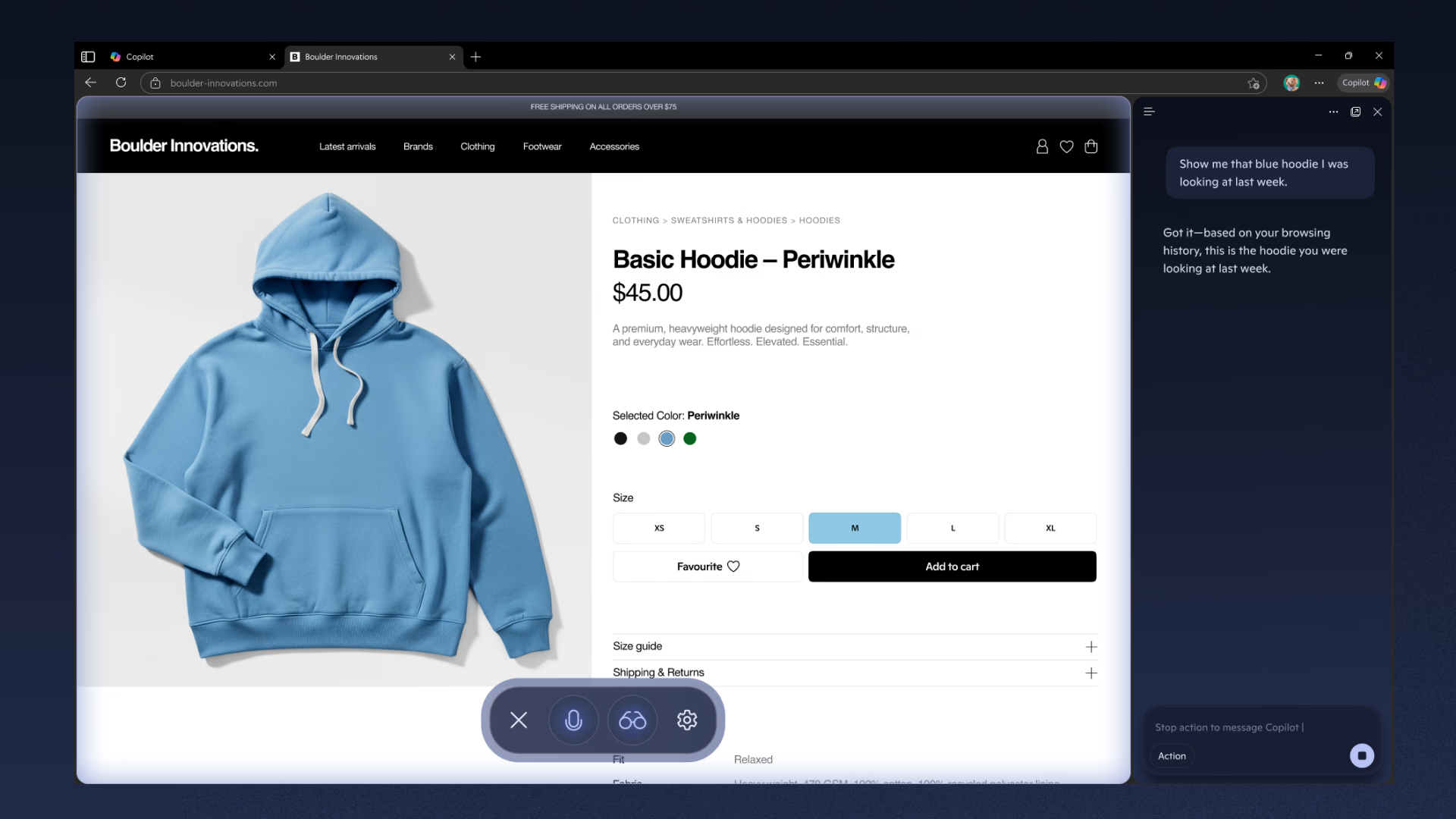
Režim Copilota je nový způsob procházení webu v Microsoft Edgi, se kterým máte užitečné funkce umělé inteligence přímo na dosah ruky. Pomáhá vám soustředit se, zorientovat se v záplavě informací a dělat věci rychleji – a přitom si v každém okamžiku nad vším udržujete plnou kontrolu.


Rychlá pomoc
Při procházení webu máte vždy po svém boku společníka, který vám rychle poskytne potřebné odpovědi.

Ovládání hlasem
Při procházení webu pomocí hlasu stačí Copilotovi říct, kam má jít.

Kontext s více kartami
Díky vyhodnocování obsahu na všech kartách získáte relevantnější odpovědi.
Copilot Vision – nový způsob procházení
Díky Vidění Copilota vidí Copilot vaši obrazovku a může ji okamžitě procházet, analyzovat a na základě jejího obsahu nabízet návrhy.
Prozkoumejte ještě více
Inovace umělé inteligence v Microsoft Edge

Chytrý (GPT-5)
GPT-5 je nyní v Edge. Vyzkoušejte si to a poznejte budoucnost produktivity poháněné umělou inteligencí.

Generování obrázků
Promění slova během chvilky na vizuální prvky – a nejsou přitom zapotřebí žádné výtvarné dovednosti.
Vytvořeno pro Mac
Poháněno Edge

Na Macu působí nativním dojmem
Bezproblémová integrace s oblíbenými funkcemi vašeho Macu. Od vyhledávání Spotlight až po přihlášení pomocí Touch ID se Edge na vašem MacBooku cítí jako doma.

Mluví jazykem vašeho počítače Mac
Užij si procházení, které ti na Macu padne jako doma – od plynulých gest na trackpadu až po vytříbený obraz, který hladce splývá s macOS.
Do more with Edge
Microsoft Edge je váš prohlížeč využívající umělou inteligenci, který vám pomůže dosáhnout lepších výsledků. Díky jedinečným funkcím, jako je Copilot, Vertical tabs, VPN a další, vám Edge pomůže ušetřit čas, ušetřit peníze a chránit vaše online soukromí.


Copilot v Edgi vám umožní využívat naplno čas, který trávíte online. Tato funkce založená na umělé inteligenci vám pomůže zvládnout víc, než jste kdy považovali za možné, a je integrovaná přímo do prohlížeče.
Svislé karty v Microsoft Edgi umožňují efektivní procházení webu. Karty prohlížeče přitom nejsou nahoře, ale na boku obrazovky, což umožňuje karty lépe identifikovat a získat na obrazovce více místa.
Integrovaná síť VPN v Microsoft Edgi skryje vaše online aktivity před zraky ostatních, když procházíte web s použitím veřejné sítě.
Bez námahy multitasking s rozdělenou obrazovkou v prohlížeči Microsoft Edge. Zobrazte si dvě karty vedle sebe v jednom okně, což usnadňuje porovnávání obsahu a efektivnější práci.
Uspořádejte si procházení pomocí pracovních prostorů v prohlížeči Microsoft Edge. Seskupte související karty do pracovních ploch, což usnadňuje přepínání mezi projekty a udržuje prohlížeč přehledný.
Snadno sdílejte soubory a poznámky pomocí funkce Drop v prohlížeči Microsoft Edge. Odesílejte obsah mezi svými zařízeními bez problémů, takže budete mít vždy přístup ke svým důležitým informacím.
Ovládněte své karty s lehkostí
Maximalizujte prostor na obrazovce pomocí svislých karet Edge. Automaticky seskupte podobné karty, abyste si udrželi pořádek a bez námahy zvýšili svou produktivitu.

Snadný multitasking s rozdělenou obrazovkou
Okamžitě si zobrazte dvě stránky vedle sebe jedním kliknutím – ideální pro porovnávání cen, křížové odkazy na výzkum nebo psaní poznámek při sledování obsahu.

Přizpůsobte si prohlížeč pomocí rozšíření
Objevte celou řadu rozšíření v Microsoft Edge pro Mac, která jsou navržena tak, aby vám usnadnila a zjednodušila procházení webu a byla přizpůsobena vašim potřebám.

Přehled díky pracovním prostorům
Vytvořte si vyhrazené skupiny pro své úkoly, udržujte osobní, pracovní a kreativní projekty oddělené a organizované – to vše v jednom prohlížeči.

Okamžité snímky obrazovky na Macu s Edge
Snadno pořizujte snímky obrazovky na svém Macu pomocí vestavěného nástroje Microsoft Edge. Zachyťte webový obsah bez námahy při procházení, poté jej upravujte a sdílejte. Ukládejte své snímky přímo do zařízení, abyste k nim měli snadný přístup.


Stáhnout Microsoft Edge nyní
Navržen tak, abyste se na Macu cítili jako doma
Nejčastější dotazy
- Klikněte na tlačítko Stáhnout v pravém horním rohu této stránky.
- Otevřete aplikaci Finder a vyhledejte stažený balíček.
- Dvakrát klikněte na instalační program nebo přetáhněte balíček do složky Aplikace .
- Otevřete Launchpad, najděte Microsoft Edge a dvojitým kliknutím jej spusťte.
Ano. I když novější verze Microsoft Edge již nepodporují macOS 11, stále si můžete stáhnout kompatibilní verzi (až do verze 138) pro Big Sur. Tím je zajištěno bezpečné prohlížení při plánování upgradu zařízení. Chcete-li dosáhnout nejlepšího výkonu a nejnovějších funkcí, doporučujeme aktualizovat na systém macOS 12 nebo novější, pokud je to možné.
- Ujistěte se, že je nainstalován Microsoft Edge. Otevřete jej z plochy, hlavního panelu nebo nabídky aplikace.
- Klikněte na tři tečky ( ... ) v pravém horním rohu panelu nástrojů a vyberte možnost Nastavení.
- V nabídce vlevo vyberte možnost Výchozí prohlížeč.
- Klikněte na možnost Nastavit jako výchozí vpravo.
Přihlášení k prohlížeči Microsoft Edge umožňuje snadnou synchronizaci dat mezi zařízeními. To znamená, že vaše záložky, historie prohlížení, uložená hesla a nastavení se automaticky aktualizují všude, kde se přihlásíte pomocí stejného účtu. Mezi výhody patří:
- Bezproblémové prohlížení: Pokračujte v procházení napříč zařízeními bez přerušení.
- Okamžitý přístup: Získejte své záložky, hesla a údaje o automatickém vyplňování na jakémkoli zařízení.
- Zvýšená produktivita: Udržujte konzistentní nastavení – nastavení, rozšíření a předvolby zůstávají stejné.
- Bezpečné zálohování: Vaše data jsou bezpečně uložena v cloudu, což zajišťuje jejich ochranu, i když změníte zařízení.
- Instalace a spuštění aplikace Edge: Ujistěte se, že je nainstalován Microsoft Edge. Otevřete jej z plochy, hlavního panelu nebo nabídky aplikace.
- Přihlásit se: Klikněte na ikonu profilu v levém horním rohu (může se zobrazit výchozí avatar nebo vaše iniciály). Vyberte svůj účet ze seznamu nebo vyberte možnost Přidat nový účet , pokud se váš účet nezobrazuje. Poznámka: Pokud se zobrazí možnost Spravovat nastavení profilu, jste již přihlášeni.
- Přes Nastavení: Případně přejděte na stránku nastavení do nabídky Profily > Přihlásit se , vyberte svůj účet a klikněte na tlačítko Pokračovat.
- Spustit synchronizaci: Nakonec klikněte na možnost Přihlásit se pro synchronizaci dat. Po přihlášení se vaše oblíbené položky, hesla, historie, rozšíření, otevřené karty, položky automatického vyplňování (jako je vaše jméno, adresa a telefonní číslo), platební údaje a další synchronizují na všech zařízeních.
Poznámka: Synchronizace oblíbených položek s sebou přináší také všechny uložené sbírky nebo seznamy četby.
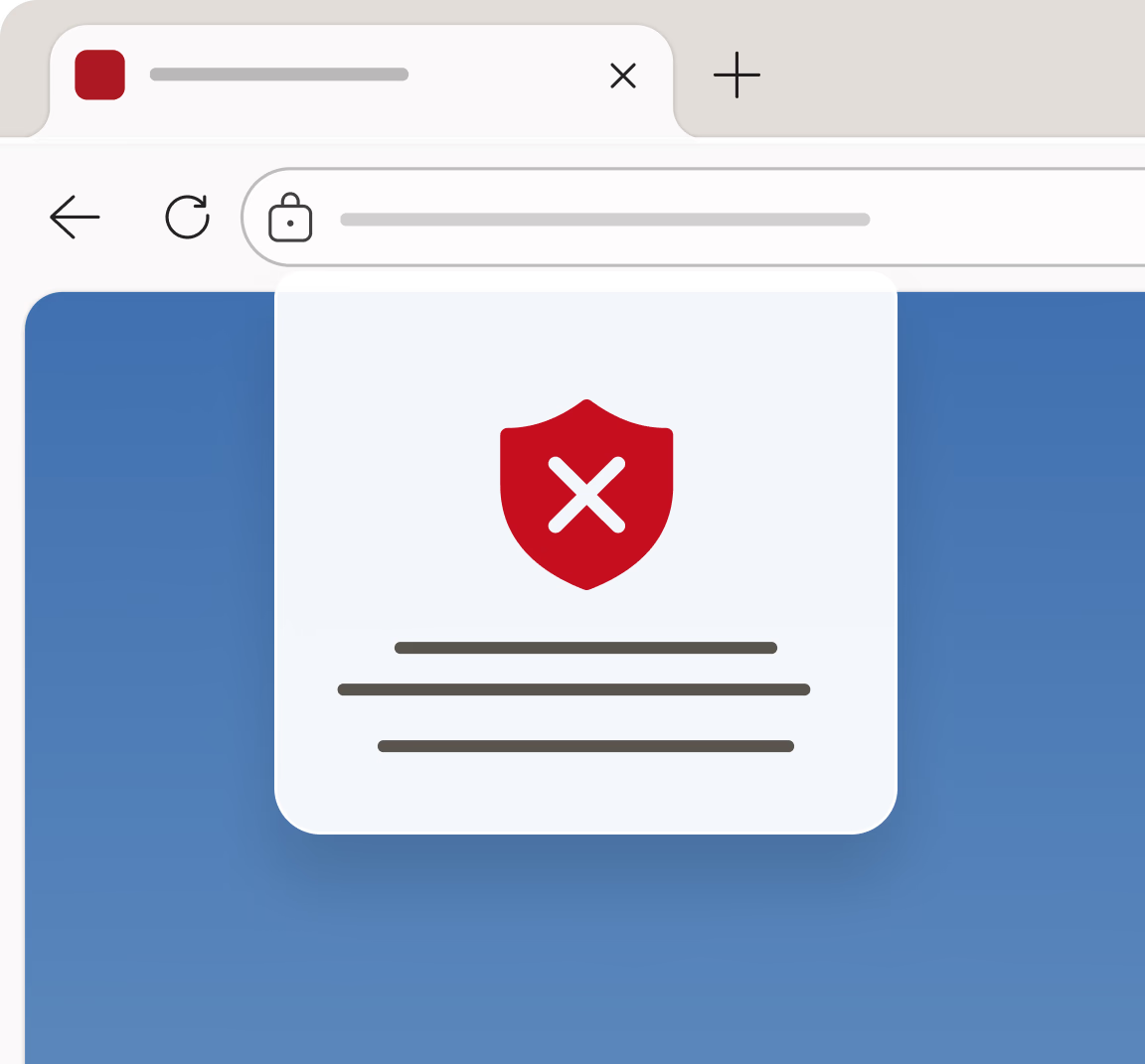
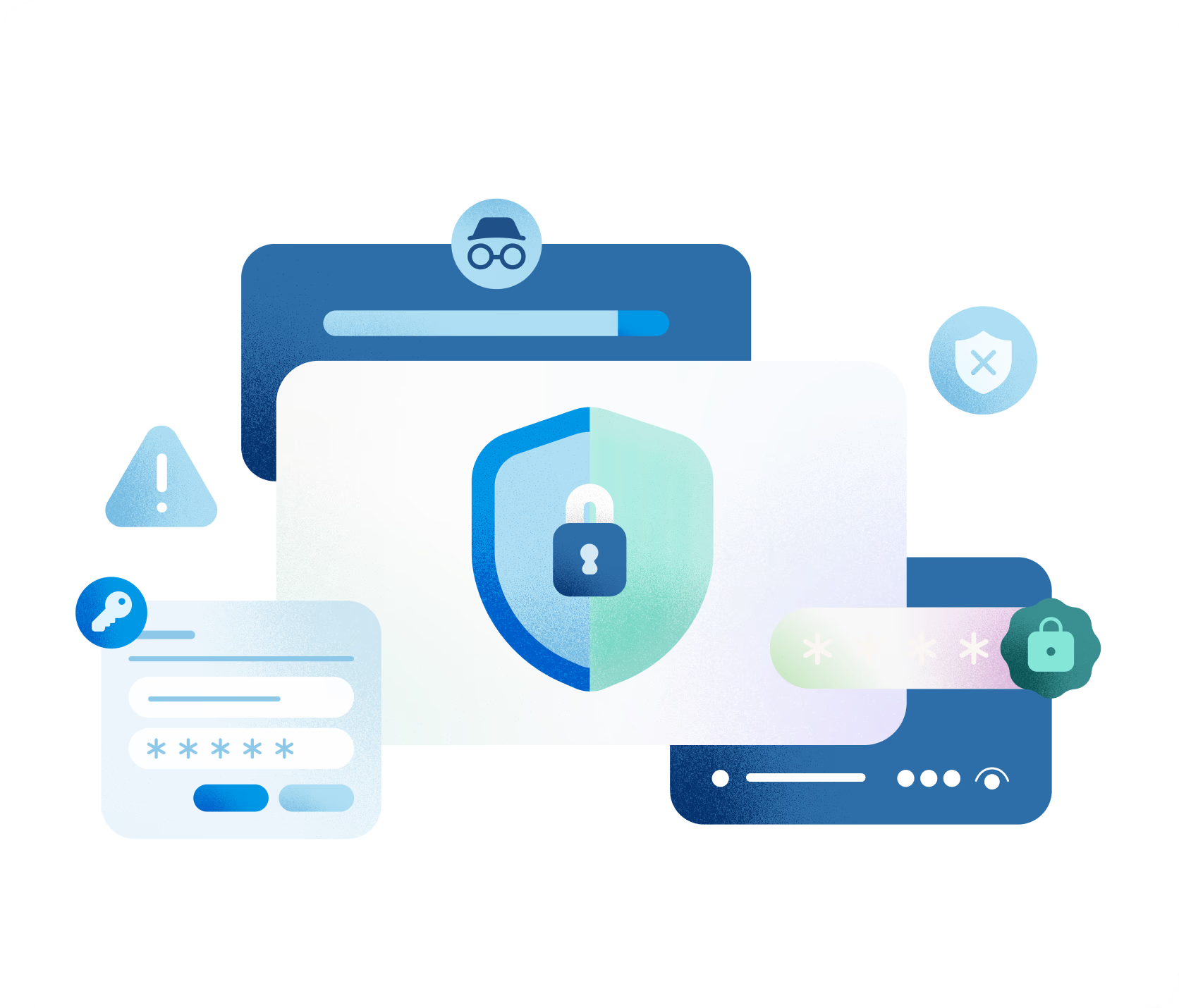
Microsoft Edge nabízí robustní, vícevrstvou ochranu osobních údajů a zabezpečení, která vám pomůže procházet web bez obav. Mezi funkce patří:
- Procházení se službou InPrivate: Udržujte svou online aktivitu v soukromí.
- Blokování automaticky otevíraných oken: Vyhněte se nežádoucím přerušením.
- Prevence sledování: Omezte online sledování pro bezpečnější prohlížení.
- * Dostupnost a rozsah funkcí se může lišit podle typu zařízení, trhu a verze prohlížeče.
- * Obsah na této stránce mohl být přeložen s použitím umělé inteligence.