
Edge für Game Bar

Lassen Sie Alt+Tab hinter sich mit Microsoft Edge für die Game Bar (früher Microsoft Edge Game Assist), dem ersten In-Game-Browser für PC-Gaming, der ein immersives Surferlebnis bietet und Sie im Spiel hält. Surfen Sie im Web, greifen Sie auf Guides zu, chatten Sie mit Freunden und mehr – nahtlos, während Sie spielen.

Verfügbar unter Windows 11 über die Game Bar (Windows-Taste) + G.

Entdecken Sie eine intelligentere Art zu spielen und zu surfen

Alles, was Sie brauchen, an einem Ort

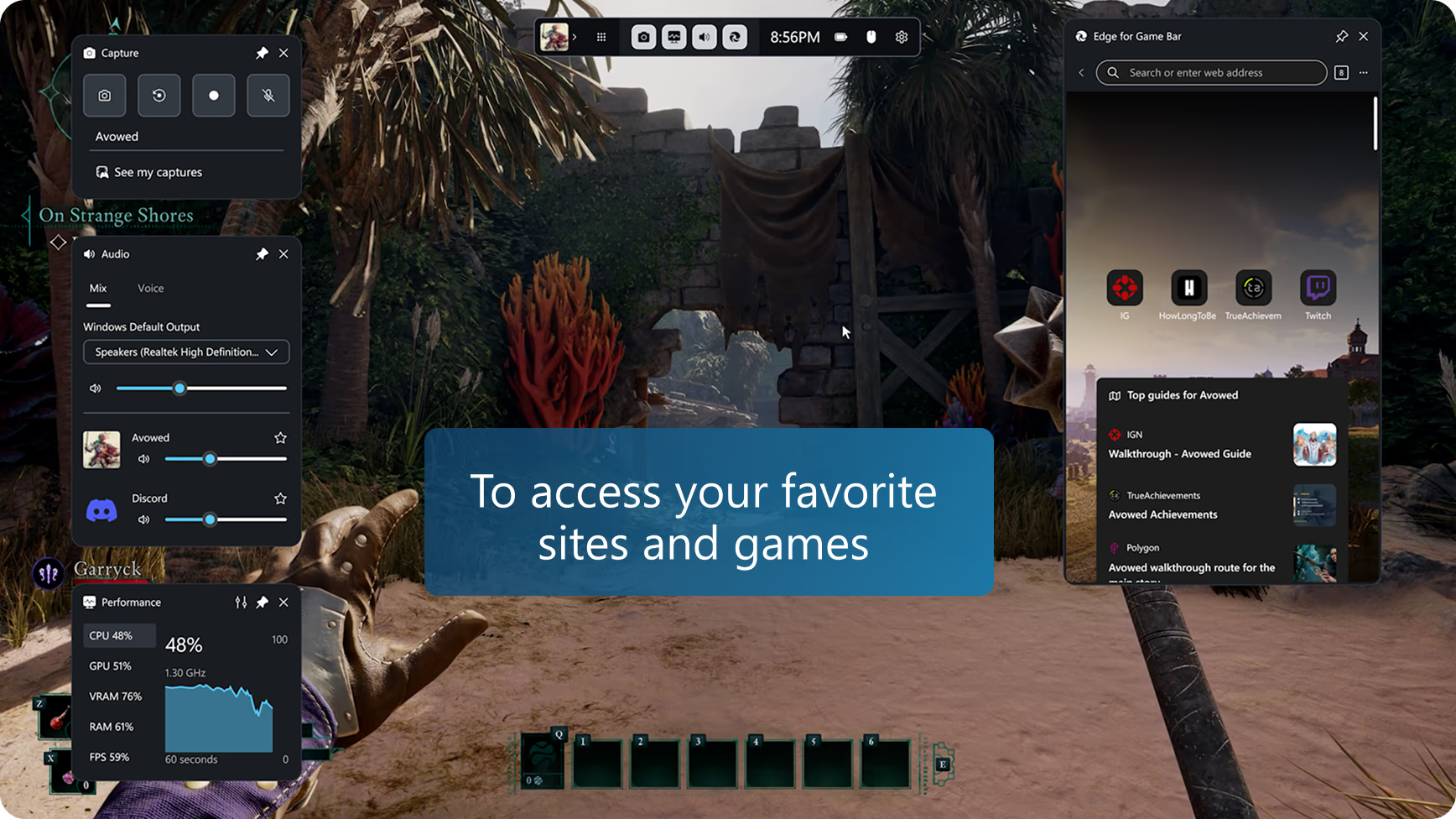
Hol dir das komplette Surferlebnis zusammen mit Gaming-Tipps, Anleitungen und Zugriff auf deine Lieblingswebsites wie Discord, Spotify oder Twitch.

Bewältigen Sie ein herausforderndes Level

Nahtlos integriert und spielbewusst erkennt Edge für die Game Bar, was Sie spielen, und bietet Tipps und Anleitungen, um Ihr Erlebnis zu verbessern.

Multitasking leicht gemacht

Halte Videoanleitungen beim Spielen angeheftet, navigiere zu deinen Lieblingswebsites, spiele Hintergrundmusik ab oder bleibe mit Freunden in Verbindung, während du mitten im Geschehen bleibst.

Tipps und Tricks

Suche schnell nach deinem Spiel

Edge für die Game Bar macht die Websuche (oder die Suche auf einer Website) einfacher, indem automatisch der Name deines Spiels ausgefüllt wird, wenn du Strg+G drückst oder im Rechtsklick-Menü "Spieltitel einfügen" auswählst – besonders praktisch bei Spielen mit einem langen Titel.

Bild-im-Bild

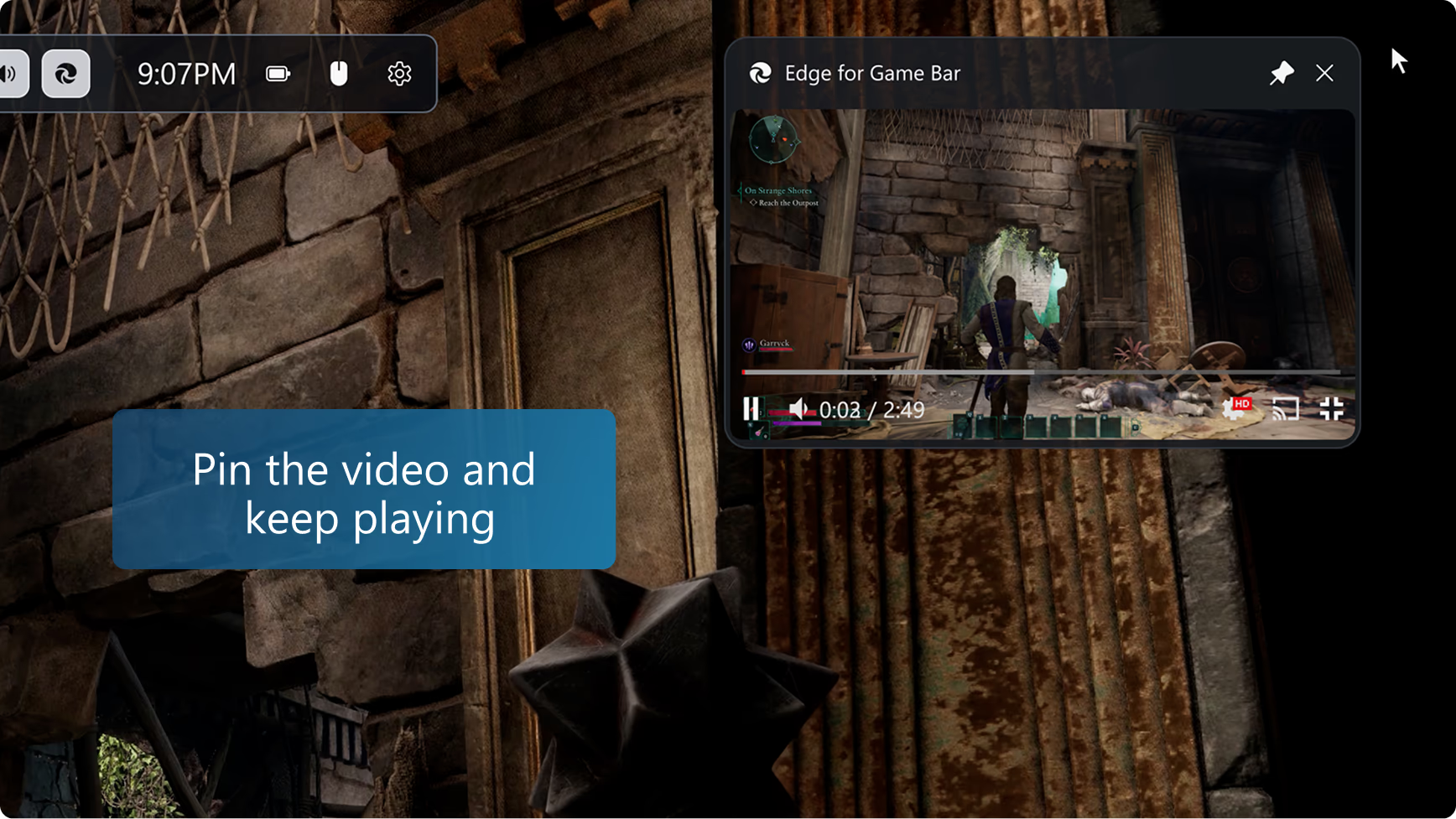
Klicken Sie beim Ansehen eines Videos auf die Vollbildschaltfläche, um Edge für die Game Bar automatisch so zu skalieren, dass das Video optimal passt. Dann können Sie Edge für die Game Bar einfach über Ihr Spiel anheften, um weiterhin einer Anleitung zu folgen oder eine Sendung im Bild-im-Bild-Modus zu streamen, während Sie spielen. Sie können sogar die Mediensteuerung Ihrer Tastatur verwenden, um das Video zu pausieren oder abzuspielen.

Während des Spielens mitverfolgen

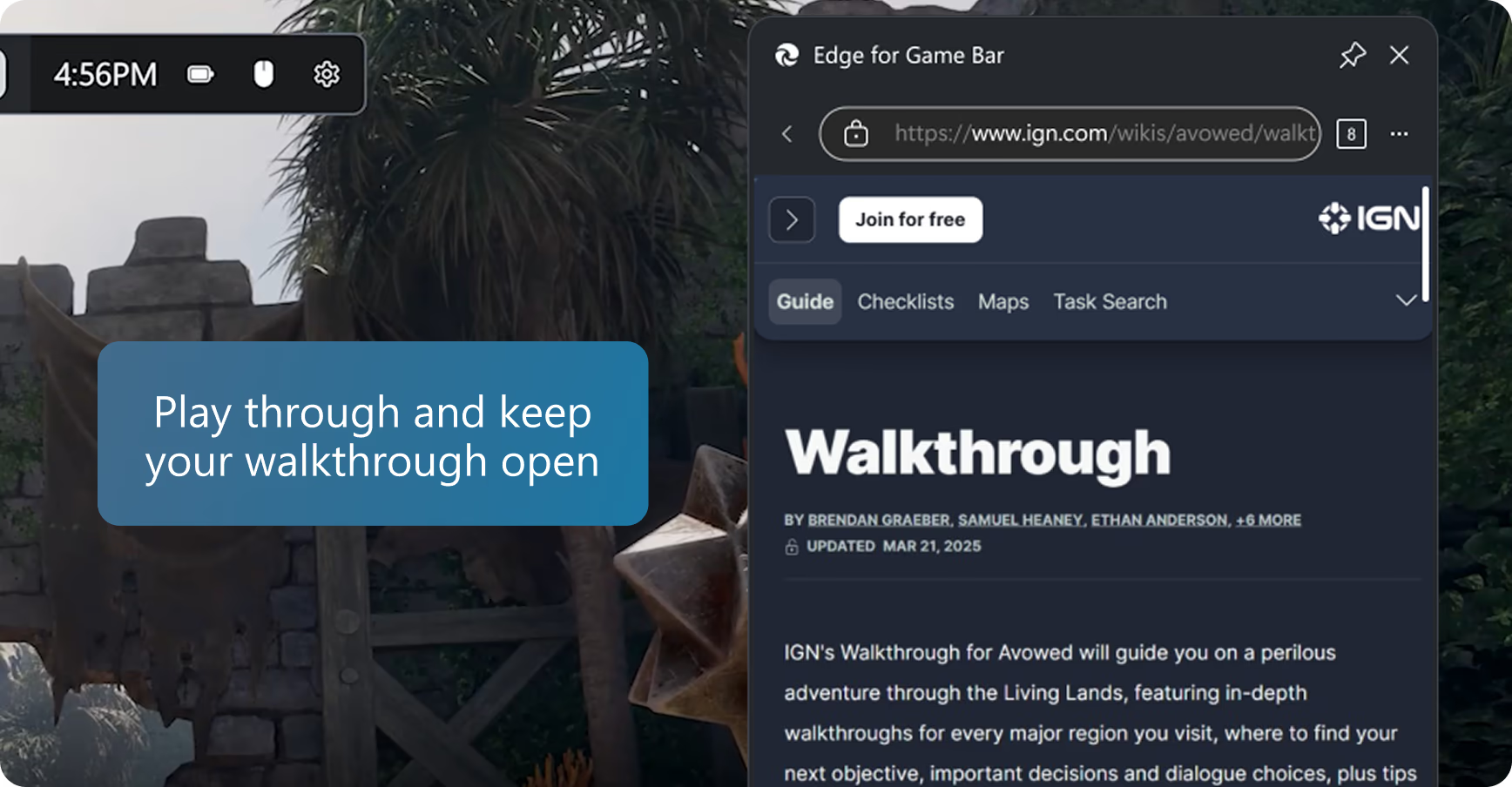
Während Sie Ihren nächsten Zug planen, werfen Sie schnell einen Blick auf einen Leitfaden in Edge für die Game Bar und schließen Sie dann die Game Bar, um mit Ihrem Spiel fortzufahren. Sie können sogar auf die Anheften-Schaltfläche klicken, um die Webseite über Ihrem Spiel zu halten, sodass Sie dem Leitfaden während des Spielens folgen können.

Zugriff auf Favoriten und Verlauf

Edge für die Game Bar verwendet dieselben Browserdaten wie Microsoft Edge auf dem Desktop. Suchen Sie schnell Ihre Favoriten und Ihren Verlauf in der Adressleiste oder greifen Sie über das Menü Weitere Optionen (Symbol) auf Ihre vollständigen Favoriten und Ihren Verlauf zu.

Mehr erledigen mit Erweiterungen

Viele Ihrer Lieblings-Erweiterungen wie Werbeblocker und Passwortmanager funktionieren in Edge für die Game Bar. Installieren Sie einfach die Erweiterung in Microsoft Edge auf dem Desktop, und sie ist bereit zur Nutzung beim Spielen. Edge für die Game Bar unterstützt die meisten Erweiterungen, die automatisch auf der Webseite ausgeführt werden (wie Werbeblocker) oder eine Benutzeroberfläche über Formularausfüllungen oder das Kontextmenü bereitstellen (wie Passwortmanager), aber einige Funktionen der Erweiterungen sind möglicherweise nicht verfügbar.

Volle Transparenz

Passen Sie die Transparenz des Edge für das Game Bar-Widget an, während es angeheftet ist, indem Sie die Widget-Transparenzoption in den Einstellungen der Game Bar verwenden. So können Sie das Spiel hinter Ihrem Widget leichter sehen. Sie können sogar auswählen, ob ein Klick auf Edge für die Game Bar, während es angeheftet ist, das Widget öffnen oder an das Spiel "durchgereicht" werden soll.

Die perfekte Größe für dein Spiel

Passen Sie die Größe von Edge für die Game Bar an oder verschieben Sie es auf dem Bildschirm, damit es beim Spielen immer Ihren Bedürfnissen entspricht. Die Standardgröße ist so optimiert, dass das Spiel nicht verdeckt wird.

Fragen & Antworten

  • * Die Verfügbarkeit und Funktionen von Features können je nach Gerätetyp, Markt und Browserversion variieren.
  • * Microsoft Edge für die Game Bar war früher unter dem Namen Microsoft Edge Game Assist bekannt.