
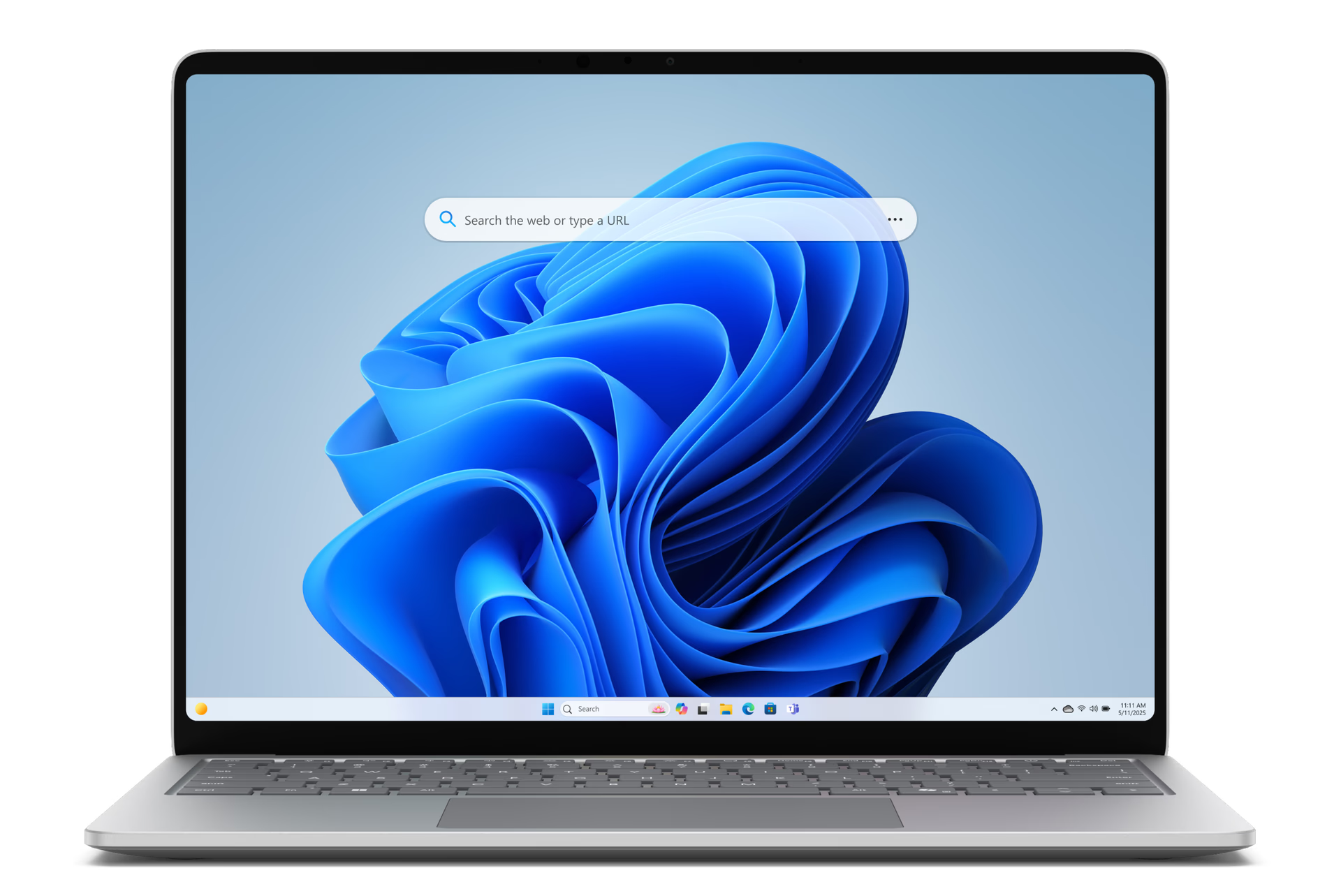
Barra de búsqueda de Edge

Ahora con icono Búsqueda Visual

La forma más inteligente de acceder a la Web, directamente desde tu escritorio.

Busca desde tu escritorio

Búsqueda visual

Busca por imagen con Bing Visual Search, una herramienta gratuita de búsqueda inversa de imágenes para encontrar imágenes similares, comparar productos e identificar objetos al instante.

Selecciona el icono de búsqueda visual en la barra de búsqueda de Edge para empezar.

Cómo usar la búsqueda visual:

Arrastrar y soltar

Arrastra y suelta imágenes directamente en la barra de búsqueda de Edge

Buscar archivos

Busca y selecciona archivos de tu ordenador

Próximamente

Seleccionar área de pantalla

Selecciona una parte de tu pantalla para buscar

Consejos y trucos

Cómo usar

Accede rápidamente a la barra de búsqueda de Edge presionando "Win + Mayús + F"


Desactiva haciendo clic en los puntos suspensivos de la barra de búsqueda de Edge y, a continuación, selecciona Cerrar barra de búsqueda.

Obtén respuestas rápidas

Busca en tus sitios favoritos, tendencias y mucho más, directamente desde el escritorio. Solo tienes que escribir, presionar Intro y listo.

Mueve la barra de búsqueda

Tú tienes el control: arrastra la barra de búsqueda a cualquier ubicación de tu escritorio.

Búsqueda sencilla, desde tu escritorio

Mueve la barra de búsqueda de Edge donde quieras para permitir búsquedas web cómodas directamente desde tu escritorio.

Preguntas frecuentes

  • * La disponibilidad y funcionalidad de las características puede variar en función del tipo de dispositivo, el mercado y la versión del navegador.