
Productividad
Aproveche al máximo su tiempo en línea. Microsoft Edge ha incorporado herramientas como colecciones, pestañas verticales y grupos de pestañas que te ayudan a mantenerte organizado y aprovechar al máximo tu tiempo en línea.
Consejos principales
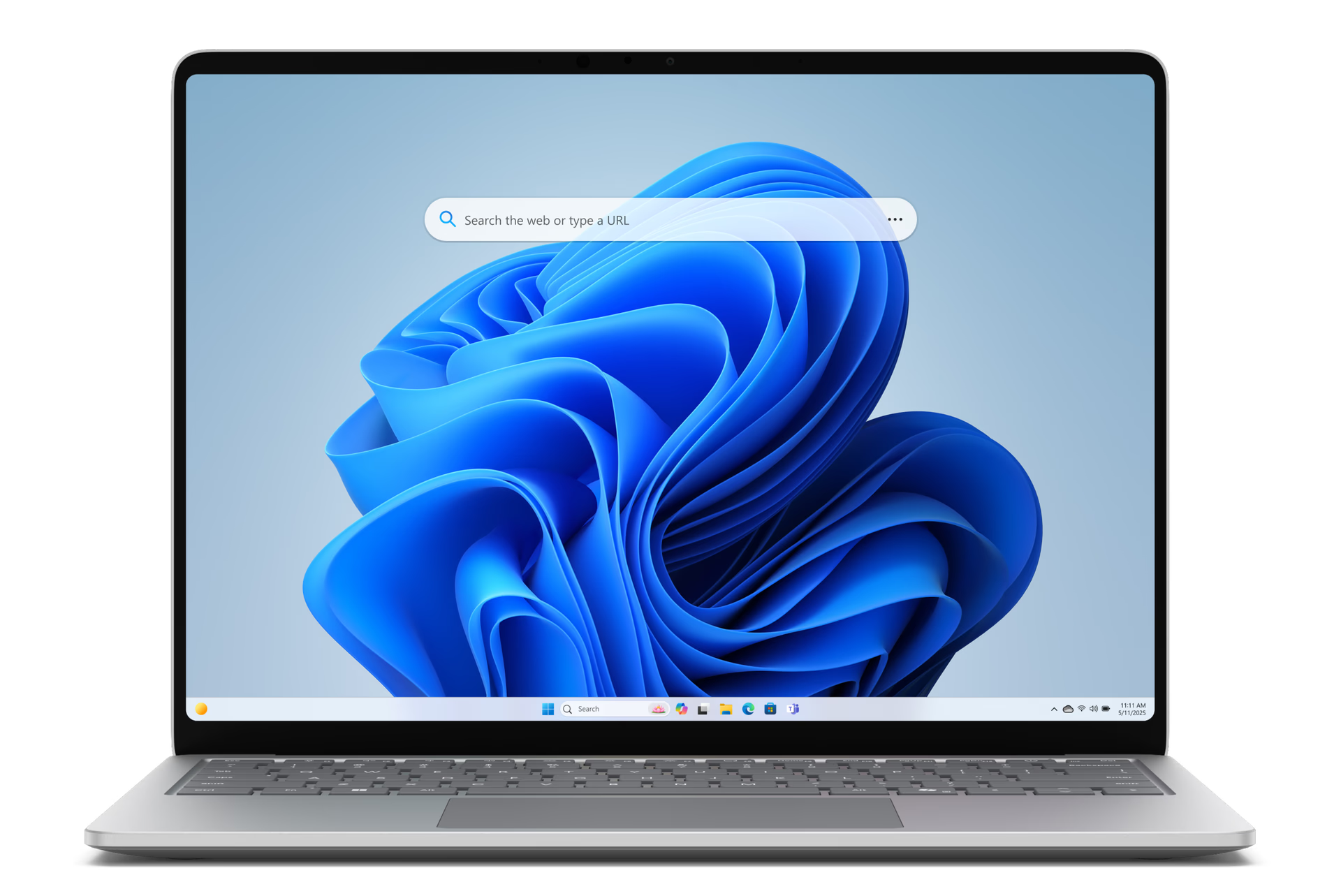

Mantente enfocado y organizado con los espacios de trabajo
Mantente concentrado y organizado con los espacios de trabajo que te ayudan a separar tus tareas de navegación en ventanas dedicadas y a completar tareas específicas, como ir de compras o planificar viajes, con facilidad. Las pestañas y los archivos se guardan y actualizan automáticamente en tiempo real, lo que te mantiene a ti y a tu grupo en la misma página. Para empezar a utilizar Workspaces, selecciona el icono del menú Workspaces en la esquina superior izquierda de la ventana del navegador.
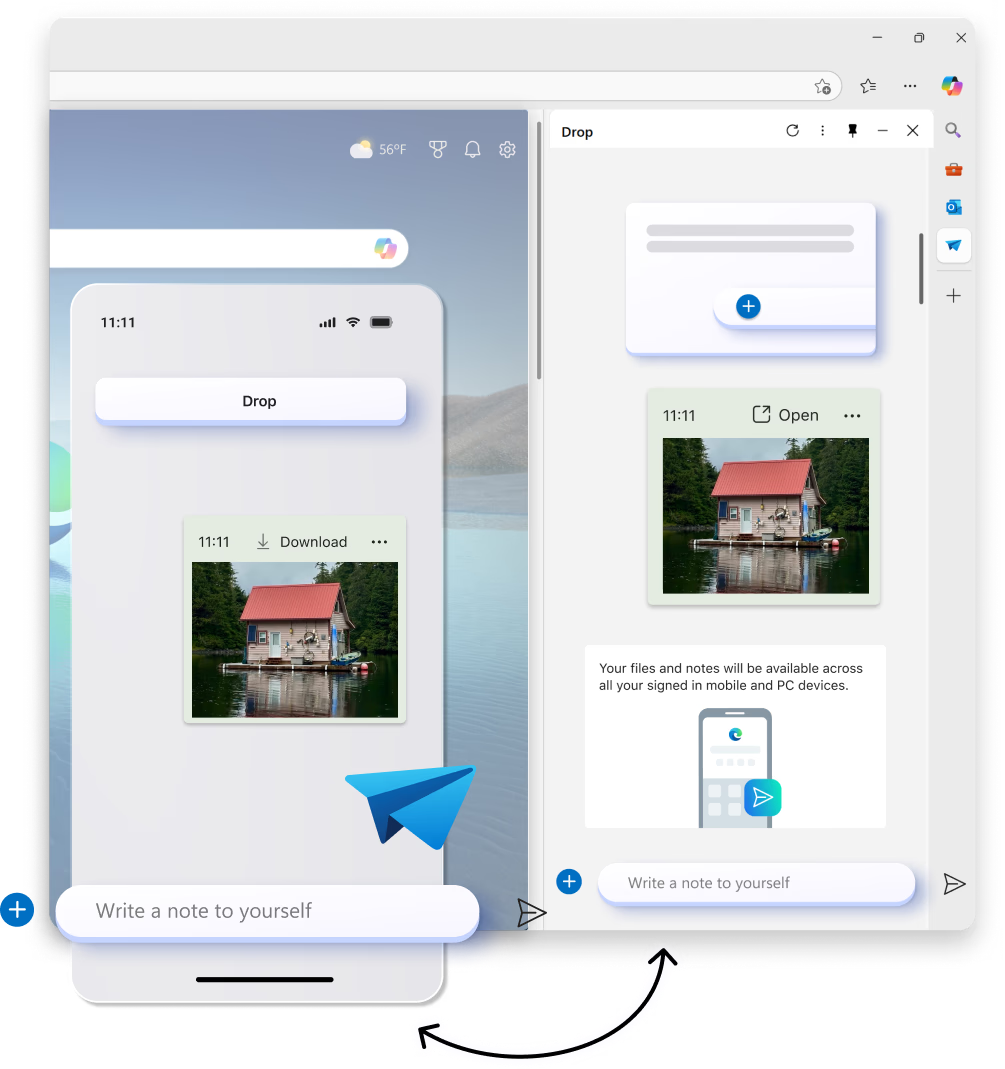
Simplifica el uso compartido de contenido entre tus dispositivos
Comparta archivos, enlaces y notas entre su escritorio y dispositivos móviles más rápido que nunca. Drop in Microsoft Edge le permite permanecer en el flujo mientras navega con fácil arrastrar y soltar el uso compartido de archivos, así como la automensajería que le permite enviarse rápidamente un enlace o nota.

Captura lo que importa con capturas de pantalla en Microsoft Edge
Toma el control de tu contenido en línea con las herramientas de captura de pantalla integradas en Edge. Ya sea que estés guardando un recorte de una página web o capturando toda la pantalla, Edge hace que sea fácil capturar exactamente lo que necesitas, rápidamente. Use Control+Mayús+S para comenzar.
Productividad
- * La disponibilidad y funcionalidad de las características puede variar en función del tipo de dispositivo, el mercado y la versión del navegador.