
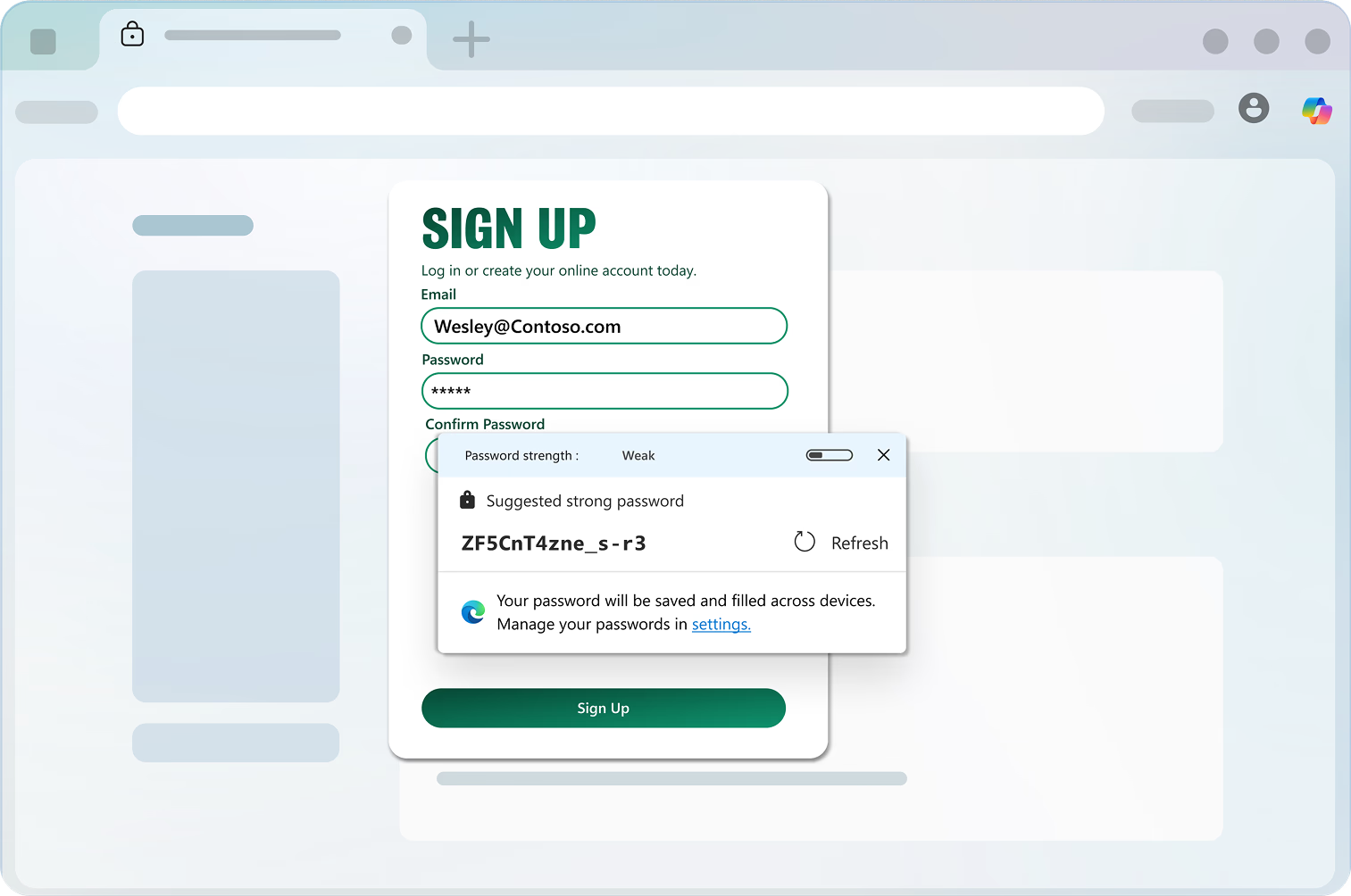
هنگامی که یک حساب کاربری جدید ایجاد می کنید یا رمز عبور فعلی خود را تغییر می دهید، یک پیشنهاد رمز عبور بسیار امن در Microsoft Edge دریافت کنید.
ژنراتور رمز عبور
هنگامی که یک حساب کاربری جدید ایجاد می کنید یا رمز عبور فعلی خود را تغییر می دهید، یک پیشنهاد رمز عبور بسیار امن در Microsoft Edge دریافت کنید.
نکات و ترفندها
سوالات اغلب پرسیده شده
رمزهای عبور ایجاد شده با تولید کننده رمز عبور مایکروسافت اج برای دسترسی آسان به طور خودکار در حساب شما ذخیره می شوند. برای مشاهده آنها، به تنظیمات و موارد دیگر > گذرواژه ها بروید و > Microsoft Password Manager تکمیل خودکار کنید، سپس به پایین بروید تا رمزهای عبور ذخیره شده خود را ببینید.
Yes—Microsoft Edge خودکار رمز عبور شما را در تمام دستگاه هایتان که در آن ها وارد شده اید و رمزهای عبور را همگام سازی می کنید، پر می کند.
هنگامی که یک صفحه وب را باز می کنید که شامل فرم ثبت نام یا فیلد رمز عبور تغییر است، Microsoft Edge ژنراتور رمز عبور را فعال می کند. هنگامی که زمینه رمز عبور را انتخاب می کنید، ژنراتور رمز عبور یک رمز عبور قوی را در منوی کشویی پیشنهاد می کند. شما فقط نیاز به انتخاب رمز عبور پیشنهاد شده و ارسال آن را به وب سایت. همین. رمز عبور پیشنهادی در حال حاضر در مرورگر شما ذخیره شده است و دفعه بعد که به وب سایت می آیید پر خودکار خواهد شد. همچنین در تمام دستگاه های شما که در آن وارد شده اید و رمزهای عبور را همگام سازی می کنید، در دسترس خواهد بود.
اگر شما پیدا کردن ژنراتور رمز عبور رها کردن کار به عنوان انتظار می رود در هر وب سایت، راست کلیک کنید و یا مطبوعات و نگه داشتن در زمینه رمز عبور و انتخاب پیشنهاد رمز عبور قوی؛ ژنراتور رمز عبور رها کردن ظاهر خواهد شد.
برای مدیریت Password Generator، به تنظیمات و موارد دیگر > رمزهای عبور بروید و تنظیمات > Microsoft Password Manager > More تکمیل کنید. از کلید با عنوان پیشنهاد گذرواژه های قوی برای روشن یا خاموش کردن این ویژگی استفاده کنید.
توجه داشته باشید: برای کارکرد Password Generator باید وارد سیستم شده باشید و رمزهای عبور را همگام سازی کنید. اگر به سیستم وارد شده اید اما همگام سازی نمی کنید، ابتدا همگام سازی گذرواژه را روشن کنید.
- * موجود بودن و قابلیتهای این ویژگی ممکن است بسته به نوع دستگاه، بازار، و نسخه مرورگر متفاوت باشد.