
Edge para sa Game Bar

Iwanan ang Alt+Tab gamit ang Microsoft Edge para sa Game Bar (dating Microsoft Edge Game Assist), ang unang in-game browser na ginawa para sa PC gaming na nagbibigay ng immersive na karanasan sa pag-browse na idinisenyo para manatili kang nasa laro. Mag-browse sa web, mag-access ng mga guide, makipag-chat sa mga kaibigan, at marami pang iba—lahat ay seamless habang naglalaro ka.

Available sa Windows 11 sa pamamagitan ng Game Bar (Windows key) + G.

Tuklasin ang mas matalinong paraan ng paglalaro at pag-browse

Lahat ng kailangan mo, nasa isang lugar

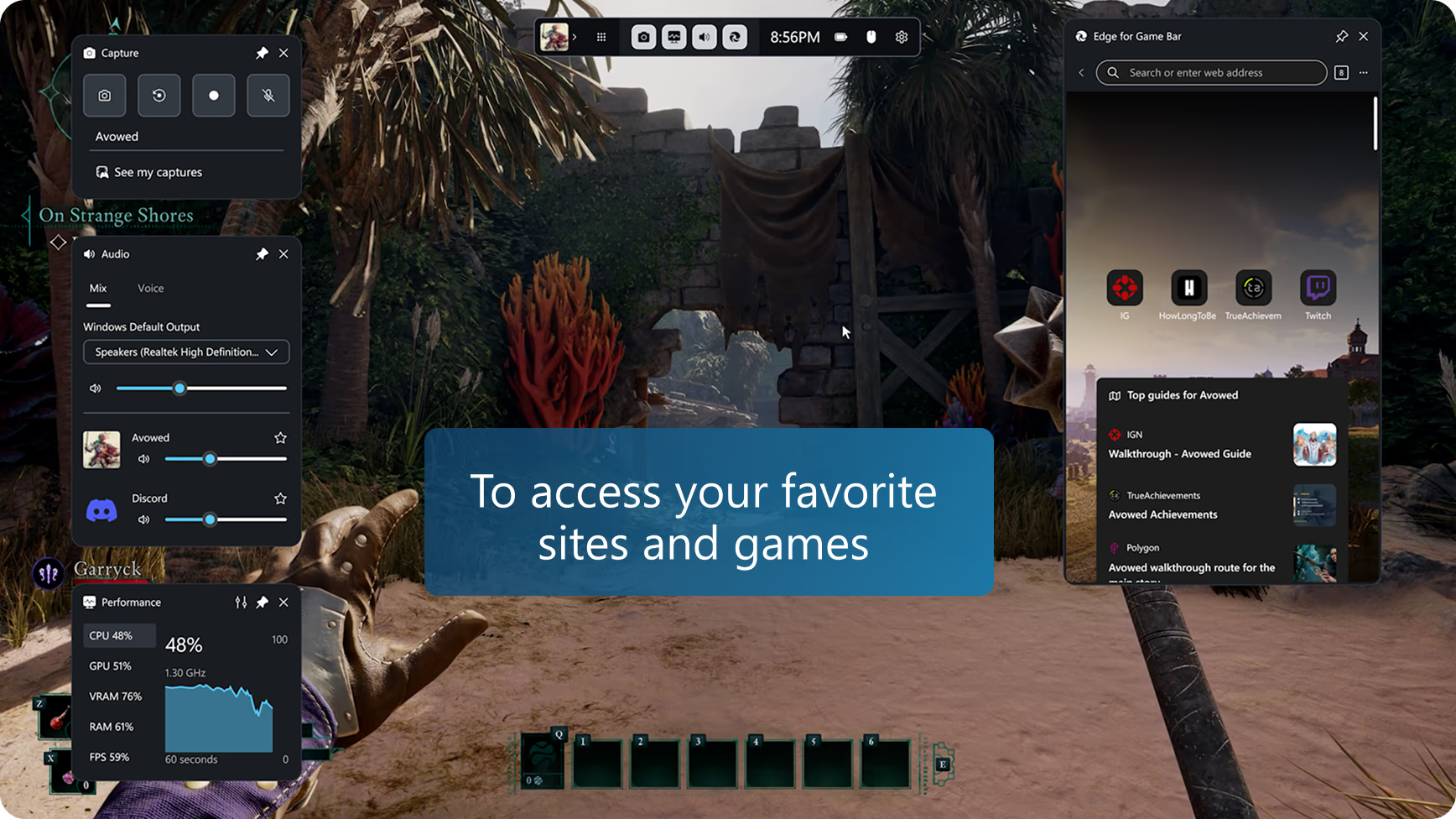
Kunin ang kumpletong karanasan sa pag-browse kasama ng mga tip sa paglalaro, mga walkthrough, at access sa mga paborito mong site tulad ng Discord, Spotify, o Twitch.

Mag-navigate sa isang hamong antas

Na-integrate nang walang abala at may kaalaman sa laro, kinikilala ng Edge para sa Game Bar kung ano ang iyong nilalaro at nag-aalok ng mga tip at gabay para mapahusay ang iyong karanasan.

Madaling mag-multitask

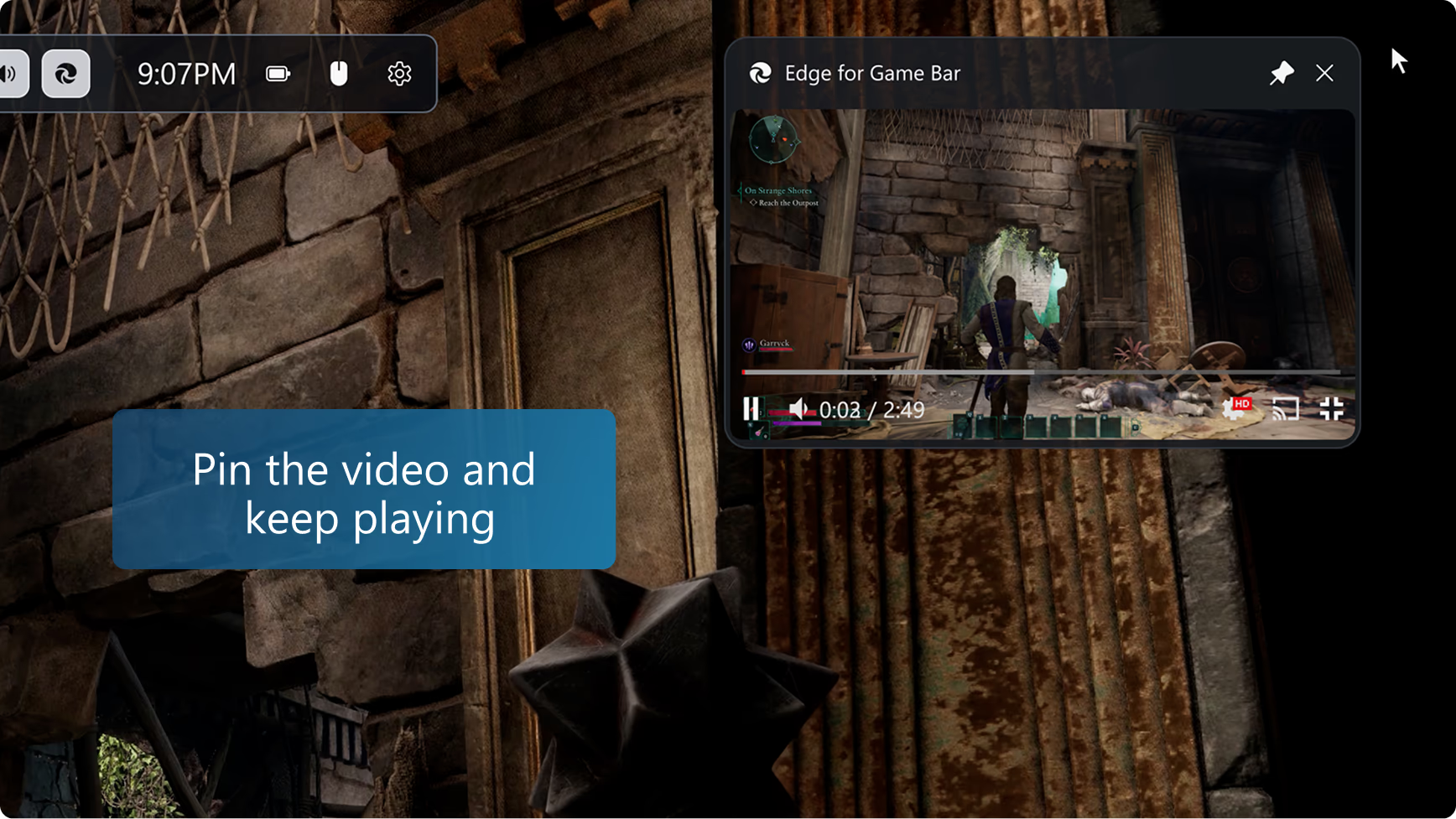
Panatilihing naka-pin ang mga video guide habang naglalaro ka, mag-navigate sa mga paborito mong site, magpatugtog ng background music, o manatiling nakakonekta sa mga kaibigan habang nasa aksyon ka.

Mga tip at trick

Mabilis na hanapin ang iyong laro

Mas pinadali ng Edge para sa Game Bar ang paghahanap sa web (o sa isang site) dahil awtomatikong nilalagay ang pangalan ng iyong laro kapag pinindot mo ang Ctrl+G o pinili ang Paste game title sa right-click menu—lalo itong kapaki-pakinabang para sa mga larong may mahahabang pamagat.

Larawan sa larawan

I-click ang full screen button kapag nanonood ng video para awtomatikong mag-resize ang Edge para sa Game Bar upang magkasya sa video. Pagkatapos, i-pin lang ang Edge para sa Game Bar sa ibabaw ng iyong laro para magpatuloy sa pagsunod sa guide o mag-stream ng palabas sa picture-in-picture habang naglalaro ka. Maaari mo ring gamitin ang media controls ng iyong keyboard para i-pause o i-play ang video.

Sumabay habang naglalaro ka

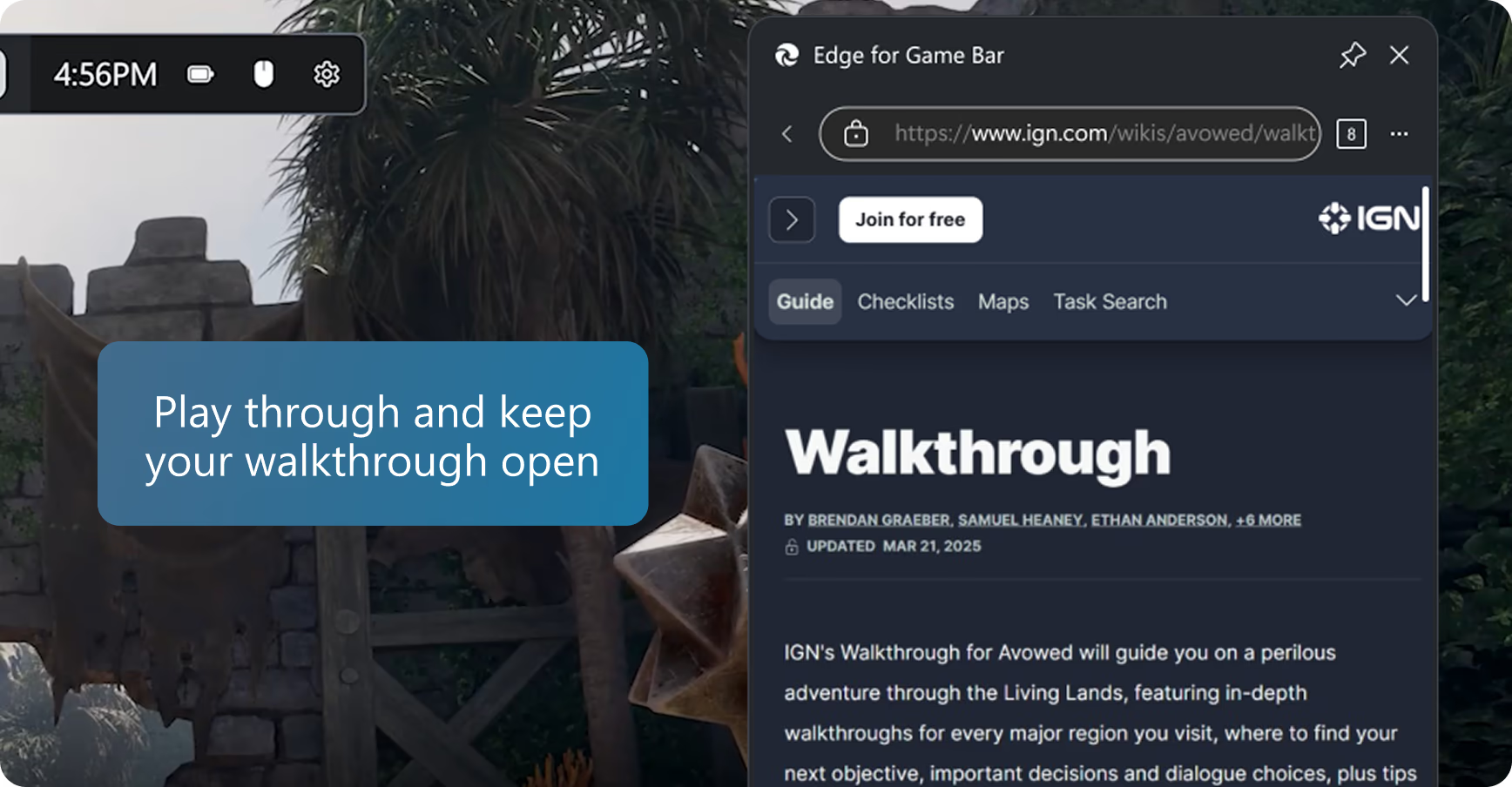
Habang nag-iisip ka ng susunod mong galaw, mabilis na sumilip sa isang gabay sa Edge para sa Game Bar at pagkatapos ay isara ang Game Bar para magpatuloy sa iyong laro. Maaari mo ring i-click ang pin button para manatili ang webpage sa ibabaw ng iyong laro, kaya maaari kang sumunod sa gabay habang naglalaro.

I-access ang iyong mga paborito at history

Ang Edge para sa Game Bar ay gumagamit ng parehong browser data tulad ng Microsoft Edge sa desktop. Mabilis na maghanap sa iyong mga paborito at kasaysayan sa address bar, o maaari mong ma-access ang iyong buong paborito at kasaysayan mula sa menu ng Higit pang mga opsyon (icon).

Mas marami kang magagawa gamit ang mga extension

Marami sa iyong mga paboritong extension tulad ng ad blockers at password managers ay gumagana sa Edge para sa Game Bar. I-install lang ang extension sa Microsoft Edge sa desktop at magiging handa na itong gamitin kapag naglalaro ka. Sinusuportahan ng Edge para sa Game Bar ang karamihan sa mga extension na awtomatikong tumatakbo sa webpage (tulad ng ad blockers) o nagpapakita ng UI sa pamamagitan ng form fills o right-click menu (tulad ng password managers), ngunit maaaring hindi available ang ilang feature ng extension.

Ganap na transparency

I-adjust ang transparency ng Edge para sa Game Bar widget habang naka-pin gamit ang widget transparency option sa settings ng Game Bar, para mas madali mong makita ang laro sa likod ng iyong widget. Maaari mo ring piliin kung ang pag-click sa Edge para sa Game Bar habang naka-pin ay magbubukas ng widget o "ipapasa" sa laro.

Ang perpektong laki para sa iyong laro

I-resize ang Edge para sa Game Bar o ilipat ito sa paligid ng screen upang siguraduhin na laging akma ito sa iyong pangangailangan habang naglalaro. Ang default na laki ay na-optimize upang hindi matakpan ang laro.

Mga madalas itanong

  • * Pwedeng mag-iba ang availability at functionality ng feature ayon sa uri ng device, market, at bersyon ng browser.
  • * Ang Microsoft Edge para sa Game Bar ay dating kilala bilang Microsoft Edge Game Assist.