
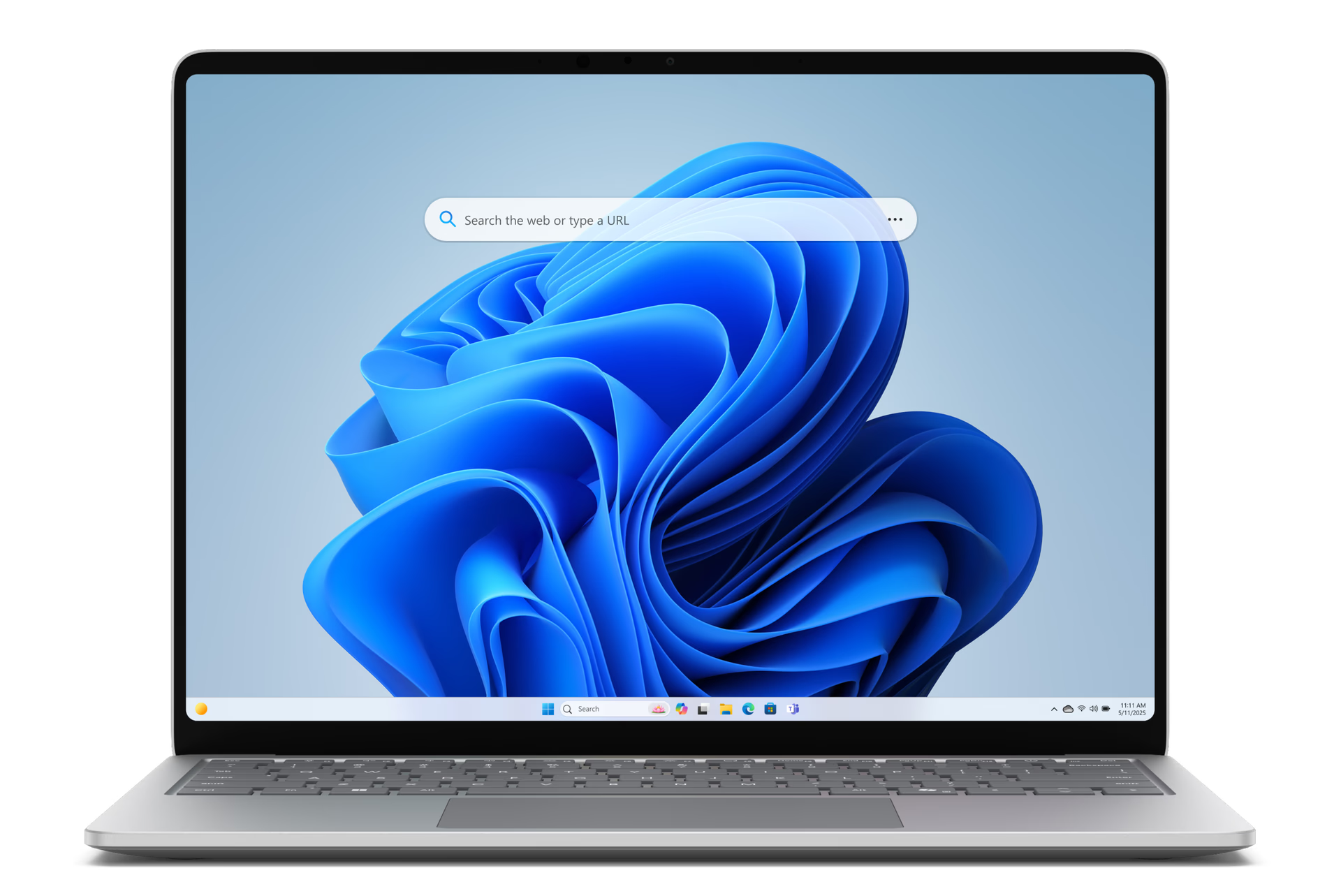
Barre de recherche Edge

Maintenant avec icône Recherche visuelle

La façon la plus intelligente d’accéder au Web – directement à partir de votre bureau.

Effectuez une recherche directement à partir de votre bureau

Recherche visuelle

Recherchez par image avec Bing Visual Search, un outil gratuit de recherche d’images inversée pour trouver des images similaires, comparer des produits et identifier des objets instantanément.

Sélectionnez l’icône de recherche visuelle dans la barre de recherche Edge pour commencer.

Comment effectuer une recherche visuelle :

Glisser-déposer

Faites glisser et déposez des images directement dans la barre de recherche Edge

Rechercher des fichiers

Recherchez et sélectionnez des fichiers sur votre ordinateur

Bientôt disponible

Sélectionner la zone de l’écran

Sélectionnez une partie de votre écran pour effectuer une recherche

Trucs et astuces

Utilisation

Accédez rapidement à la barre de recherche Edge en cliquant sur « Win + Shift + F »


Désactivez cette fonctionnalité en cliquant sur les points de suspension dans la barre de recherche Edge, puis sélectionnez Fermer la barre de recherche.

Obtenez des réponses rapides

Recherchez vos sites de prédilection, vos sujets tendance et plus encore, directement à partir de votre bureau. Il suffit de taper, d’appuyer sur Entrée et de partir.

Déplacer la barre de recherche

Vous avez le contrôle : faites glisser la barre de recherche vers n’importe quel endroit de votre bureau.

Recherche en toute simplicité, directement à partir de votre bureau

Déplacez la barre de recherche Edge où vous le souhaitez pour permettre une recherche Web pratique directement à partir de votre bureau.

Foire aux questions

  • * La disponibilité et les fonctionnalités peuvent varier selon le type d’appareil, le marché et la version du navigateur.