
Edge pour Game Bar

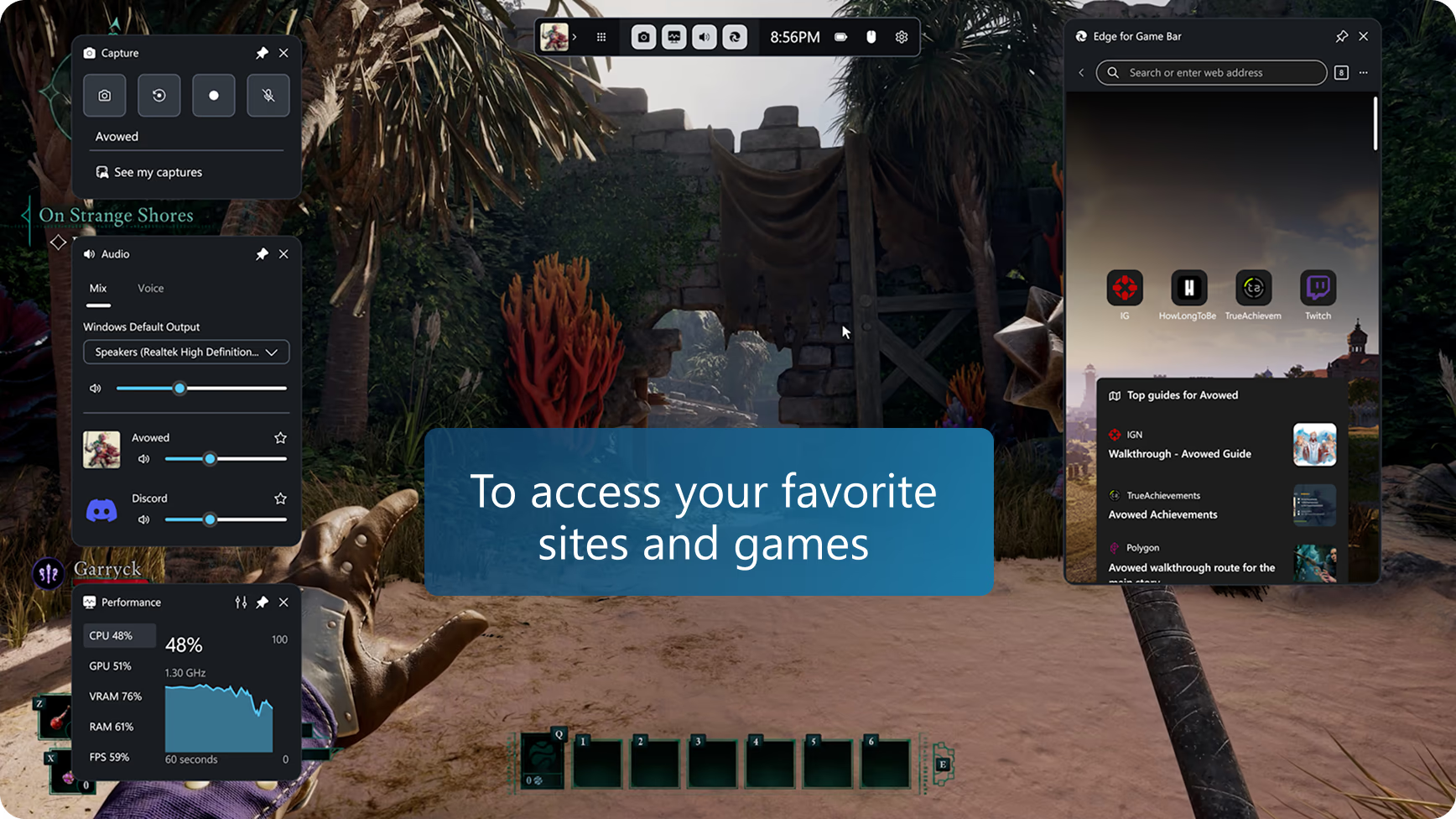
Laissez Alt+Tab derrière vous avec Microsoft Edge pour Game Bar (anciennement Microsoft Edge Game Assist), le premier navigateur intégré au jeu conçu pour le gaming sur PC, offrant une expérience de navigation immersive pensée pour vous garder dans le jeu. Naviguez sur le web, accédez à des guides, discutez avec vos amis et bien plus encore—tout cela sans interruption pendant que vous jouez.

Disponible sur Windows 11 via la barre de jeu (touche Windows) + G.

Découvrez une façon plus intelligente de jouer et de naviguer

Tout ce dont vous avez besoin en un seul endroit

Profitez d'une expérience de navigation complète et de conseils de jeu, de procédures pas à pas et d'accès à vos sites préférés comme Discord, Spotify ou Twitch.

Naviguez un niveau difficile

Intégré de façon transparente et conscient des jeux, Edge pour Game Bar reconnaît ce à quoi vous jouez et propose des astuces et des guides pour améliorer votre expérience.

Multitâchez en toute simplicité

Gardez les guides vidéo épinglés pendant la lecture, accédez à vos sites favoris, mettez de la musique de fond ou restez en contact avec vos amis sans quitter l'action.

Conseils et astuces

Recherche rapide de jeu

Edge pour Game Bar facilite la recherche sur le web (ou sur un site) en remplissant automatiquement le nom de votre jeu lorsque vous appuyez sur Ctrl+G ou sélectionnez Coller le titre du jeu dans le menu contextuel—ce qui est particulièrement pratique pour les jeux avec un titre long.

Image dans l'image

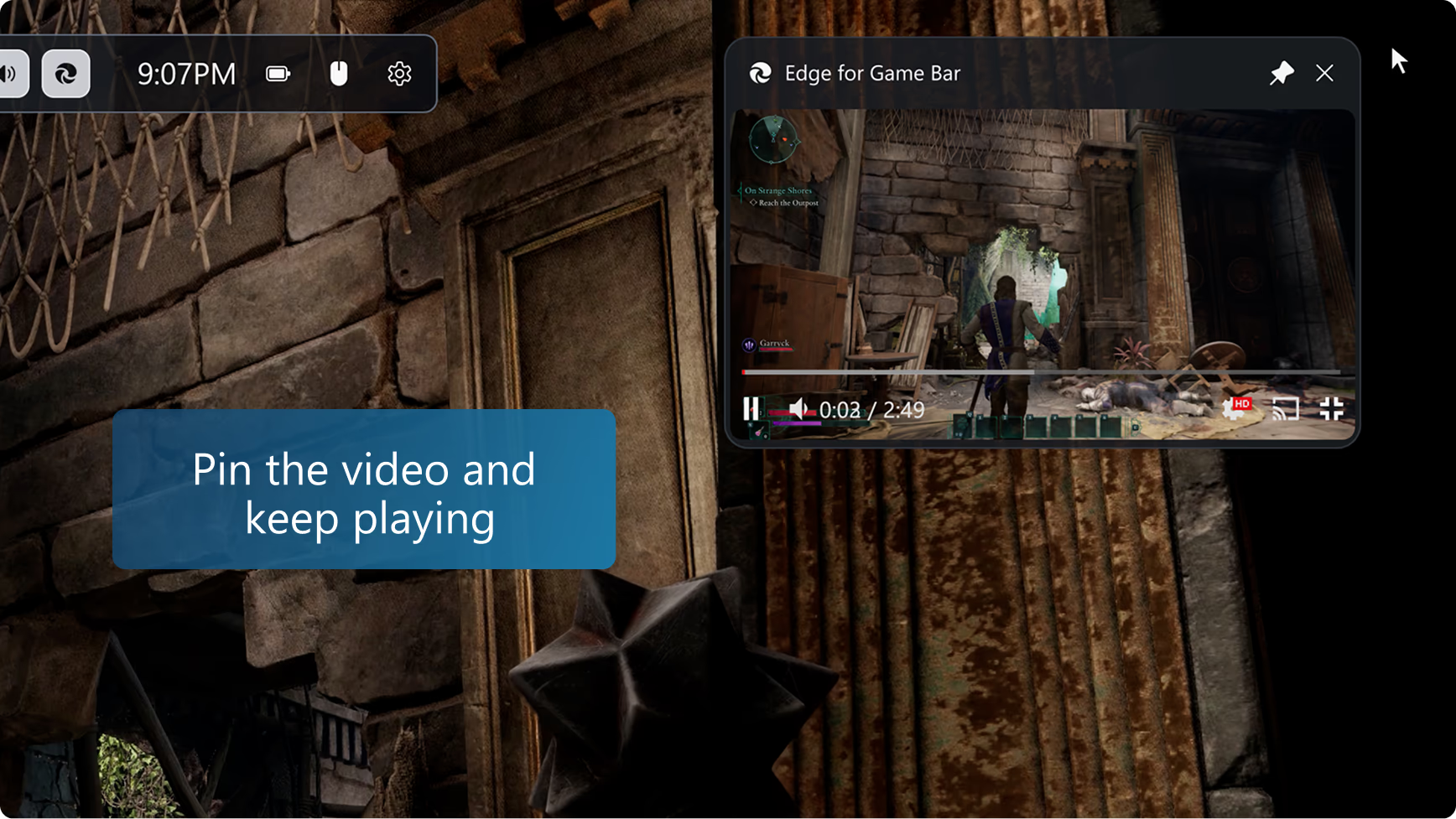
Cliquez sur le bouton plein écran lors du visionnage d'une vidéo pour que Edge pour Game Bar s'adapte automatiquement à la taille de la vidéo. Ensuite, épinglez simplement Edge pour Game Bar au-dessus de votre jeu afin de continuer à suivre un guide ou à regarder une émission en mode image dans l'image pendant que vous jouez. Vous pouvez même utiliser les commandes multimédias de votre clavier pour mettre la vidéo en pause ou la lire.

Suivi pendant le jeu

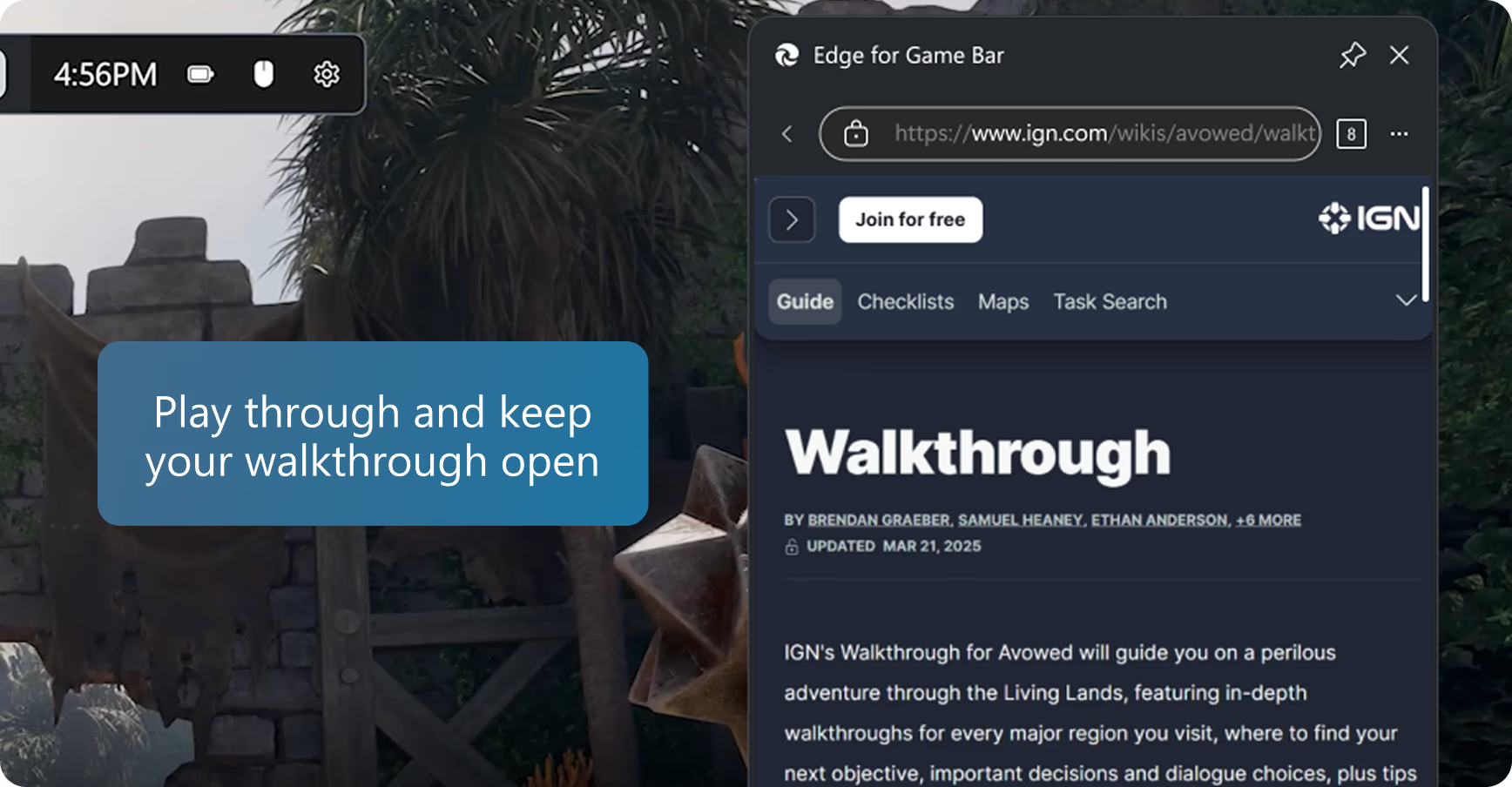
Pendant que vous planifiez votre prochaine action, jetez rapidement un œil à un guide dans Edge pour la Game Bar, puis fermez la Game Bar pour continuer à jouer. Vous pouvez même cliquer sur le bouton d’épingle pour garder la page web au-dessus de votre jeu et suivre le guide pendant que vous jouez.

Accédez à vos favoris et à votre historique

Edge pour Game Bar partage les mêmes données de navigateur que Microsoft Edge sur le bureau. Recherchez rapidement vos favoris et votre historique dans la barre d'adresse, ou accédez à l'ensemble de vos favoris et de votre historique depuis le menu Plus d'options (icône).

Soyez plus productif grâce aux extensions

De nombreuses extensions populaires, telles que les bloqueurs de publicités et les gestionnaires de mots de passe, fonctionnent dans Edge pour Game Bar. Il suffit d’installer l’extension dans Microsoft Edge sur le bureau et elle sera prête à être utilisée pendant vos sessions de jeu. Edge pour Game Bar prend en charge la plupart des extensions qui s’exécutent automatiquement sur la page web (comme les bloqueurs de publicités) ou qui affichent une interface via le remplissage de formulaires ou le menu contextuel (comme les gestionnaires de mots de passe), mais certaines fonctionnalités d’extension peuvent ne pas être disponibles.

Transparence totale

Ajustez la transparence du widget Edge pour la Game Bar lorsqu’il est épinglé, en utilisant l’option de transparence du widget dans les paramètres de la Game Bar, ce qui facilite la visibilité du jeu derrière votre widget. Vous pouvez même choisir si le fait de cliquer sur Edge pour la Game Bar lorsqu’il est épinglé doit ouvrir le widget ou être « transmis » au jeu.

La taille parfaite pour votre jeu

Redimensionnez Edge pour la barre de jeu ou déplacez-le sur l'écran afin qu'il réponde toujours à vos besoins pendant que vous jouez. La taille par défaut est optimisée pour ne pas masquer le jeu.

Forum aux questions

  • * La disponibilité et les fonctionnalités peuvent varier selon le type d’appareil, le marché et la version du navigateur.
  • * Microsoft Edge pour Game Bar était auparavant connu sous le nom de Microsoft Edge Game Assist.