
Obtenir Microsoft Edge pour Mac
Une façon plus intelligente de naviguer

Présentation du mode Copilot dans Edge
Le mode Copilot est une nouvelle façon de naviguer dans Microsoft Edge qui met des fonctionnalités d'IA utiles à portée de main. Il vous aide à rester concentré, à éliminer le désordre et à faire les choses plus rapidement, tout en vous laissant aux commandes à chaque étape du processus.


Assistance rapide
Obtenez des réponses rapides avec un compagnon de navigation toujours à portée de main.

Navigation vocale
Naviguez à l'aide de votre voix, en disant simplement à Copilot où aller.

Contexte multi-onglets
Évaluez le contenu dans tous les onglets et obtenez des réponses plus pertinentes.
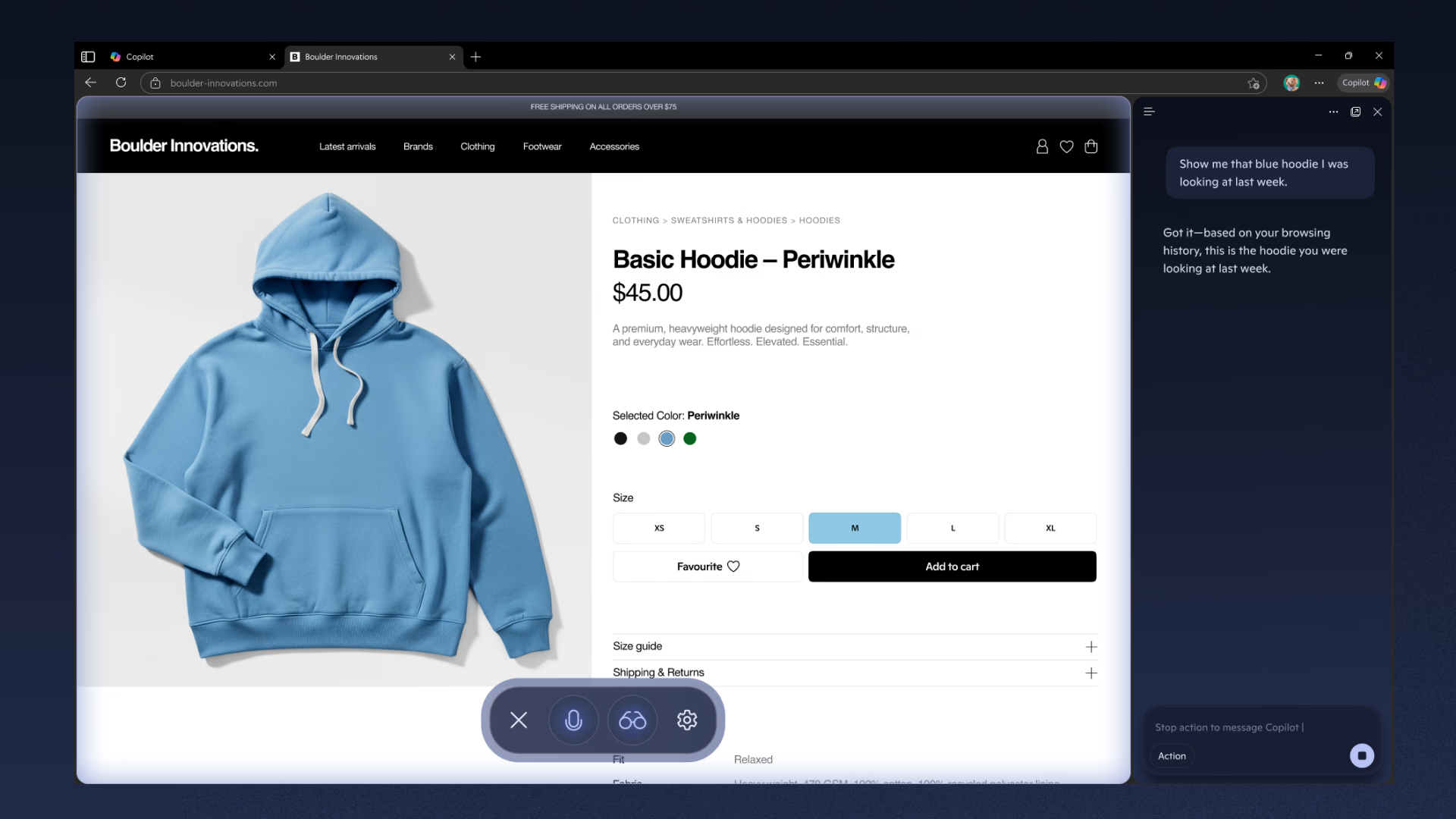
Copilot Vision — une nouvelle façon de naviguer
Grâce à Copilot Vision, Copilot peut voir votre écran et instantanément scanner, analyser et offrir des suggestions selon celui-ci.
Explorez encore plus
Innovations en matière d’IA dans Microsoft Edge

Intelligent (GPT-5)
GPT-5 est maintenant dans Edge. Essayez-le pour découvrir l’avenir de la productivité alimentée par l’IA.

Génération d'image
Transformez vos mots en images en un instant, aucune compétence en conception n'est requise.

Demander à Copilot
Mettez en surbrillance un passage et posez une question : obtenez des réponses instantanées sans interrompre votre rythme.

Traduction vidéo en temps réel
Comprenez un contenu international grâce à la traduction audio en temps réel.
Conçu pour Mac
Propulsé par Edge

Sensation native sur Mac
Intégrez de manière transparente les fonctionnalités préférées de votre Mac. De la recherche Spotlight à la connexion Touch ID, Edge se sent comme chez lui sur votre MacBook.

Parle la langue de votre Mac
Profitez d’une expérience de navigation qui s’adapte parfaitement à votre Mac, qu’il s’agisse de gestes fluides sur le trackpad ou d’images visuelles raffinées qui s’intègrent parfaitement à macOS.
Do more with Edge
Microsoft Edge est votre navigateur alimenté par l’IA qui vous aide à en faire plus. Avec des fonctionnalités uniques telles que Copilot, les onglets verticaux, le VPN et plus encore, Edge vous aide à gagner du temps, à économiser de l’argent et à protéger votre vie privée en ligne.


Tirez le meilleur profit de votre temps en ligne avec Copilot dans Edge. La fonctionnalité basée sur l'IA qui vous aide à faire plus que vous ne l'auriez jamais imaginé, directement dans votre navigateur.
Naviguez efficacement avec les onglets verticaux dans Microsoft Edge. Les onglets du navigateur se déplacent du haut de l'écran au côté de celui-ci, pour vous permettre de mieux identifier les onglets et libérer de l'espace d'écran.
Protégez votre activité en ligne du regard des autres, naviguez avec le VPN intégré de Microsoft Edge lorsque vous êtes connecté à un réseau public.
Faites du multitâche sans effort avec l’écran partagé dans Microsoft Edge. Affichez deux onglets côte à côte dans une seule fenêtre, ce qui facilite la comparaison du contenu et le travail plus efficace.
Organisez votre navigation à l’aide des espaces de travail dans Microsoft Edge. Regroupez les onglets associés dans des espaces de travail, ce qui facilite le passage d’un projet à l’autre et permet de désencombrer votre navigateur.
Partagez facilement des fichiers et des notes avec Drop dans Microsoft Edge. Envoyez du contenu entre vos appareils de manière transparente, en vous assurant d’avoir toujours accès à vos informations importantes.
Maîtrisez vos onglets en toute simplicité
Maximisez votre espace d’écran avec les onglets verticaux d’Edge. Regroupez automatiquement des onglets similaires pour rester organisé et améliorer votre productivité sans effort.

Multitâche facile avec écran partagé
Visualisez instantanément deux sites côte à côte en un seul clic, ce qui est parfait pour comparer les prix, croiser des recherches ou prendre des notes tout en regardant du contenu.

Personnalisez votre navigateur avec des extensions
Découvrez une variété d’extensions sur Microsoft Edge pour Mac conçues pour rendre votre navigation plus facile, plus transparente et adaptée à vos besoins.

Restez organisé avec Workspaces
Créez des groupes dédiés à vos tâches, en gardant les projets personnels, professionnels et créatifs séparés et organisés, le tout dans un seul navigateur.

Captures d’écran instantanées sur Mac avec Edge
Prenez facilement des captures d’écran sur votre Mac avec l’outil intégré de Microsoft Edge. Capturez du contenu Web sans effort pendant la navigation, puis modifiez-le et partagez-le. Enregistrez vos captures directement sur votre appareil pour un accès facile.


Télécharger Microsoft Edge maintenant
Conçu pour se sentir à l’aise sur un Mac
Foire aux questions
- Cliquez sur le bouton Télécharger en haut à droite de cette page.
- Ouvrez le Finder et localisez le package téléchargé.
- Double-cliquez sur le programme d’installation ou faites glisser le package dans votre dossier Applications .
- Ouvrez le Launchpad, recherchez Microsoft Edge et double-cliquez pour le lancer.
Oui. Bien que les nouvelles versions de Microsoft Edge ne prennent plus en charge macOS 11, vous pouvez toujours télécharger une version compatible (jusqu’à la version 138) pour Big Sur. Cela vous garantit une expérience de navigation sécurisée lorsque vous prévoyez de mettre à niveau votre appareil. Pour bénéficier des meilleures performances et des dernières fonctionnalités, nous vous recommandons d’effectuer une mise à jour vers macOS 12 ou une version ultérieure lorsque cela est possible.
- Assurez-vous que Microsoft Edge est installé. Ouvrez-le à partir de votre bureau, de la barre des tâches ou du menu de l’application.
- Cliquez sur les trois points ( ... ) en haut à droite de la barre d’outils et sélectionnez Paramètres.
- Dans le menu de gauche, choisissez Navigateur par défaut.
- Cliquez sur Définir par défaut sur la droite.
La connexion à Microsoft Edge vous permet de synchroniser vos données entre les appareils sans effort. Cela signifie que vos signets, votre historique de navigation, vos mots de passe enregistrés et vos paramètres sont automatiquement mis à jour partout où vous vous connectez avec le même compte. Les avantages comprennent :
- Navigation sans couture : Continuez à naviguer sur tous les appareils sans interruption.
- Accès instantané : Obtenez vos signets, mots de passe et informations de remplissage automatique sur n’importe quel appareil.
- Productivité accrue : Maintenez une configuration cohérente : les paramètres, les extensions et les préférences restent les mêmes.
- Sauvegarde sécurisée : Vos données sont stockées en toute sécurité dans le cloud, ce qui garantit leur protection même si vous changez d’appareil.
- Installez et lancez Edge : Assurez-vous que Microsoft Edge est installé. Ouvrez-le à partir de votre bureau, de la barre des tâches ou du menu de l’application.
- Connexion: Cliquez sur l’icône de profil dans le coin supérieur gauche (cela peut afficher un avatar par défaut ou vos initiales). Choisissez votre compte dans la liste ou sélectionnez Ajouter un nouveau compte si votre compte n’est pas affiché. Remarque : Si l’option Gérer les paramètres de profil s’affiche, cela signifie que vous êtes déjà connecté.
- Via les paramètres : Vous pouvez également accéder à Profils > Se connecter sur la page des paramètres, choisir votre compte et cliquer sur Continuer.
- Démarrer la synchronisation : Enfin, cliquez sur Se connecter pour synchroniser les données. Une fois connecté, vos favoris, mots de passe, historique, extensions, onglets ouverts, entrées de remplissage automatique (comme votre nom, votre adresse et votre numéro de téléphone), informations de paiement et bien plus encore seront synchronisés sur tous les appareils.
Remarque : La synchronisation des favoris emporte également les collections ou les listes de lecture enregistrées.
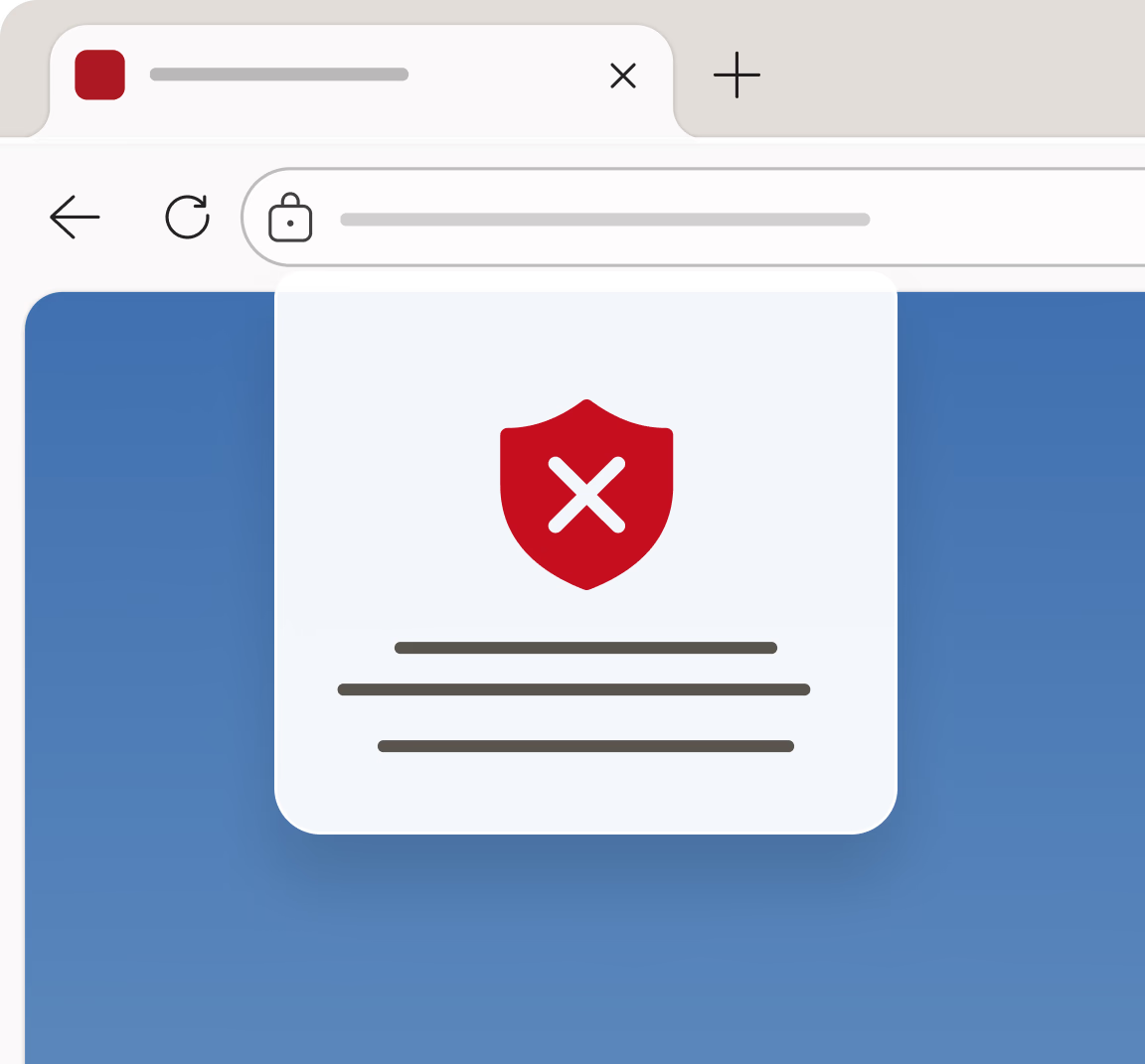
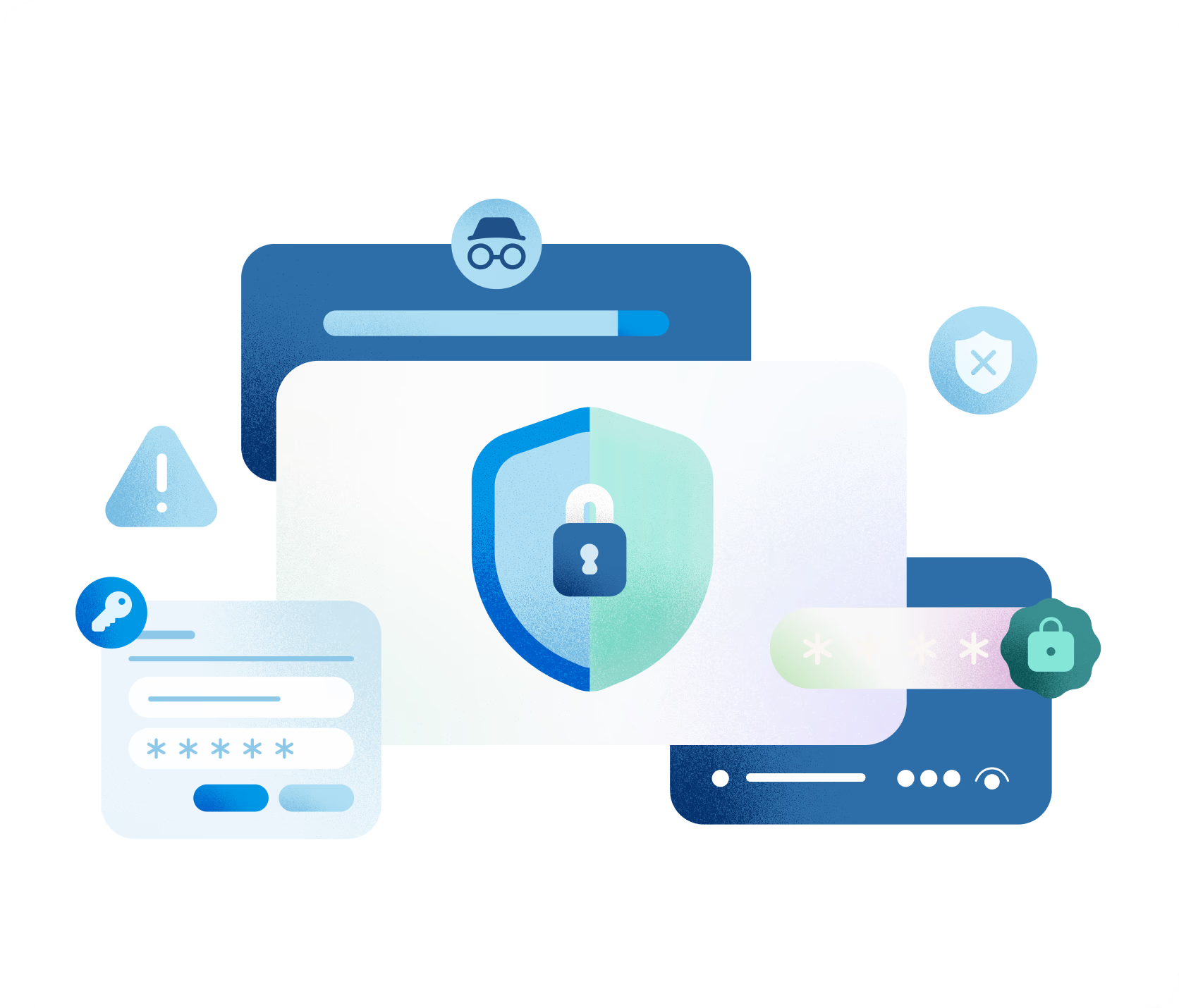
Microsoft Edge offre des protections de confidentialité et de sécurité robustes et multicouches pour vous aider à naviguer en toute confiance. Les caractéristiques comprennent :
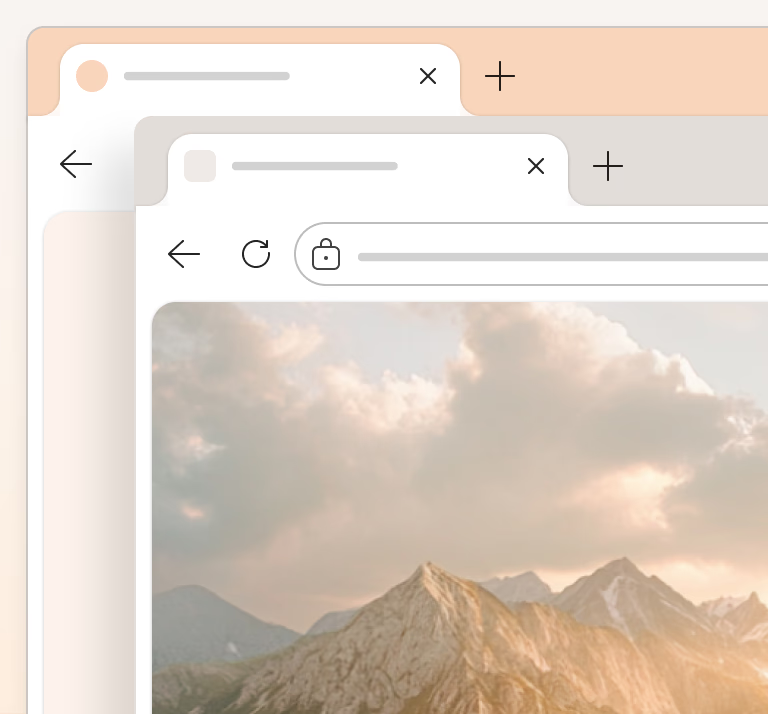
- Navigation InPrivate : Gardez votre activité en ligne privée.
- Bloqueurs de pop-up : Évitez les interruptions indésirables.
- Suivi de la prévention : Limitez le suivi en ligne pour une expérience de navigation plus sûre.
- * La disponibilité et les fonctionnalités peuvent varier selon le type d’appareil, le marché et la version du navigateur.
- * Le contenu de cette page peut avoir été traduit par IA.