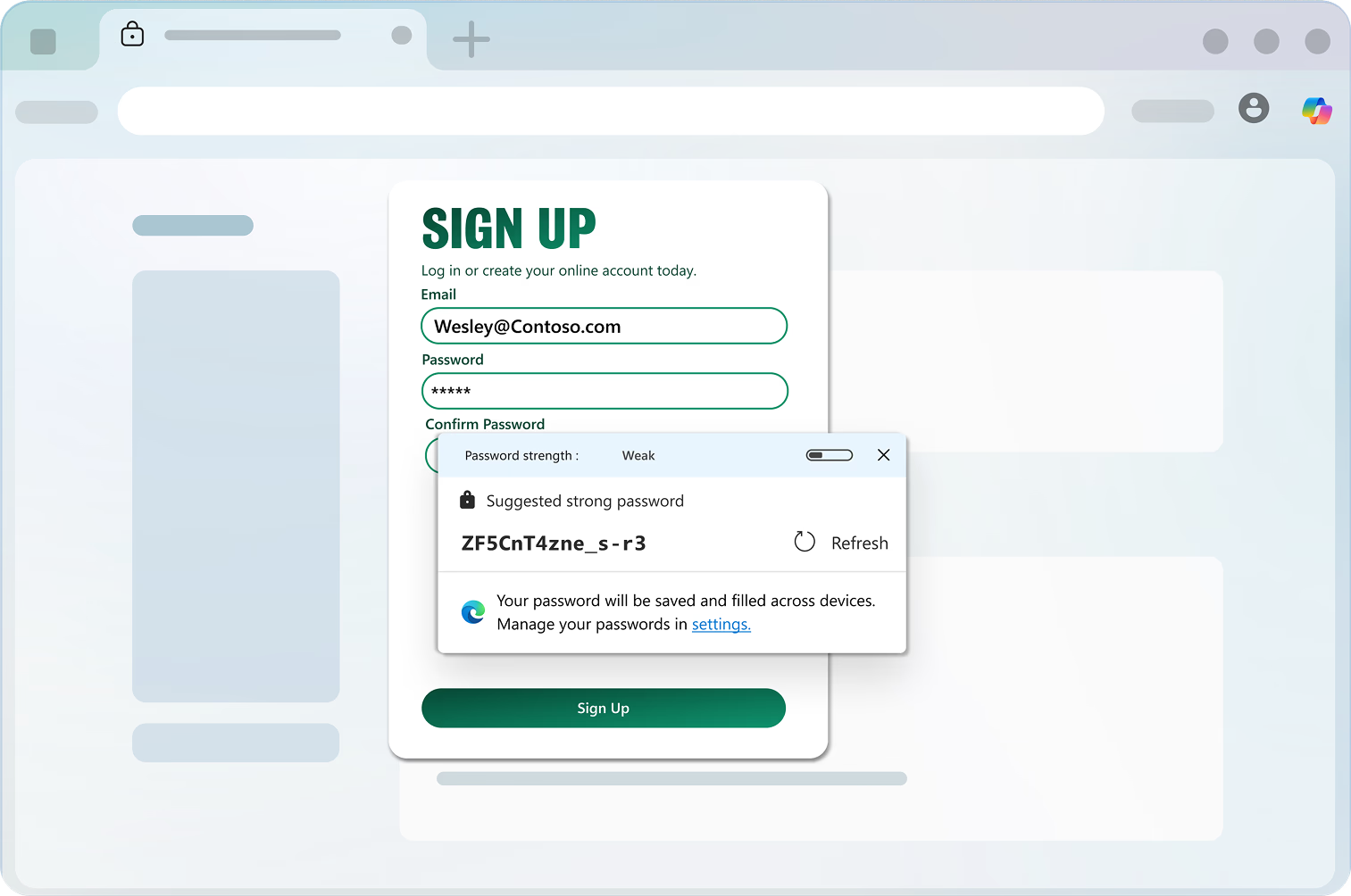
જ્યારે તમે નવું ખાતું બનાવી રહ્યા હોવ અથવા તમારો વર્તમાન પાસવર્ડ બદલી રહ્યા હો ત્યારે માઇક્રોસોફ્ટ એજમાં અત્યંત સુરક્ષિત પાસવર્ડ સૂચન મેળવો.
જ્યારે તમે નવું ખાતું બનાવી રહ્યા હોવ અથવા તમારો વર્તમાન પાસવર્ડ બદલી રહ્યા હો ત્યારે માઇક્રોસોફ્ટ એજમાં અત્યંત સુરક્ષિત પાસવર્ડ સૂચન મેળવો.
માઇક્રોસોફ્ટ એજના પાસવર્ડ જનરેટર સાથે બનાવેલ પાસવર્ડ આપમેળે સરળ ઍક્સેસ માટે તમારા એકાઉન્ટમાં સાચવવામાં આવે છે. તેમને જોવા માટે, સેટિંગ્સ અને વધુ પાસવર્ડ્સ > પર જાઓ અને માઇક્રોસોફ્ટ પાસવર્ડ મેનેજર > ઓટોફિલ કરો, પછી તમારા સાચવેલા પાસવર્ડ્સ જોવા માટે નીચે સ્ક્રોલ કરો.
હા- માઇક્રોસોફ્ટ એજ તમારા તમામ ડિવાઇસમાં જ્યાં તમે સાઇન ઇન થયા છો અને પાસવર્ડ સિંક્રનાઇઝ કરી રહ્યા છો ત્યાં તમારો પાસવર્ડ આપમેળે ભરે છે.
જ્યારે તમે સાઇન-અપ ફોર્મ અથવા પાસવર્ડ ચેન્જ ફીલ્ડ ધરાવતું વેબ પેજ ખોલો છો, ત્યારે માઇક્રોસોફ્ટ એજ પાસવર્ડ જનરેટરને એક્ટિવેટ કરે છે. જ્યારે તમે પાસવર્ડ ફીલ્ડ પસંદ કરો છો, ત્યારે પાસવર્ડ જનરેટર ડ્રોપ-ડાઉન મેનુમાં મજબૂત પાસવર્ડ સૂચવે છે. તમારે ફક્ત સૂચવેલ પાસવર્ડ પસંદ કરવાની અને તેને વેબસાઇટ પર સબમિટ કરવાની જરૂર છે. બસ આ જ. સૂચવેલો પાસવર્ડ હવે તમારા બ્રાઉઝરમાં સેવ થઈ ગયો છે અને હવે પછી જ્યારે તમે વેબસાઇટ પર આવશો ત્યારે ઓટો-ભરવામાં આવશે. તે તમારા બધા ઉપકરણો પર પણ ઉપલબ્ધ થશે જ્યાં તમે સાઇન ઇન કરેલા છો અને પાસવર્ડ્સને સિંક્રનાઇઝ કરી રહ્યા છો.
જો તમને કોઈ પણ વેબસાઈટ પર અપેક્ષા મુજબ પાસવર્ડ જનરેટર ડ્રોપ-ડાઉન કામ કરતું ન દેખાય, તો જમણું-ક્લિક કરો અથવા પાસવર્ડ ફીલ્ડ પર દબાવીને પકડી રાખો અને પસંદ કરો મજબૂત પાસવર્ડ સૂચવો; પાસવર્ડ જનરેટર ડ્રોપ-ડાઉન દેખાશે.
પાસવર્ડ જનરેટર મેનેજ કરવા માટે, સેટિંગ્સ અને વધુ > પાસવર્ડ્સ પર જાઓ અને વધુ સેટિંગ્સ > માઇક્રોસોફ્ટ પાસવર્ડ મેનેજર > ઓટોફિલ કરો. લેબલ કરેલા ટોગલનો ઉપયોગ કરો સુવિધાને ચાલુ અથવા બંધ કરવા માટે મજબૂત પાસવર્ડ્સ સૂચવો.
નોંધ: તમે કામ કરવા માટે પાસવર્ડ જનરેટર માટે પાસવર્ડ માટે સાઇન ઇન અને સિંક પાસવર્ડ્સ હોવું આવશ્યક છે. જો તમે સાઇન ઇન કરો છો પરંતુ સિંક કરી રહ્યા નથી, તો પહેલા પાસવર્ડ સિંક ચાલુ કરો.