
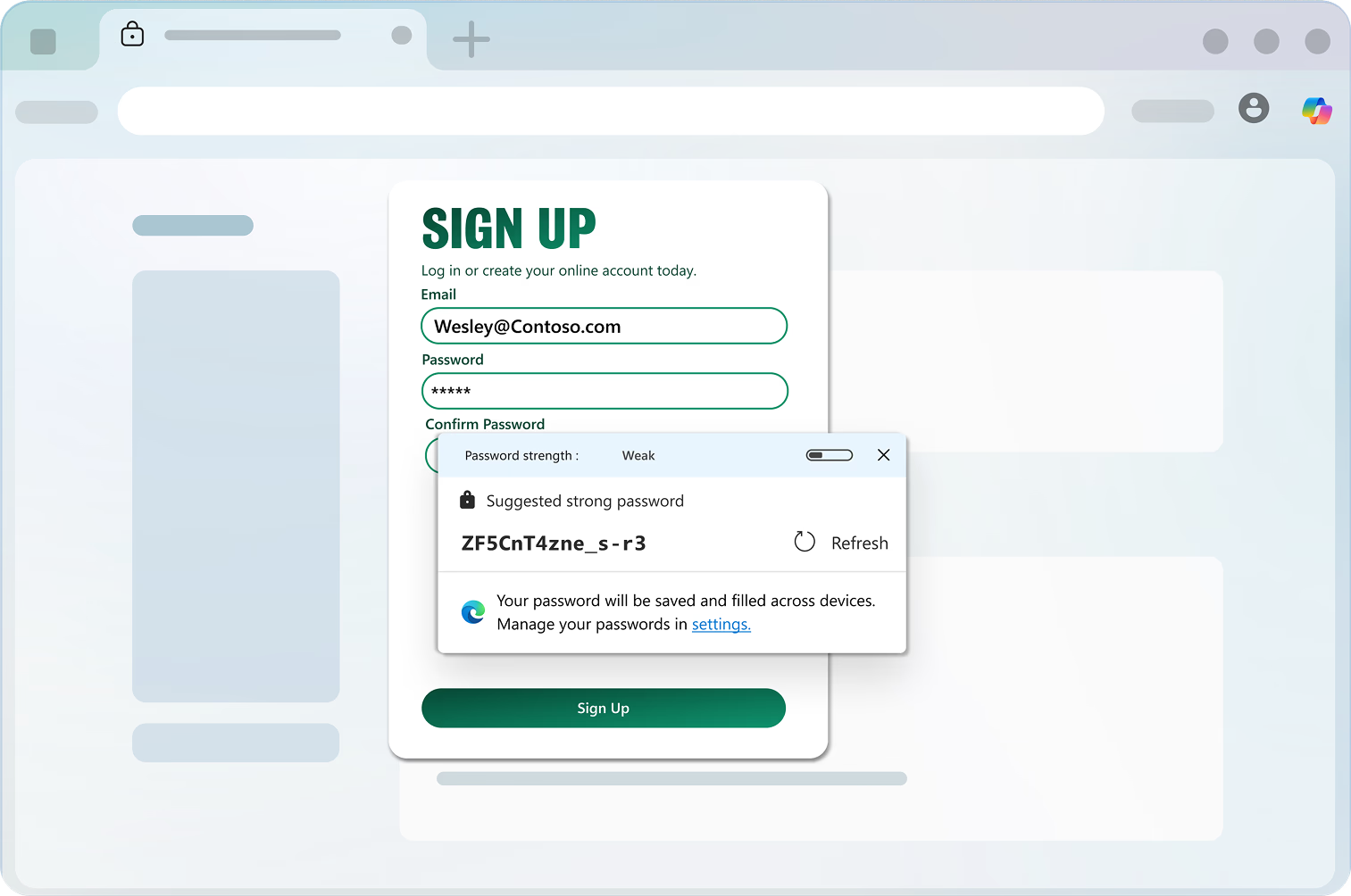
קבל הצעת סיסמה מאובטחת במיוחד ב- Microsoft Edge בעת יצירת חשבון חדש או שינוי הסיסמה הנוכחית שלך.
טיפים וטריקים
שאלות נפוצות
סיסמאות שנוצרו באמצעות מחולל הסיסמאות של Microsoft Edge נשמרות באופן אוטומטי בחשבון שלך לגישה קלה. כדי להציג אותן, עברו אל 'הגדרות' ועוד >'סיסמאות' ומילוי אוטומטי >- Microsoft Password Manager, ולאחר מכן גללו מטה כדי לראות את הסיסמאות השמורות.
כן – Microsoft Edge ממלא באופן אוטומטי את הסיסמה שלך בכל המכשירים שבהם אתה מחובר ומסנכרן סיסמאות.
בעת פתיחת דף אינטרנט המכיל טופס הרשמה או שדה שינוי סיסמה, Microsoft Edge מפעיל את מחולל הסיסמאות. בעת בחירת שדה הסיסמה, 'מחולל סיסמאות' מציע סיסמה חזקה בתפריט נפתח. אתה רק צריך לבחור את הסיסמה המוצעת ולשלוח אותה לאתר. זהו. הסיסמה המוצעת נשמרת כעת בדפדפן שלך ותמולא באופן אוטומטי בפעם הבאה שתגיע לאתר. הוא יהיה זמין גם בכל המכשירים שבהם אתה מחובר ומסנכרן סיסמאות.
אם אינך מוצא את הרשימה הנפתחת מחולל הסיסמאות פועלת כצפוי באתר אינטרנט כלשהו, לחץ באמצעות לחצן העכבר הימני או לחץ והחזק את שדה הסיסמה ובחר הצע סיסמה חזקה; הרשימה הנפתחת של מחולל הסיסמאות תופיע.
כדי לנהל את מחולל הסיסמאות, עבור אל הגדרות ועוד > סיסמאות ומילוי אוטומטי > Microsoft Password Manager > הגדרות נוספות. השתמש במתג הדו-מצבי שכותרתו הצע סיסמאות חזקות כדי להפעיל או לכבות את התכונה.
הערה: עליך להיות מחובר ולסנכרן סיסמאות כדי שמחולל הסיסמאות יפעל. אם אתה מחובר אך אינך מסנכרן, הפעל תחילה את סינכרון הסיסמאות.
- * הזמינות והפונקציונליות של התכונות עשויות להשתנות לפי סוג המכשיר, השוק וגירסת הדפדפן.