
गेम बार के लिए Edge

Alt+Tab को छोड़ें और Microsoft Edge के Game Bar (पहले Microsoft Edge Game Assist के नाम से जाना जाता था) के साथ गेमिंग का नया अनुभव लें। यह पीसी गेमिंग के लिए बनाया गया पहला इन-गेम ब्राउज़र है, जो आपको गेम में ही बने रहते हुए शानदार ब्राउज़िंग अनुभव देता है। वेब ब्राउज़ करें, गाइड्स एक्सेस करें, दोस्तों से चैट करें और भी बहुत कुछ—वो भी खेलते समय बिना किसी रुकावट के।

Game Bar (Windows key) + G के माध्यम से Windows 11 पर उपलब्ध है।

गेम खेलने और ब्राउज़ करने का स्मार्ट तरीका खोजें

आपको जो चाहिए, सब एक ही जगह

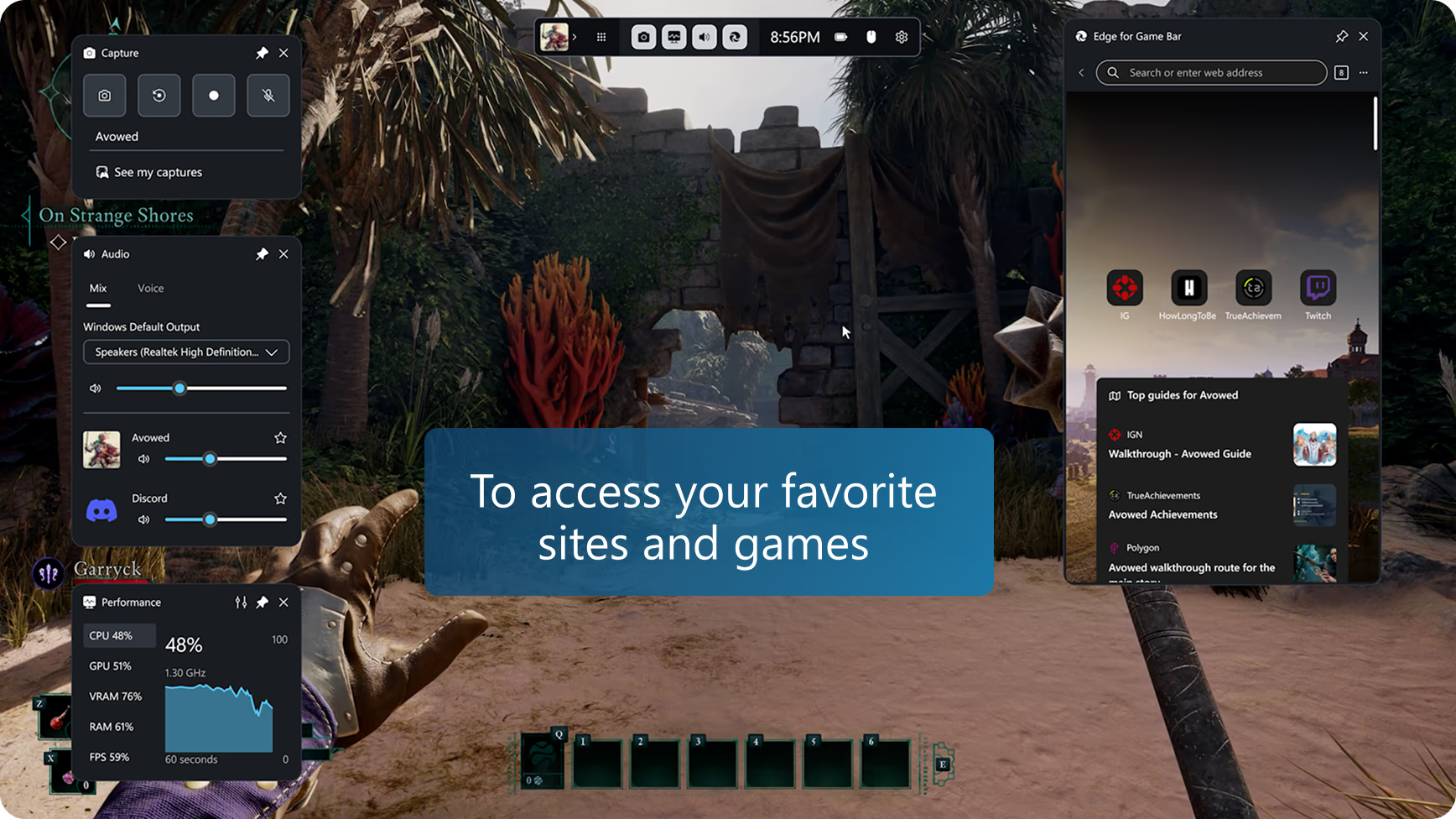
गेमिंग टिप्स, वॉकथ्रू और Discord, Spotify या Twitch जैसी अपनी पसंदीदा साइटों तक पहुँच के साथ संपूर्ण ब्राउज़िंग अनुभव प्राप्त करें.

एक चुनौतीपूर्ण स्तर पर जाएं

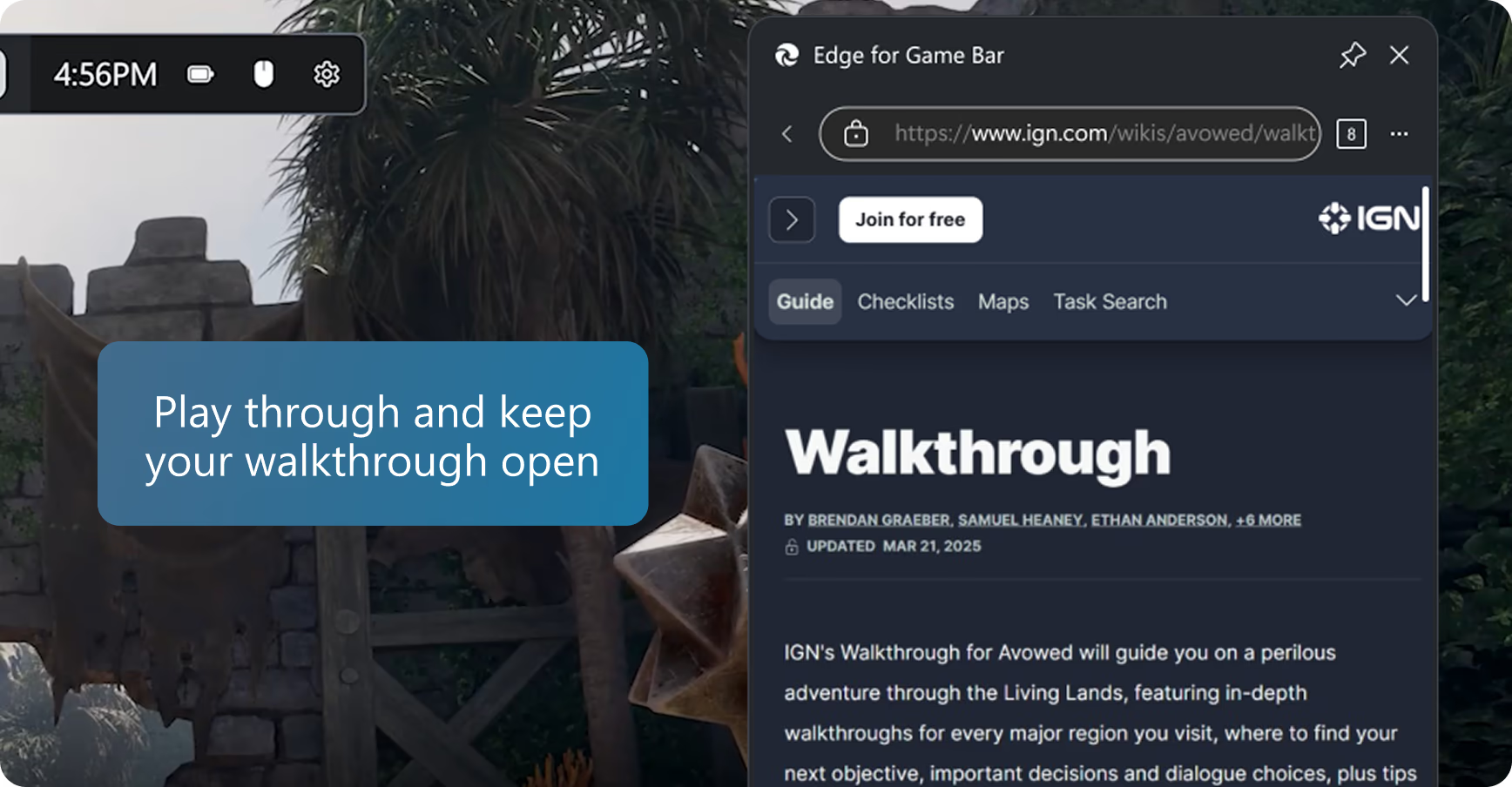
सुव्यवस्थित रूप से एकीकृत और गेम-अवेयर, Edge फॉर गेम बार यह पहचानता है कि आप क्या खेल रहे हैं और आपके अनुभव को बेहतर बनाने के लिए टिप्स और गाइड्स प्रदान करता है।

आसानी से मल्टीटास्क करें

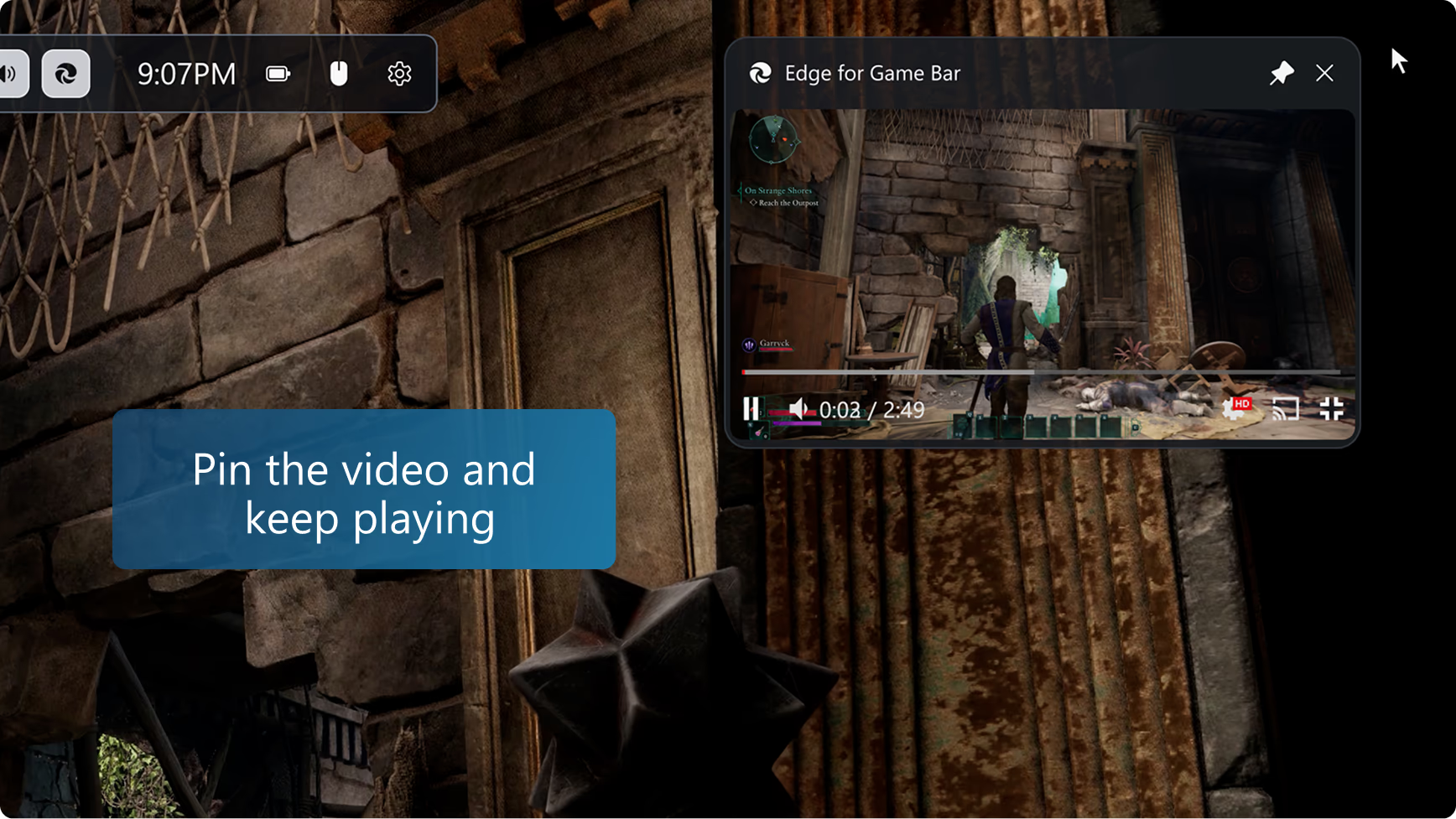
खेलते समय वीडियो गाइड को पिन करके रखें, अपनी पसंदीदा साइटों पर जाएँ, पृष्ठभूमि में कुछ संगीत लगाएँ या एक्शन के दौरान दोस्तों के साथ जुड़े रहें.

युक्तियाँ और तरकीबें

अपने गेम को शीघ्रता से खोजें

Edge गेम बार के लिए वेब (या किसी साइट) पर खोज करना आसान बनाता है, क्योंकि जब आप Ctrl+G दबाते हैं या राइट-क्लिक मेनू में "Paste game title" चुनते हैं, तो यह आपके गेम का नाम अपने आप भर देता है—यह उन गेम्स के लिए खास तौर पर उपयोगी है जिनका शीर्षक लंबा होता है।

पिक्चर-इन-पिक्चर

वीडियो देखते समय फुल स्क्रीन बटन पर क्लिक करें ताकि Edge for Game Bar अपने आप वीडियो के अनुसार आकार बदल ले। फिर बस Edge for Game Bar को अपने गेम के ऊपर पिन कर दें, ताकि आप गाइड के साथ चलते हुए या शो को पिक्चर-इन-पिक्चर में स्ट्रीम करते हुए खेलना जारी रख सकें। आप अपने कीबोर्ड के मीडिया कंट्रोल्स का उपयोग करके वीडियो को पॉज़ या प्ले भी कर सकते हैं।

खेलते समय अनुसरण करें

जब आप अपनी अगली चाल की रणनीति बना रहे हैं, तो Edge में Game Bar के लिए एक गाइड पर जल्दी नज़र डालें और फिर Game Bar को बंद करके अपने गेम के साथ आगे बढ़ें। आप पिन बटन पर क्लिक करके वेबपेज को अपने गेम के ऊपर रख सकते हैं, ताकि आप खेलते समय गाइड के साथ-साथ चल सकें।

अपने पसंदीदा और इतिहास तक पहुँचें

Game Bar के लिए Edge, डेस्कटॉप पर Microsoft Edge के साथ वही ब्राउज़र डेटा साझा करता है। आप एड्रेस बार में अपने पसंदीदा और इतिहास को जल्दी से खोज सकते हैं, या More options (icon) मेनू से अपने पूरे पसंदीदा और इतिहास तक पहुंच सकते हैं।

एक्सटेंशन के साथ अधिक कार्य करें

आपके पसंदीदा एक्सटेंशन जैसे एड ब्लॉकर और पासवर्ड मैनेजर Edge for Game Bar में काम करते हैं। बस Microsoft Edge को डेस्कटॉप पर इंस्टॉल करें और गेमिंग के दौरान एक्सटेंशन इस्तेमाल के लिए तैयार रहेगा। Edge for Game Bar उन अधिकांश एक्सटेंशन को सपोर्ट करता है जो वेबपेज पर अपने आप चल जाते हैं (जैसे एड ब्लॉकर) या फॉर्म फिल्स या राइट-क्लिक मेनू के जरिए UI दिखाते हैं (जैसे पासवर्ड मैनेजर), लेकिन कुछ एक्सटेंशन फीचर्स उपलब्ध नहीं हो सकते हैं।

पूर्ण पारदर्शिता

Game Bar की सेटिंग्स में विजेट ट्रांसपेरेंसी विकल्प का उपयोग करके, जब Edge for Game Bar विजेट पिन किया गया हो, उसकी पारदर्शिता को समायोजित करें, जिससे आपके विजेट के पीछे गेम को देखना आसान हो जाता है। आप यह भी चुन सकते हैं कि जब Edge for Game Bar पिन किया गया हो, उस पर क्लिक करने से विजेट खुले या "पास थ्रू" होकर गेम में जाए।

आपके गेम के लिए बिल्कुल सही आकार

Game Bar के लिए Edge का आकार बदलें या उसे स्क्रीन पर इधर-उधर ले जाएँ ताकि गेम खेलते समय यह हमेशा आपकी जरूरतों के अनुसार फिट हो। डिफ़ॉल्ट आकार गेम को ढकने से बचाने के लिए अनुकूलित किया गया है।

अक्सर पूछे जाने वाले प्रश्न

  • * फ़ीचर की उपलब्धता और काम करने की क्षमता डिवाइस के प्रकार, बाज़ार और ब्राउज़र के संस्करण के हिसाब से अलग-अलग हो सकती है.
  • * Game Bar के लिए Microsoft Edge को पहले Microsoft Edge Game Assist के नाम से जाना जाता था।