
Mac के लिए Microsoft Edge प्राप्त करें
ब्राउज़ करने का एक ज़्यादा स्मार्ट तरीका

पेश है Edge में Copilot मोड
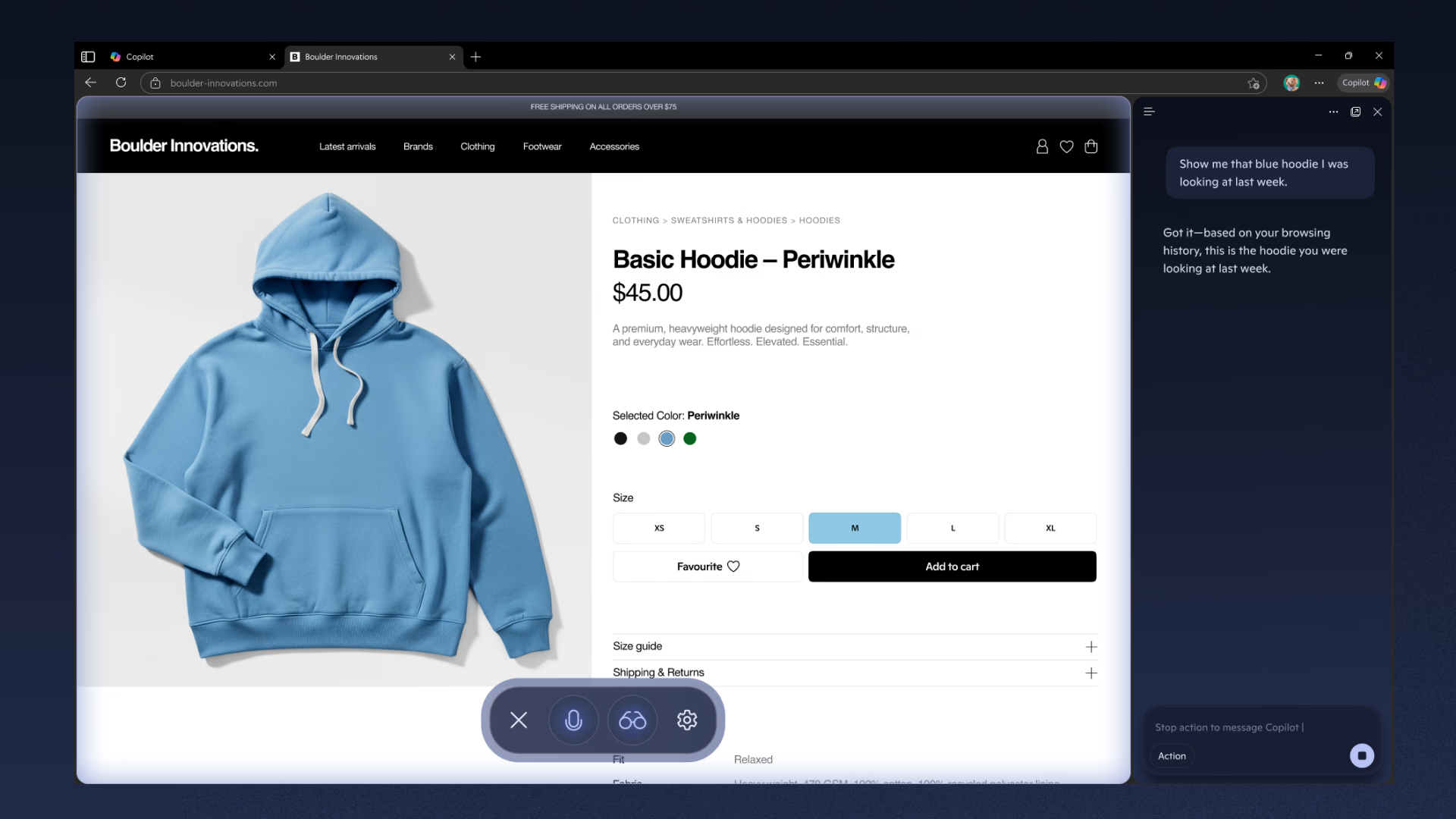
Copilot मोड Microsoft Edge में ब्राउज़ करने का एक नया तरीका है जो उपयोगी AI सुविधाओं को आपकी उंगलियों पर रखता है. यह आपको ध्यान केंद्रित रखने, अव्यवस्था से बचने और काम को तेज़ी से पूरा करने में मदद करता है - साथ ही आपको हर कदम पर नियंत्रण में रखता है.


त्वरित सहायता
एक ब्राउज़िंग साथी के साथ त्वरित जवाब प्राप्त करें जो हमेशा आपकी पहुंच में रहता है.

वॉइस नेविगेशन
अपनी आवाज़ से ब्राउज़ करें - बस Copilot को बताएं कि कहां जाना है.

मल्टी-टैब कॉन्टेक्स्ट
विभिन्न टैब में सामग्री का मूल्यांकन करें और अधिक प्रासंगिक प्रतिक्रियाएं प्राप्त करें.
Copilot विजन - ब्राउज़ करने का एक नया तरीका
Copilot Vision के साथ, Copilot आपकी स्क्रीन देख सकता है और तुरंत स्कैन और विश्लेषण करके आपकी स्क्रीन के आधार पर सुझाव दे सकता है.
और भी अधिक खोजें
Microsoft Edge में AI नवाचार

स्मार्ट (GPT-5)
GPT-5 अब एज में है। एआई-संचालित उत्पादकता के भविष्य का अनुभव करने के लिए इसे आजमाएं।
मैक के लिए बनाया गया
एज द्वारा संचालित

मैक पर मूल निवासी लगता है
अपने मैक की पसंदीदा सुविधाओं के साथ मूल रूप से एकीकृत करें। स्पॉटलाइट सर्च से लेकर टच आईडी लॉगिन तक, एज आपके मैकबुक पर घर जैसा महसूस करता है।

आपके Mac की भाषा बोलता है
एक ऐसे ब्राउज़िंग अनुभव का आनंद लें जो आपके मैक पर घर जैसा लगता है - सहज ट्रैकपैड जेस्चर से लेकर परिष्कृत दृश्यों तक जो macOS के साथ सहजता से मिश्रित होते हैं।
Do more with Edge
Microsoft Edge आपका AI-संचालित ब्राउज़र है जो आपको अधिक हासिल करने में मदद करता है। Copilot, Vertical tabs, VPN आणि बरेच काही अनोखी वैशिष्ट्यांसह, Edge तुम्हाला वेळ वाचवण्यात मदत करते, पैसे वाचवण्यात आणि तुमची ऑनलाइन गोपनीयता सुरक्षित ठेवते.


Edge में Copilot के साथ अपने ऑनलाइन समय का भरपूर फ़ायदा उठाएँ. AI-संचालित सुविधा जो आपको आपकी कल्पना से भी अधिक कार्य करने में मदद करती है, जो सीधे आपके ब्राउज़र में निर्मित है.
Microsoft Edge पर Vertical टैब के साथ कुशलतापूर्वक ब्राउज़ करें. ब्राउज़र टैब ऊपर से स्क्रीन के किनारे चले जाते हैं, जिससे आप अपने टैब को बेहतर ढँग से पहचान सकते हैं और अधिक स्क्रीन स्पेस बना सकते हैं.
जब आप सार्वजनिक नेटवर्क पर हों, तब Microsoft Edge के बिल्ट-इन VPV की मदद से अपनी ऑनलाइन गतिविधि को सार्वजनिक दृश्य से सुरक्षित रखें.
Microsoft Edge में कार्यस्थानों के साथ अपनी ब्राउज़िंग व्यवस्थित करें। संबंधित टैब्स को कार्यस्थानों में समूहीकृत करें, जिससे प्रोजेक्ट के बीच स्विच करना और अपने ब्राउज़र को अव्यवस्था-मुक्त रखना आसान हो जाता है.
Microsoft Edge में ड्रॉप के साथ आसानी से फ़ाइलें और नोट्स साझा करें। अपने उपकरणों के बीच सामग्री को निर्बाध रूप से भेजें, यह सुनिश्चित करते हुए कि आपके पास हमेशा आपकी महत्वपूर्ण जानकारी तक पहुंच है।
अपने टैब को आसानी से मास्टर करें
एज के वर्टिकल टैब के साथ अपने स्क्रीन स्पेस को अधिकतम करें। व्यवस्थित रहने और अपनी उत्पादकता को सहजता से बढ़ाने के लिए समान टैब को स्वचालित रूप से समूहीकृत करें।

स्प्लिट स्क्रीन के साथ आसान मल्टीटास्किंग
एक क्लिक के साथ तुरंत दो साइटों को साथ-साथ देखें - कीमतों की तुलना करने, क्रॉस-रेफरेंसिंग रिसर्च या सामग्री देखते समय नोट्स लेने के लिए एकदम सही।

एक्सटेंशन के साथ अपने ब्राउज़र को अनुकूलित करें
Microsoft Edge for Mac पर विभिन्न प्रकार के एक्सटेंशन खोजें जो आपकी ब्राउज़िंग को आसान, अधिक सहज और आपकी आवश्यकताओं के अनुरूप बनाने के लिए डिज़ाइन किए गए हैं।

Workspaces के साथ व्यवस्थित बने रहें
व्यक्तिगत, कार्य और रचनात्मक प्रोजेक्ट्स को अलग और व्यवस्थित रखते हुए—सभी को एक ब्राउज़र में रखते हुए अपने कार्यों के लिए समर्पित समूह बनाएँ.

Edge के साथ Mac पर त्वरित स्क्रीनशॉट
Microsoft Edge के बिल्ट-इन टूल से आसानी से अपने Mac पर स्क्रीनशॉट लें। ब्राउज़ करते समय सहजता से वेब सामग्री कैप्चर करें, फिर संपादित करें और साझा करें। आसान पहुँच के लिए अपने कैप्चर को सीधे अपने डिवाइस पर सहेजें।


Microsoft Edge अभी डाउनलोड करें
मैक पर घर जैसा महसूस करने के लिए डिज़ाइन किया गया
अक्सर पूछे जाने वाले प्रश्न
- इस पृष्ठ के शीर्ष दाईं ओर डाउनलोड बटन पर क्लिक करें।
- खोजक खोलें और डाउनलोड किए गए पैकेज का पता लगाएं।
- इंस्टॉलर को डबल-क्लिक करें या पैकेज को अपने एप्लिकेशन फ़ोल्डर में खींचें।
- लॉन्चपैड खोलें, माइक्रोसॉफ्ट एज ढूंढें, और इसे लॉन्च करने के लिए डबल-क्लिक करें।
हाँ। जबकि Microsoft Edge के नए संस्करण अब macOS 11 का समर्थन नहीं करते हैं, फिर भी आप Big Sur के लिए एक संगत संस्करण (संस्करण 138 तक) डाउनलोड कर सकते हैं। यह सुनिश्चित करता है कि जब आप अपने डिवाइस को अपग्रेड करने की योजना बना रहे हों तो आपके पास एक सुरक्षित ब्राउज़िंग अनुभव हो। सर्वोत्तम प्रदर्शन और नवीनतम सुविधाओं के लिए, हम अनुशंसा करते हैं कि जब संभव हो तो macOS 12 या बाद के संस्करण में अपडेट करें।
- सुनिश्चित करें कि Microsoft Edge स्थापित है। इसे अपने डेस्कटॉप, टास्कबार या एप्लिकेशन मेनू से खोलें।
- टूलबार के शीर्ष दाईं ओर तीन बिंदुओं ( ... ) पर क्लिक करें और सेटिंग्स का चयन करें।
- बाएं मेनू में, डिफ़ॉल्ट ब्राउज़र चुनें।
- दाईं ओर डिफ़ॉल्ट बनाएँ पर क्लिक करें.
Microsoft Edge में साइन इन करने से आप अपने डेटा को सभी डिवाइसों पर आसानी से सिंक कर सकते हैं। इसका मतलब है कि जहां भी आप एक ही खाते से साइन इन करते हैं, आपके बुकमार्क, ब्राउज़िंग इतिहास, सहेजे गए पासवर्ड और सेटिंग अपने आप अपडेट हो जाते हैं. लाभों में शामिल हैं:
- निर्बाध ब्राउज़िंग: बिना किसी रुकावट के सभी उपकरणों पर ब्राउज़ करते रहें।
- त्वरित पहुंच: किसी भी डिवाइस पर अपने बुकमार्क, पासवर्ड और ऑटोफिल विवरण प्राप्त करें।
- बढ़ी हुई उत्पादकता: एक सुसंगत सेटअप बनाए रखें—सेटिंग्स, एक्सटेंशन और प्राथमिकताएँ समान रहती हैं।
- सुरक्षित बैकअप: आपका डेटा क्लाउड में सुरक्षित रूप से संग्रहीत है, यह सुनिश्चित करता है कि यदि आप डिवाइस स्विच करते हैं तो भी यह सुरक्षित है।
- एज इंस्टॉल करें और लॉन्च करें: सुनिश्चित करें कि Microsoft Edge स्थापित है। इसे अपने डेस्कटॉप, टास्कबार या एप्लिकेशन मेनू से खोलें।
- साइन इन करें: ऊपरी-बाएँ कोने में प्रोफ़ाइल आइकन पर क्लिक करें (यह डिफ़ॉल्ट अवतार या आपके आद्याक्षर प्रदर्शित कर सकता है)। सूची से अपना खाता चुनें या यदि आपका खाता नहीं दिखाया गया है, तो नया खाता जोड़ें चुनें. नोट: अगर आपको प्रोफ़ाइल सेटिंग प्रबंधित करें दिखाई देता है, तो आप पहले से ही साइन इन हैं.
- सेटिंग्स के माध्यम से: वैकल्पिक रूप से, प्रोफ़ाइल पर जाएं > सेटिंग पृष्ठ में साइन इन करें , अपना खाता चुनें और जारी रखें पर क्लिक करें।
- सिंक करना प्रारंभ करें: अंत में, डेटा सिंक करने के लिए साइन इन करें पर क्लिक करें. साइन इन करने के बाद, आपके पसंदीदा, पासवर्ड, इतिहास, एक्सटेंशन, खुले टैब, ऑटोफिल प्रविष्टियां (जैसे आपका नाम, पता और फ़ोन नंबर), भुगतान जानकारी और बहुत कुछ सभी उपकरणों में सिंक्रनाइज़ हो जाएंगे।
नोट: पसंदीदा सिंक करने से कोई भी सहेजा गया संग्रह या पठन सूची भी साथ आती है।
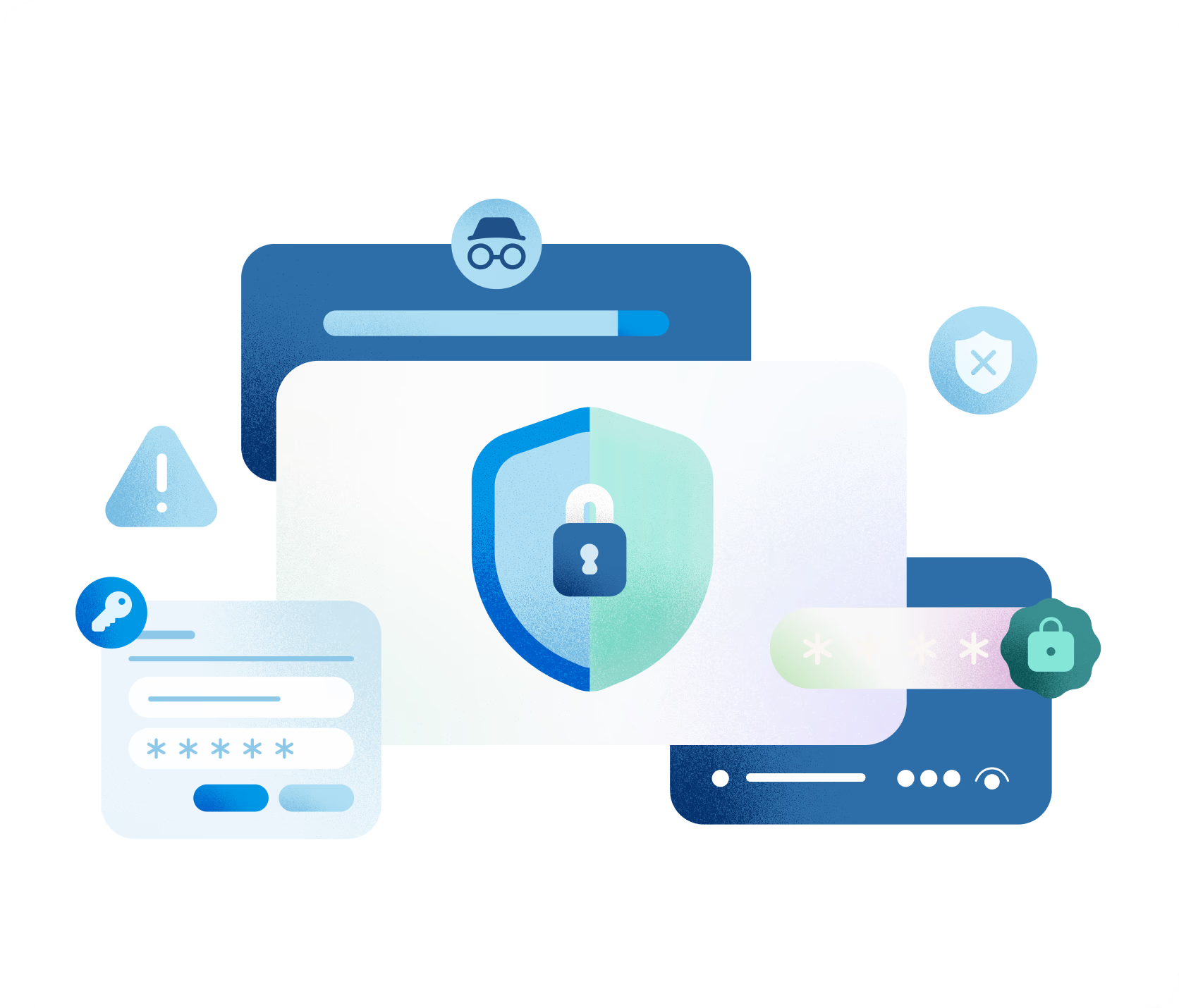
Microsoft Edge आपको आत्मविश्वास से ब्राउज़ करने में मदद करने के लिए मजबूत, बहुस्तरीय गोपनीयता और सुरक्षा सुरक्षा प्रदान करता है। विशेषताओं में शामिल:
- निजी ब्राउज़िंग: अपनी ऑनलाइन गतिविधि को निजी रखें।
- पॉप-अप ब्लॉकर्स: अवांछित रुकावटों से बचें।
- ट्रैकिंग रोकथाम: सुरक्षित ब्राउज़िंग अनुभव के लिए ऑनलाइन ट्रैकिंग सीमित करें।
- * फ़ीचर की उपलब्धता और काम करने की क्षमता डिवाइस के प्रकार, बाज़ार और ब्राउज़र के संस्करण के हिसाब से अलग-अलग हो सकती है.
- * ऐसा हो सकता है कि इस पृष्ठ की सामग्री का AI का उपयोग करके अनुवाद किया गया हो.