
Edge a Game Barhoz

Felejtsd el az Alt+Tab-ot a Microsoft Edge Game Bar (korábban Microsoft Edge Game Assist) használatával, amely az első, kifejezetten PC-s játékhoz készült beépített böngésző, és magával ragadó böngészési élményt nyújt, hogy a játékban maradhass. Böngéssz az interneten, érj el útmutatókat, csevegj barátaiddal és még sok minden mást – mindezt zökkenőmentesen játék közben.

Elérhető a Windows 11-en a Game Bar segítségével (Windows billentyű) + G.

Fedezze fel a játék és böngészés okosabb módját

Minden, amire szüksége van, egy helyen

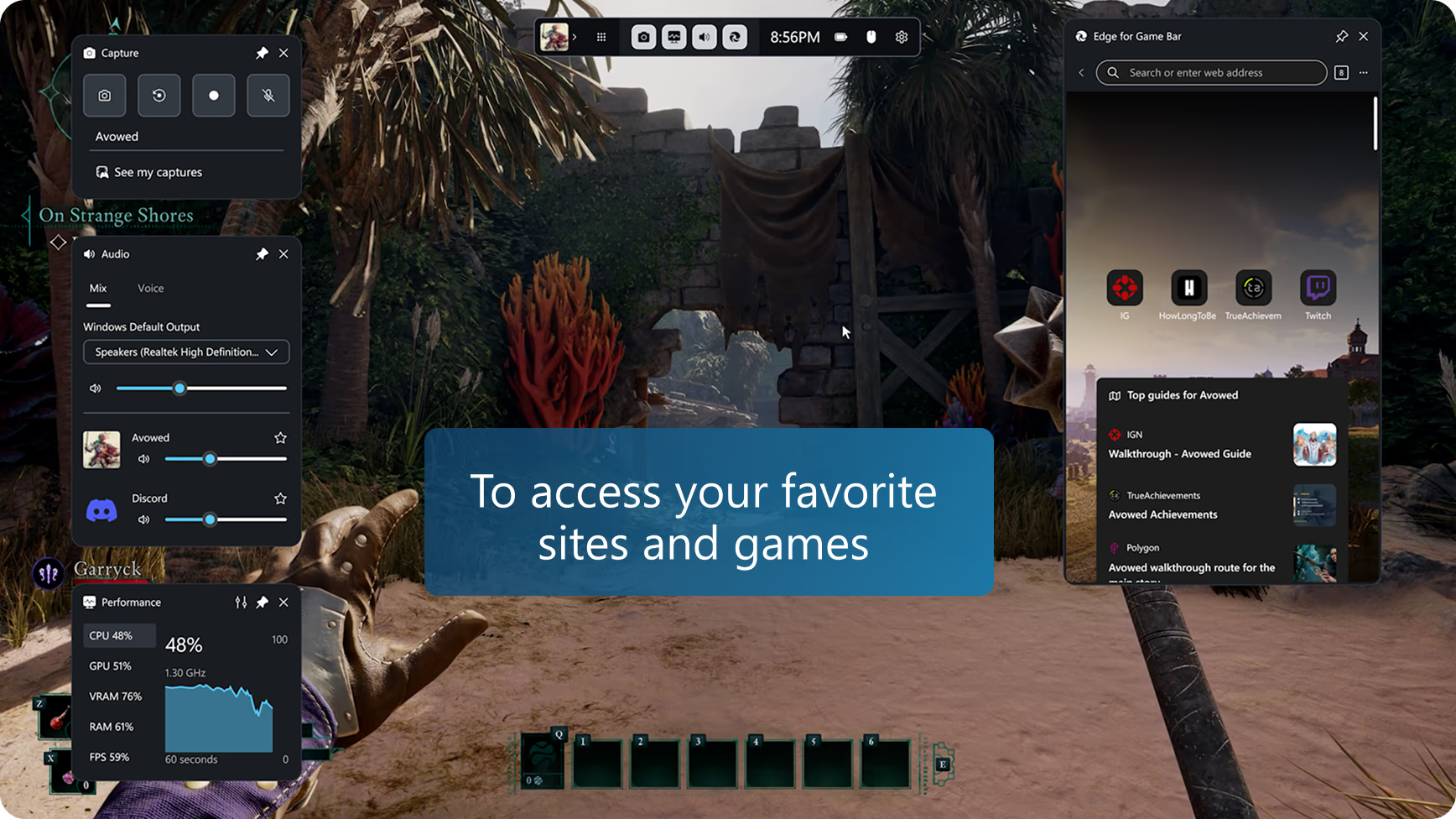
Éld át a teljes böngészési élményt, játéktippekkel, áttekintésekkel és hozzáféréssel kedvenc webhelyeidhez, például a Discordhoz, a Spotify-hoz vagy a Twitch-hez.

Haladj át egy kihívást jelentő pályán

Zökkenőmentesen integrált és játékra optimalizált, a Edge a Game Bar-ban felismeri, mivel játszol, és tippeket, útmutatókat kínál az élményed fokozásához.

Egyszerűen végezhet több feladatot

Rögzíts videós útmutatókat játék közben, navigálj a kedvenc webhelyeidre, tegyél fel háttérzenét, vagy maradj kapcsolatban a barátaiddal, miközben a játékban vagy.

Tippek és trükkök

A játék gyors megkeresése

A Edge a Game Barhoz megkönnyíti a weben (vagy egy oldalon) való keresést azzal, hogy automatikusan kitölti a játékod nevét, amikor megnyomod a Ctrl+G billentyűkombinációt, vagy kiválasztod a Játék címének beillesztése lehetőséget a jobb kattintásos menüben – ez különösen hasznos hosszú című játékoknál.

Kép a képben

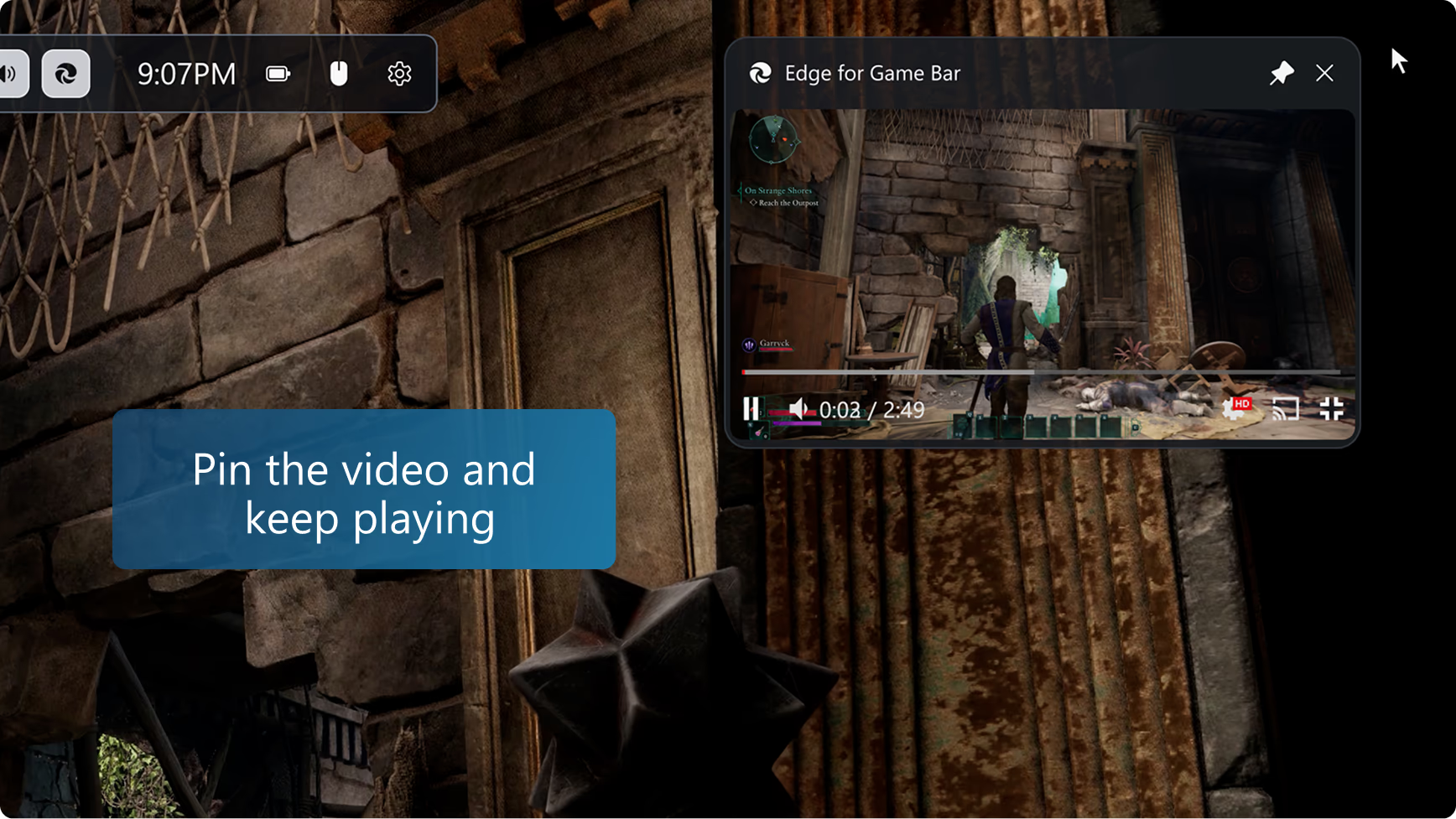
Kattintson a teljes képernyős gombra videó nézésekor, hogy az Edge for Game Bar automatikusan átméretezze magát a videóhoz. Ezután egyszerűen tűzze ki az Edge for Game Bar-t a játék fölé, így tovább követheti az útmutatót vagy streamelhet egy műsort kép a képben módban játék közben. A billentyűzet médiavezérlőivel akár szüneteltetheti vagy elindíthatja a videót.

Kövesd játék közben is

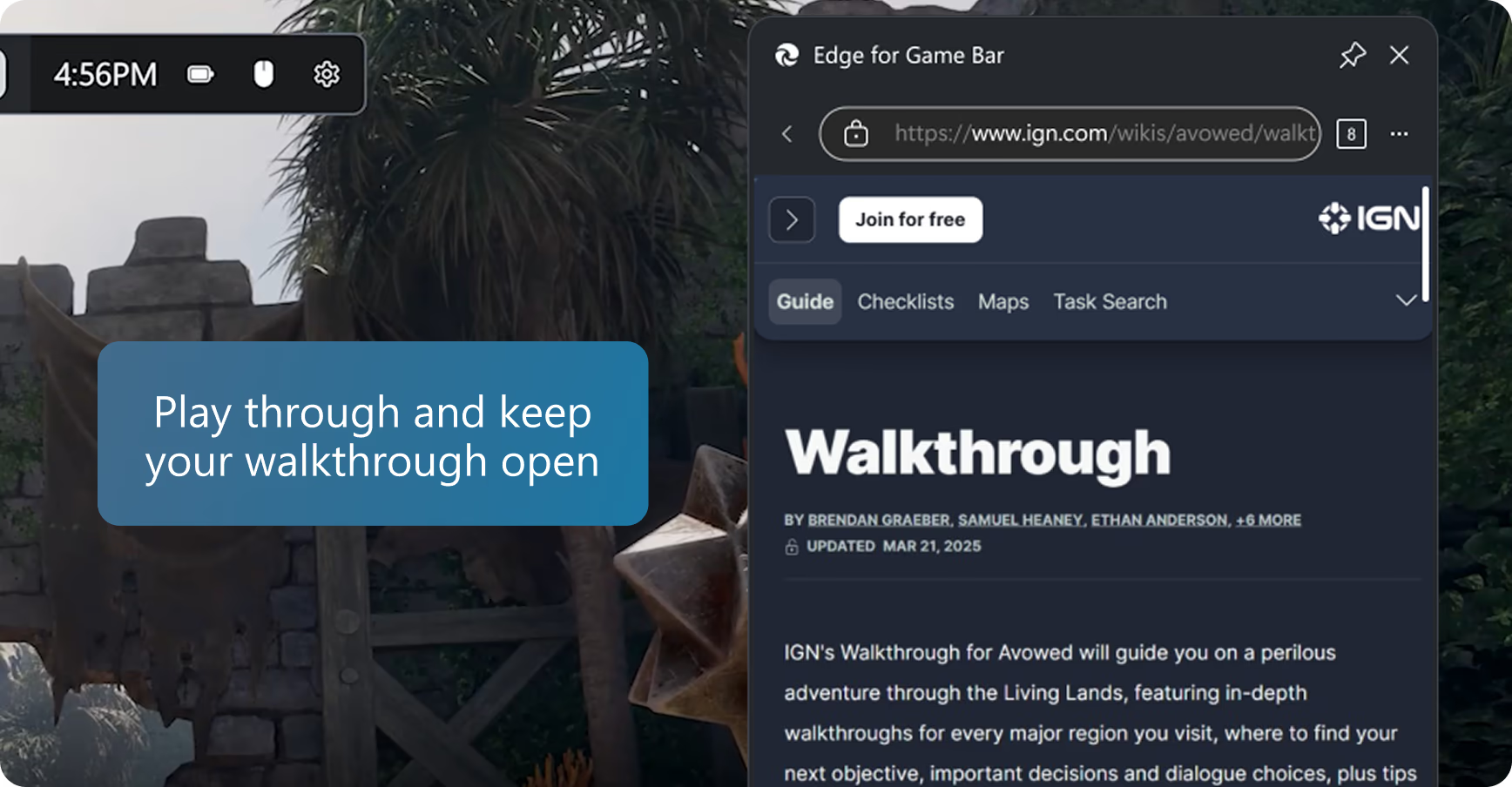
Miközben a következő lépésedet tervezed, gyorsan átfuthatsz egy útmutatót az Edge-ben a Játéksávhoz, majd bezárhatod a Játéksávot, hogy folytathasd a játékot. Akár a rögzítés gombra is kattinthatsz, hogy a weboldal a játékod fölött maradjon, így játék közben is követheted az útmutatót.

Hozzáférés a kedvencekhez és az előzményekhez

Az Edge for Game Bar ugyanazokat a böngészési adatokat használja, mint a Microsoft Edge az asztali gépen. Gyorsan kereshet a kedvencek és az előzmények között a címsorban, vagy elérheti a teljes kedvencek és előzmények listáját a További lehetőségek (ikon) menüben.

Érj el többet bővítményekkel

Sok kedvenc kiterjesztésed, például a hirdetésblokkolók és jelszókezelők, működik az Edge for Game Bar-ban. Egyszerűen telepítsd a kiterjesztést a Microsoft Edge asztali verziójára, és készen áll arra, hogy játék közben használd. Az Edge for Game Bar támogatja a legtöbb kiterjesztést, amelyek automatikusan futnak a weboldalon (például hirdetésblokkolók), vagy felületet biztosítanak űrlapkitöltéshez vagy a jobb kattintásos menüben (például jelszókezelők), de néhány kiterjesztés funkciója nem feltétlenül érhető el.

Teljes átláthatóság

Állítsa be a Edge for Game Bar widget átlátszóságát, miközben az rögzítve van, a Game Bar beállításaiban található widget átlátszóság opcióval, így könnyen láthatja a játékot a widget mögött. Azt is kiválaszthatja, hogy a rögzített Edge for Game Bar widgetre kattintva a widget nyíljon meg, vagy a kattintás „átmenjen” a játékra.

A játékodhoz tökéletes méret

Méretezze át a Edge böngészőt a Game Bar számára, vagy mozgassa a képernyőn, hogy mindig megfeleljen az igényeinek játék közben. Az alapértelmezett méret úgy van optimalizálva, hogy ne takarja el a játékot.

Gyakori kérdések

  • * A funkciók elérhetősége és a funkcionalitás eszköztípusonként, piaconként és böngészőverziónként eltérő lehet.
  • * A Microsoft Edge for Game Bar korábban Microsoft Edge Game Assist néven volt ismert.