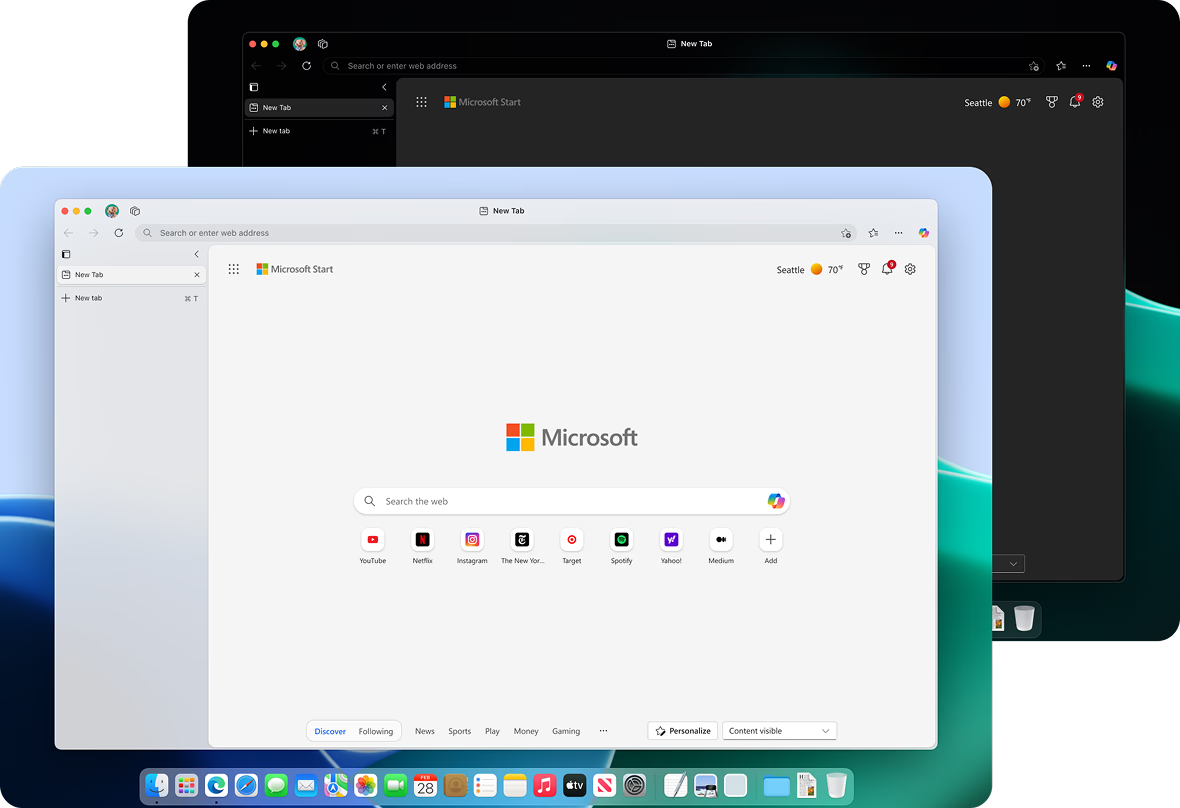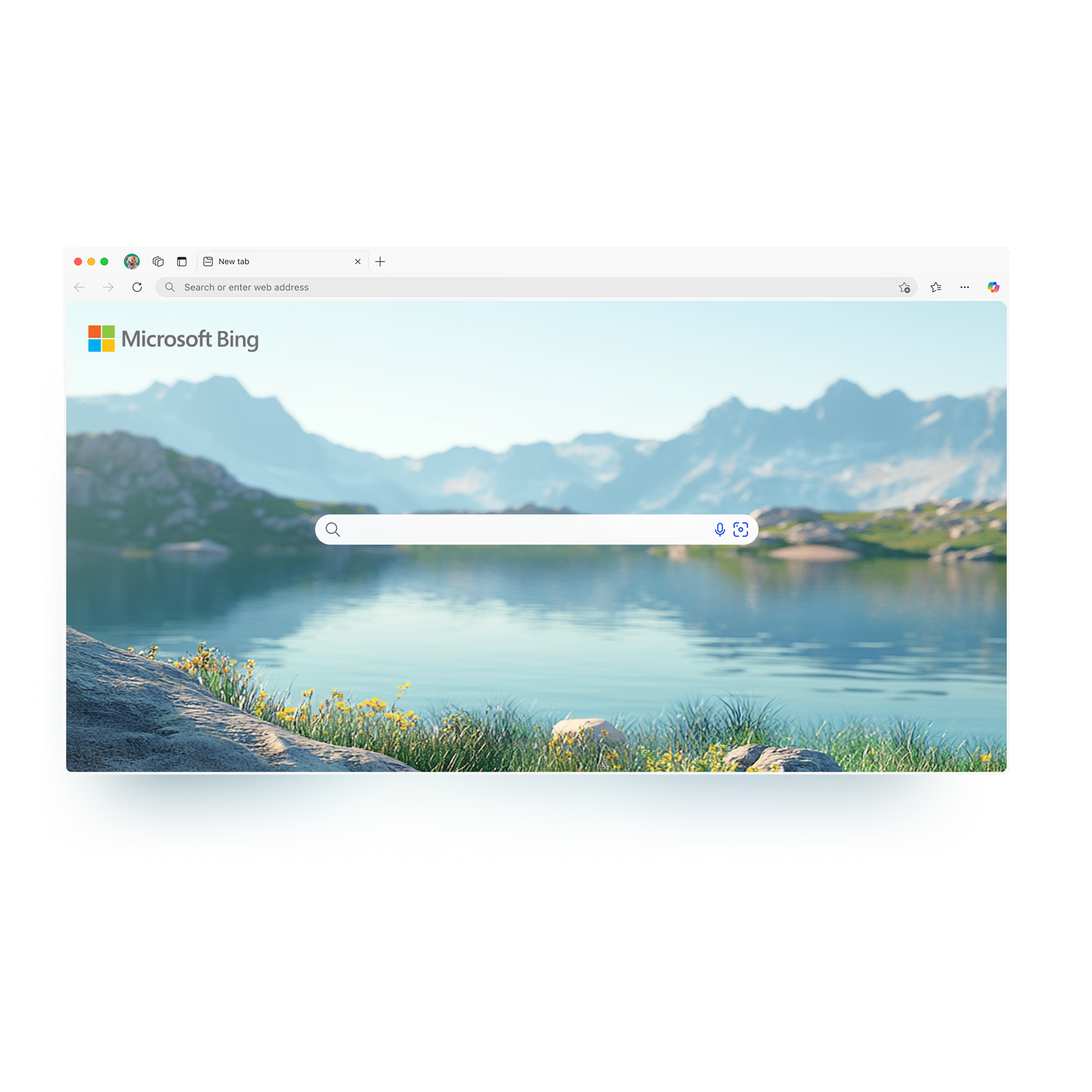

Náðu í Microsoft Edge fyrir Mac
Snjallari leið til að vafra

Við kynnum Copilot Mode í Edge
Copilot Mode er ný leið til að vafra í Microsoft Edge sem setur gagnlega gervigreindareiginleika innan seilingar. Það hjálpar þér að halda einbeitingu, skera í gegnum ringulreið og koma hlutunum í verk hraðar - á sama tíma og þú heldur þér við stjórnvölinn hvert skref á leiðinni.


Fljótleg aðstoð
Fáðu skjót svör með vafrafélaga sem er alltaf innan seilingar.

Raddleiðsögn
Vafraðu með röddinni - segðu bara Copilot hvert þú átt að fara.

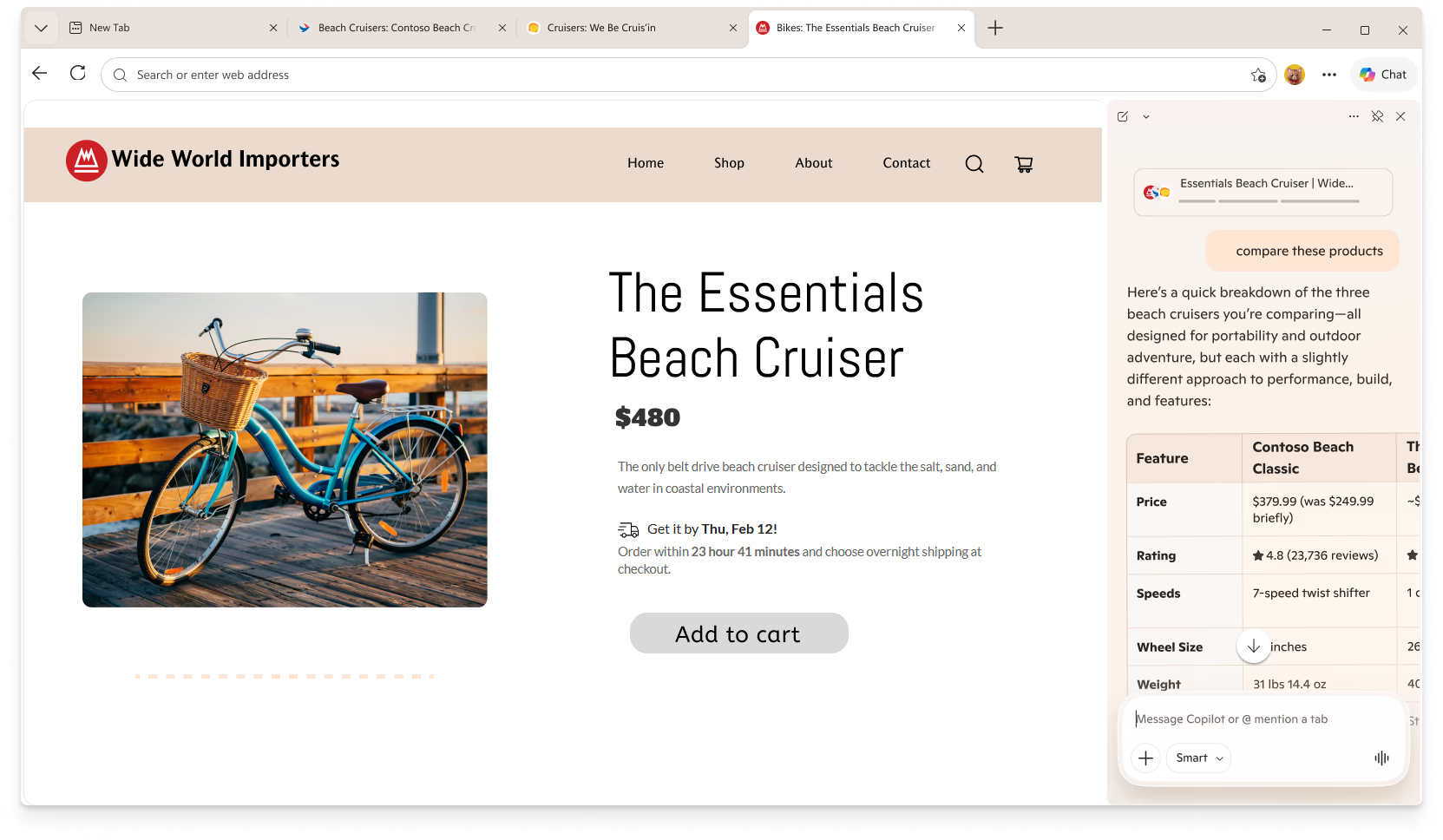
Samhengi margra flipa
Metið efni á milli flipa og fáðu viðeigandi svör.
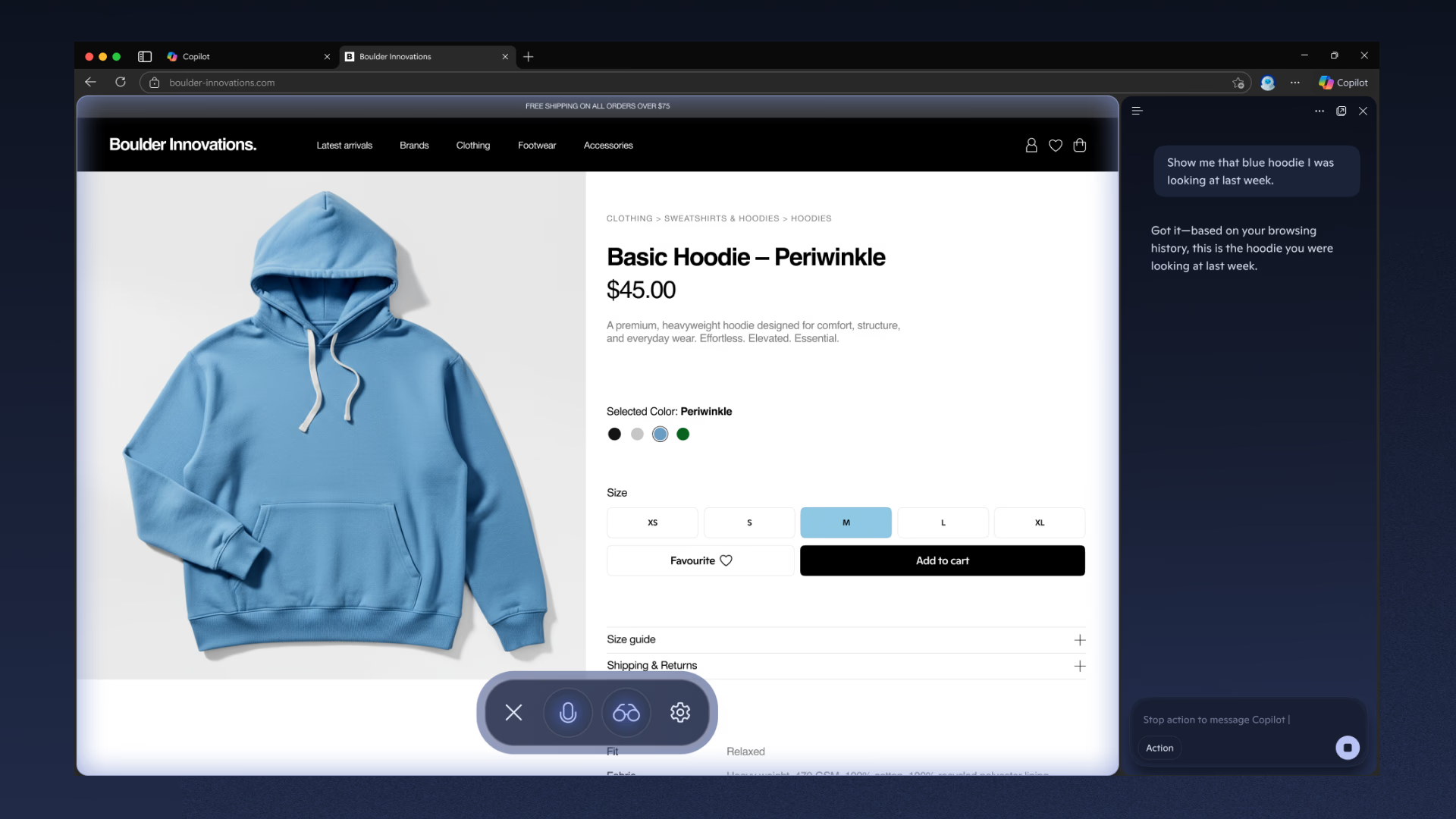
Copilot Vision — ný leið til að vafra
Með Sýn Copilot getur Copilot séð skjáinn þinn og skannað hann í hvelli, greint hann og komið með tillögur sem byggja á skjánum.
Kynntu þér enn meira
Gervigreind nýjungar í Microsoft Edge
Snjall (GPT-5)
GPT-5 er nú í Edge. Prófaðu það til að upplifa framtíð gervigreindarknúinnar framleiðni.
Hannað fyrir Mac
Keyrt af Edge

Finnst innfæddur á Mac
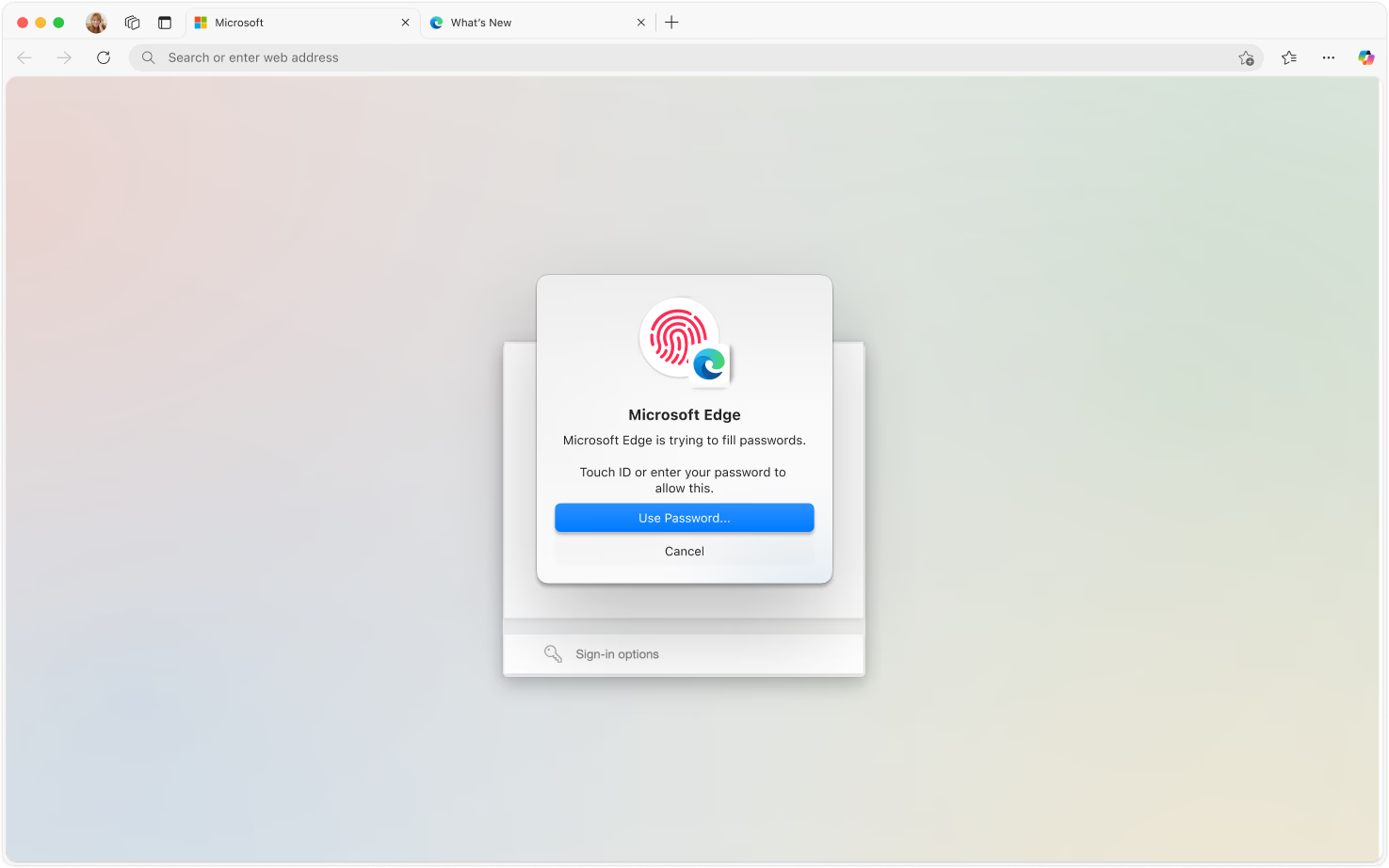
Samþættu óaðfinnanlega við uppáhalds eiginleika Mac þíns. Allt frá Kastljósleit til Touch ID innskráningar, Edge líður eins og heima á MacBook þinni.

Talar tungumál Mac þíns
Njóttu vafraupplifunar sem þú átt heima í Mac-tölvunni þinni – allt frá hnökralausum stýripúðahreyfingum til fágaðs myndefnis sem blandast hnökralaust við macOS.
Do more with Edge
Microsoft Edge er gervigreindarvafrinn þinn sem hjálpar þér að ná meira. Með einstökum eiginleikum eins og Copilot, lóðréttum flipum, VPN og fleiru, hjálpar Edge þér að spara tíma, spara peninga og vernda friðhelgi þína á netinu.


Nýttu tímann þinn á netinu sem best með Copilot í Edge. Gervigreindarknúinn eiginleiki sem hjálpar þér að koma meiru í verk en þú hefðir getað ímyndað þér, innbyggður í vafrann þinn.
Skoðaðu vefinn á skilvirkan hátt með lóðréttum flipum í Microsoft Edge. Flipar á stikunni efst í vafranum færast til hliðar sem veitir þér greiðari aðgang að þeim og auka rými á skjánum.
Komdu í veg fyrir að aðrir geti séð netvirknina þína og notaðu innbyggt VPN-net Microsoft Edge þegar þú skoðar vefinn á almenningsneti.
Skipuleggðu vafrann með vinnusvæðum í Microsoft Edge. Flokkaðu tengda flipa í vinnusvæði, sem gerir það auðveldara að skipta á milli verkefna og halda vafranum þínum lausum við ringulreið.
Deildu skrám og glósum auðveldlega með Drop í Microsoft Edge. Sendu efni á milli tækjanna þinna hnökralaust og tryggðu að þú hafir alltaf aðgang að mikilvægum upplýsingum þínum.
Náðu tökum á flipunum þínum á auðveldan hátt
Hámarkaðu skjáplássið þitt með lóðréttum flipum Edge. Flokkaðu sjálfkrafa svipaða flipa til að vera skipulagður og auka framleiðni þína áreynslulaust.

Auðvelt fjölverkavinnsla með skiptum skjá
Skoðaðu tvær síður samstundis hlið við hlið með einum smelli - fullkomið til að bera saman verð, vísa til rannsókna eða taka minnispunkta á meðan þú horfir á efni.

Sérsníddu vafrann þinn með viðbótum
Uppgötvaðu margs konar viðbætur á Microsoft Edge fyrir Mac sem eru hannaðar til að gera vafra þína auðveldari, hnökralausari og sérsniðin að þínum þörfum.

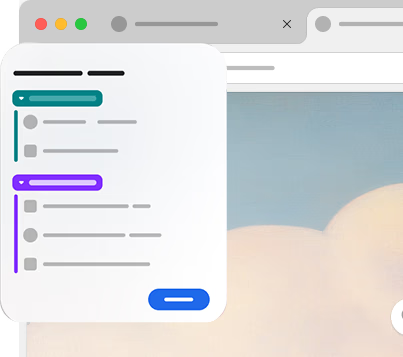
Komdu skipulagi á hlutina með því að nota vinnusvæði
Búðu til sérstaka hópa fyrir verkefnin þín, haltu persónulegum, vinnulegum og skapandi verkefnum aðskildum og skipulögðum - allt í einum vafra.

Augnablik skjámyndir á Mac með Edge
Taktu auðveldlega skjámyndir á Mac þinn með innbyggðu tóli Microsoft Edge. Taktu vefefni áreynslulaust á meðan þú vafrar, breyttu síðan og deildu. Vistaðu myndirnar þínar beint í tækinu þínu til að auðvelda aðgang.


Sæktu Microsoft Edge núna
Hannað til að líða eins og heima hjá sér á Mac
Algengar spurningar
- Smelltu á niðurhalshnappinn efst til hægri á þessari síðu.
- Opnaðu Finder og finndu niðurhalaða pakkann.
- Tvísmelltu á uppsetningarforritið eða dragðu pakkann í forritamöppuna þína.
- Opnaðu Launchpad, finndu Microsoft Edge og tvísmelltu til að ræsa það.
Já. Þó að nýrri útgáfur af Microsoft Edge styðji ekki lengur macOS 11, geturðu samt hlaðið niður samhæfri útgáfu (allt að útgáfu 138) fyrir Big Sur. Þetta tryggir að þú hafir örugga vafraupplifun á meðan þú ætlar að uppfæra tækið þitt. Til að ná sem bestum árangri og nýjustu eiginleikum mælum við með því að uppfæra í macOS 12 eða nýrri þegar mögulegt er.
- Gakktu úr skugga um að Microsoft Edge sé uppsett. Opnaðu það frá skjáborðinu þínu, verkstikunni eða forritavalmyndinni.
- Smelltu á punktana þrjá ( ... ) efst til hægri á tækjastikunni og veldu Stillingar.
- Í vinstri valmyndinni skaltu velja Sjálfgefinn vafri.
- Smelltu á Gera sjálfgefið til hægri.
Innskráning í Microsoft Edge gerir þér kleift að samstilla gögnin þín á milli tækja áreynslulaust. Þetta þýðir að bókamerki þín, vefferill, vistuð lykilorð og stillingar uppfærast sjálfkrafa hvar sem þú skráir þig inn með sama reikningi. Ávinningurinn felur í sér:
- Óaðfinnanlegur vafra: Haltu áfram að vafra á milli tækja án truflana.
- Augnablik aðgangur: Fáðu bókamerkin þín, lykilorð og upplýsingar um sjálfvirka útfyllingu í hvaða tæki sem er.
- Aukin framleiðni: Haltu stöðugri uppsetningu - stillingar, viðbætur og kjörstillingar eru þær sömu.
- Öruggt öryggisafrit: Gögnin þín eru geymd á öruggan hátt í skýinu, sem tryggir að þau séu vernduð, jafnvel þótt þú skiptir um tæki.
- Settu upp og ræstu Edge: Gakktu úr skugga um að Microsoft Edge sé uppsett. Opnaðu það frá skjáborðinu þínu, verkstikunni eða forritavalmyndinni.
- Skrá inn: Smelltu á prófíltáknið efst í vinstra horninu (þetta gæti sýnt sjálfgefna avatar eða upphafsstafi þína). Veldu reikninginn þinn af listanum eða veldu Bæta við nýjum reikningi ef reikningurinn þinn er ekki sýndur. Athugaðu: Ef þú sérð Stjórna prófílstillingum ertu þegar skráð(ur) inn.
- Í gegnum stillingar: Að öðrum kosti skaltu fara í Prófílar > Skráðu þig inn á stillingasíðuna, veldu reikninginn þinn og smelltu á Halda áfram.
- Byrjaðu að samstilla: Að lokum skaltu smella á Skráðu þig inn til að samstilla gögn. Þegar þú hefur skráð þig inn verða eftirlæti þitt, lykilorð, saga, viðbætur, opnir flipar, sjálfvirkar útfyllingarfærslur (eins og nafn þitt, heimilisfang og símanúmer), greiðsluupplýsingar og fleira samstillt á milli allra tækja.
Athugið: Samstilling eftirlætis kemur einnig með vistuð söfn eða leslista.
Microsoft Edge býður upp á öfluga, marglaga persónuvernd og öryggisvernd til að hjálpa þér að vafra af öryggi. Eiginleikar fela í sér:
- InPrivate vafra: Haltu netvirkni þinni persónulegri.
- Sprettigluggar: Forðastu óæskilegar truflanir.
- Forvarnir gegn rakningu: Takmarkaðu mælingar á netinu fyrir öruggari vafraupplifun.
- * Aðgengi að eiginleikum og virkni getur verið mismunandi eftir gerð tækis, markaði og vafraútgáfu.
- * Efnið á þessari síðu gæti hafa verið þýtt með gervigreind.