
Edge per Game Bar

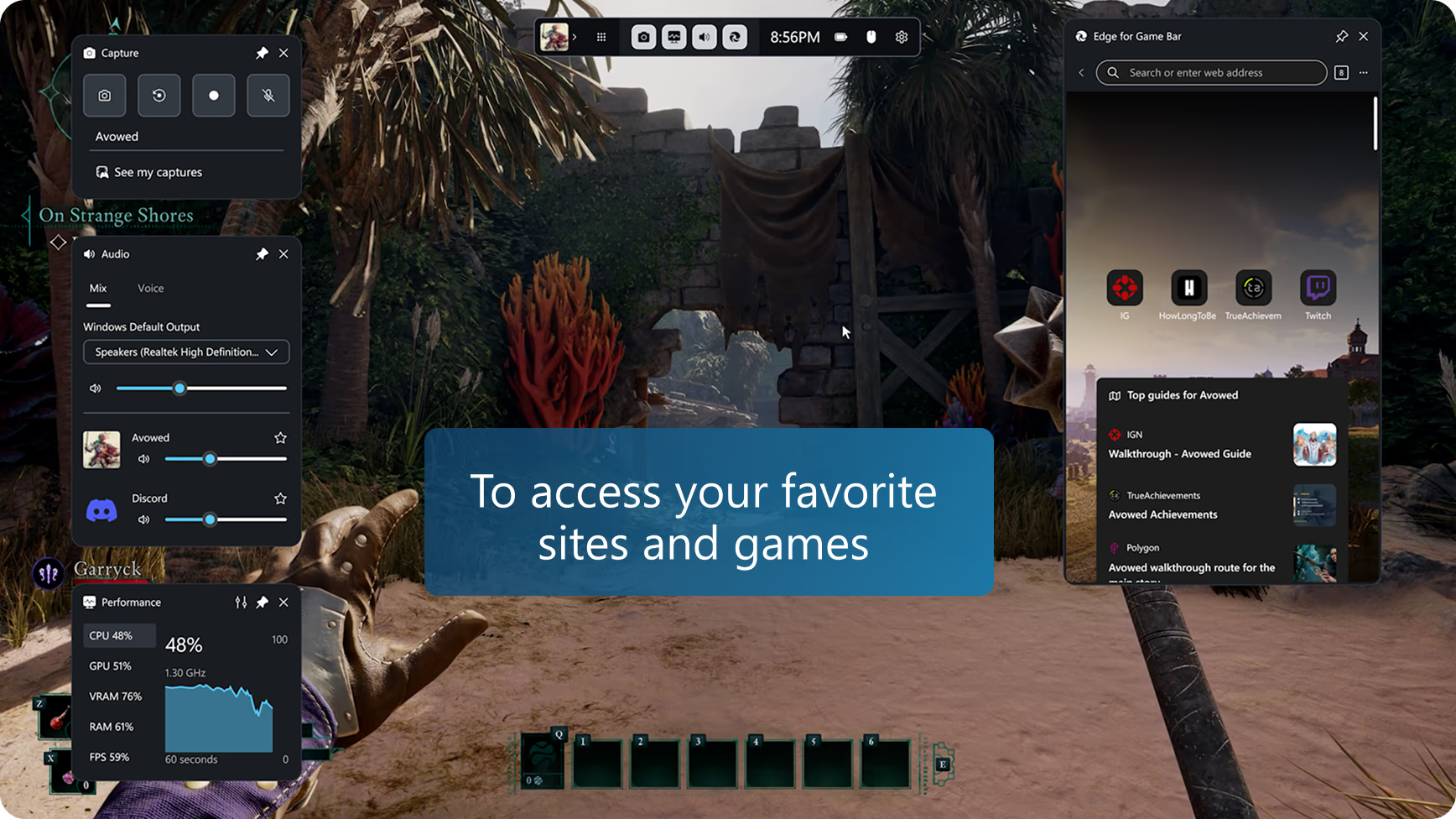
Dimentica Alt+Tab con Microsoft Edge per Game Bar (precedentemente Microsoft Edge Game Assist), il primo browser in-game progettato per il gaming su PC che offre un'esperienza di navigazione immersiva pensata per mantenerti nel gioco. Naviga sul web, accedi a guide, chatta con gli amici e altro ancora—tutto senza interruzioni mentre giochi.

Disponibile su Windows 11 tramite Game Bar (tasto Windows) + G.

Scopri un modo più intelligente di giocare e navigare

Tutto ciò di cui hai bisogno in un unico posto

Ottieni un'esperienza di navigazione completa con suggerimenti di gioco, guide dettagliate e accesso ai tuoi siti preferiti come Discord, Spotify o Twitch.

Affronta un livello impegnativo

Perfettamente integrato e consapevole del gioco, Edge per Game Bar riconosce a cosa stai giocando e offre suggerimenti e guide per migliorare la tua esperienza.

Multitasking senza sforzo

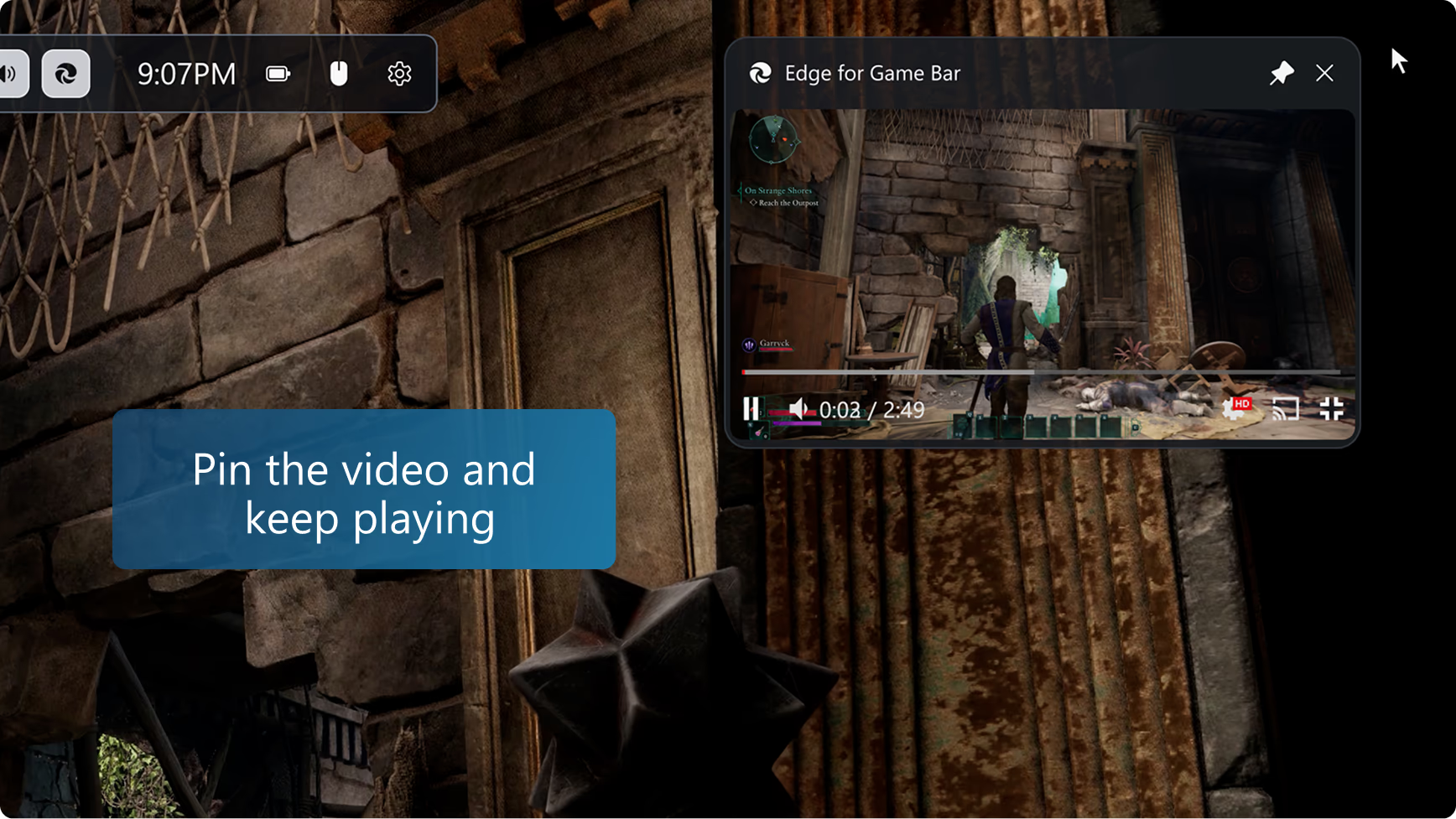
Tieni le guide video bloccate mentre giochi, accedi ai tuoi siti preferiti, metti un po' di musica di sottofondo o rimani in contatto con gli amici mentre sei in azione.

Suggerimenti e consigli

Cerca rapidamente il tuo gioco

Edge per Game Bar rende più facile cercare sul web (o su un sito) compilando automaticamente il nome del tuo gioco quando premi Ctrl+G o selezioni Incolla titolo del gioco nel menu contestuale—questo è particolarmente utile per i giochi con un titolo lungo.

Immagine nell'immagine

Fai clic sul pulsante a schermo intero mentre guardi un video per ridimensionare automaticamente Edge per Game Bar in modo che si adatti al video. Poi basta fissare Edge per Game Bar sopra il tuo gioco per continuare a seguire una guida o guardare uno show in modalità picture-in-picture mentre giochi. Puoi anche usare i controlli multimediali della tastiera per mettere in pausa o riprodurre il video.

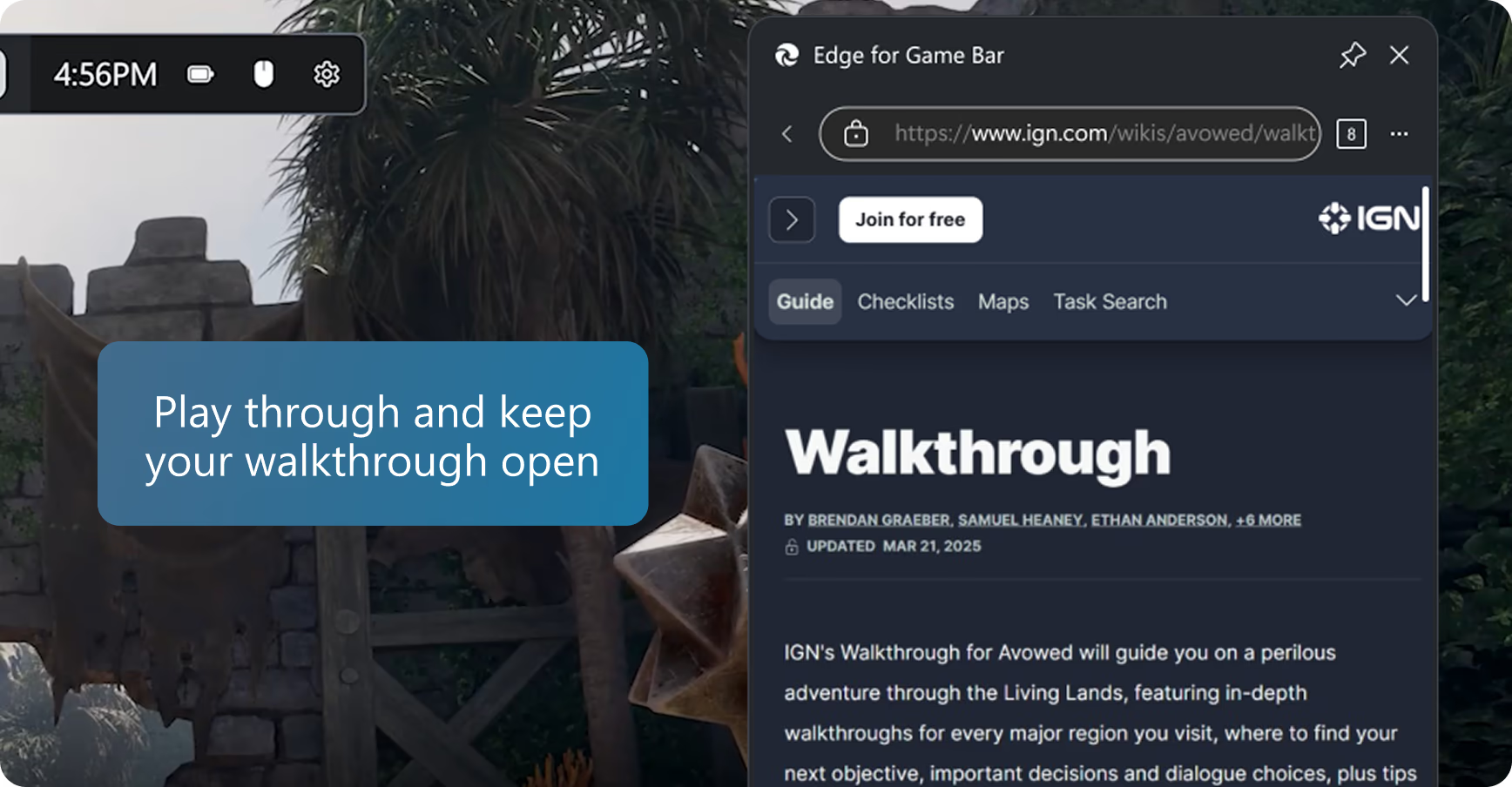
Segui la guida mentre giochi

Mentre pianifichi la tua prossima mossa, dai rapidamente un'occhiata a una guida in Edge per Game Bar e poi chiudi Game Bar per continuare a giocare. Puoi anche cliccare sul pulsante di fissaggio per mantenere la pagina web sopra il gioco, così puoi seguire la guida mentre giochi.

Accedi ai preferiti e alla cronologia

Edge per Game Bar condivide gli stessi dati del browser con Microsoft Edge sul desktop. Cerca rapidamente i tuoi preferiti e la cronologia nella barra degli indirizzi, oppure puoi accedere all'elenco completo dei preferiti e della cronologia dal menu Altre opzioni (icon).

Fai di più con le estensioni

Molte delle tue estensioni preferite, come i blocchi pubblicità e i gestori di password, funzionano in Edge per Game Bar. Basta installare l'estensione in Microsoft Edge sul desktop e sarà pronta per l'uso durante il gioco. Edge per Game Bar supporta la maggior parte delle estensioni che si avviano automaticamente sulla pagina web (come i blocchi pubblicità) o che mostrano l'interfaccia tramite compilazione di moduli o il menu contestuale (come i gestori di password), ma alcune funzionalità delle estensioni potrebbero non essere disponibili.

Piena trasparenza

Regola la trasparenza del widget Edge per Game Bar mentre è bloccato utilizzando l'opzione di trasparenza dei widget nelle impostazioni di Game Bar, così sarà più facile vedere il gioco dietro il widget. Puoi anche scegliere se, facendo clic su Edge per Game Bar mentre è bloccato, si debba aprire il widget oppure se il clic debba essere "trasmesso" al gioco.

La dimensione perfetta per il tuo gioco

Ridimensiona Edge per la Game Bar o spostalo sullo schermo per assicurarti che si adatti sempre alle tue esigenze durante il gioco. La dimensione predefinita è ottimizzata per evitare di oscurare il gioco.

Domande frequenti

  • * La disponibilità e l'utilizzo delle funzionalità possono variare in base al tipo di dispositivo, al mercato e alla versione del browser.
  • * Microsoft Edge per Game Bar era precedentemente conosciuto come Microsoft Edge Game Assist.