
Game Assist (tasto icona di Windows+G)
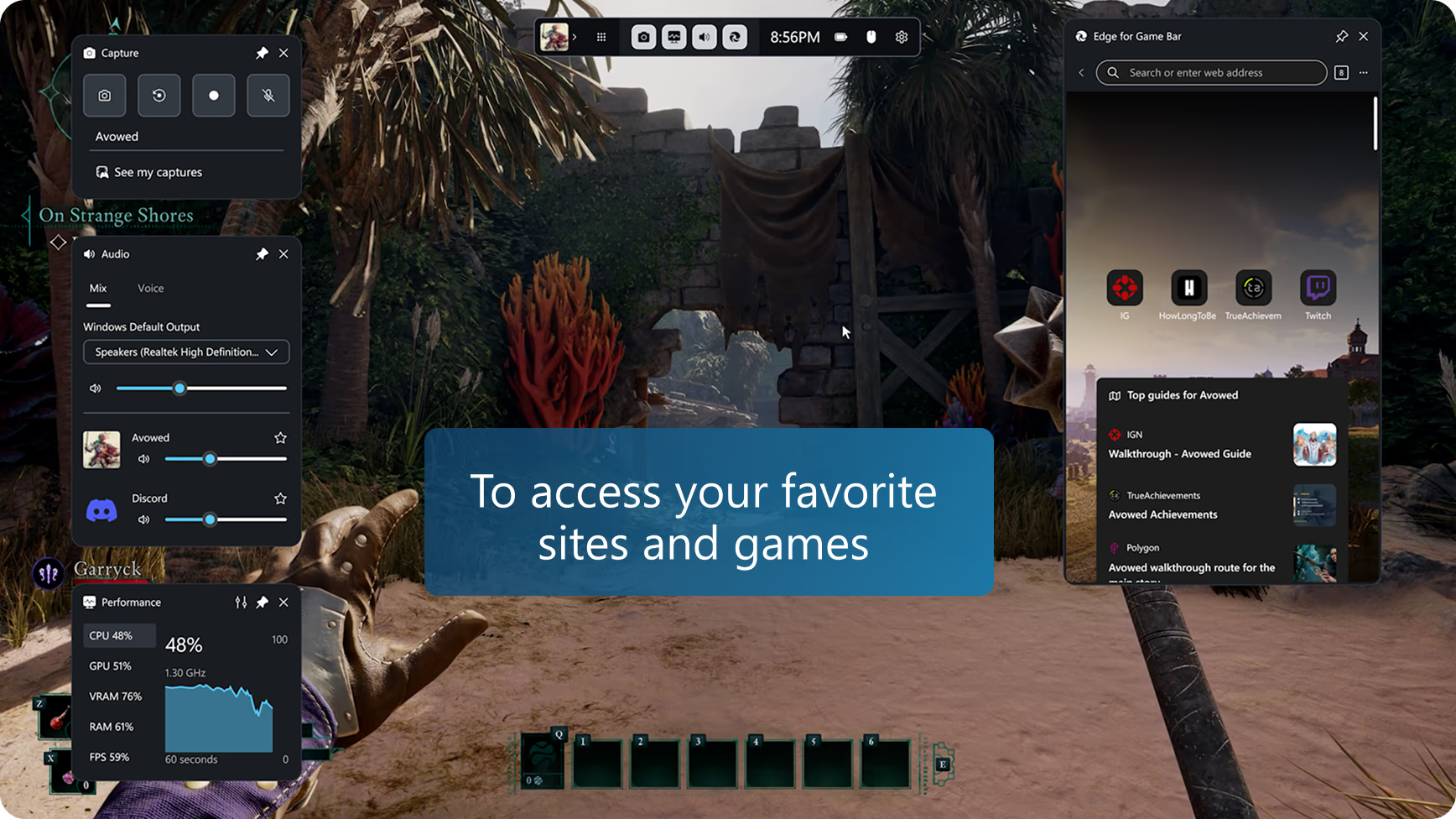
Dimentica la combinazione ALT-TAB con Microsoft Edge Game Assist, il primo browser progettato appositamente per i giochi su PC che offre un'esperienza di navigazione immersiva per mantenere la concentrazione nel gioco. Naviga sul Web, accedi alle guide, chatta con gli amici e altro ancora, senza interrompere il gioco. Tutto ciò di cui hai bisogno è presente su un unico schermo, così puoi rimanere sempre in azione.
Ti presentiamo un modo più intelligente di giocare e navigare

Ciò di cui hai bisogno in un'unica posizione
Ottieni un'esperienza di navigazione completa con suggerimenti di gioco, guide dettagliate e accesso ai tuoi siti preferiti come Discord, Spotify o Twitch.

Naviga a livello impegnativo
Perfettamente integrato e consapevole del gioco, Game Assist lo riconosce e offre suggerimenti e guide per migliorare la tua esperienza.

Multitasking con facilità
Tieni le guide video bloccate mentre giochi, accedi ai tuoi siti preferiti, metti un po' di musica di sottofondo o rimani in contatto con gli amici mentre sei in azione.
Suggerimenti e consigli
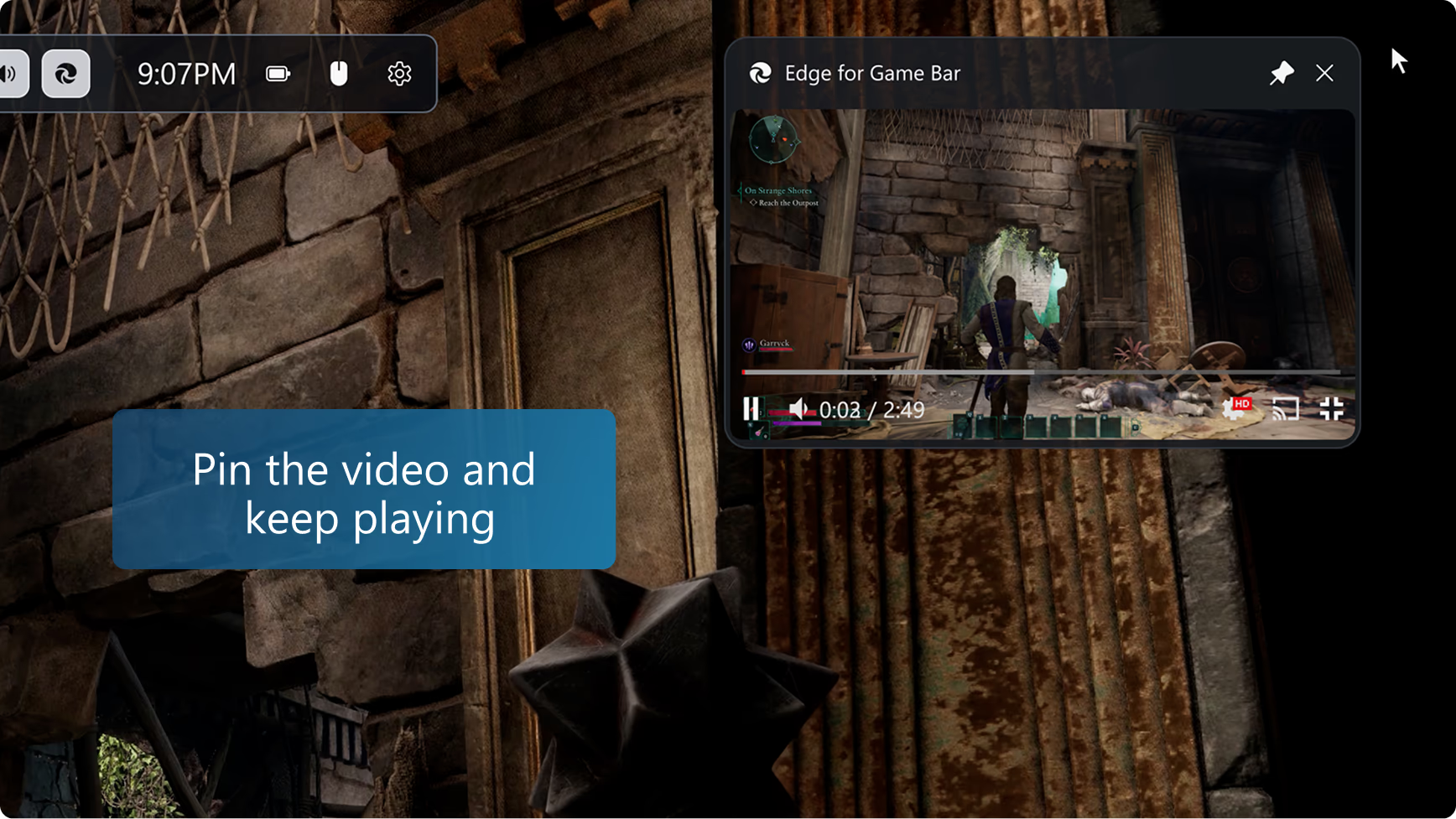
Immagine nell'immagine
Fai clic sul pulsante per lo schermo intero mentre guardi un video per ridimensionare automaticamente Game Assist in modo che si adatti al video. Basta poi aggiungere Game Assist sopra il gioco per continuare a seguire una guida o per riprodurre in streaming uno spettacolo in modalità picture-in-picture durante il gioco. Puoi anche usare i controlli multimediali della tastiera per mettere in pausa o riprodurre il video.
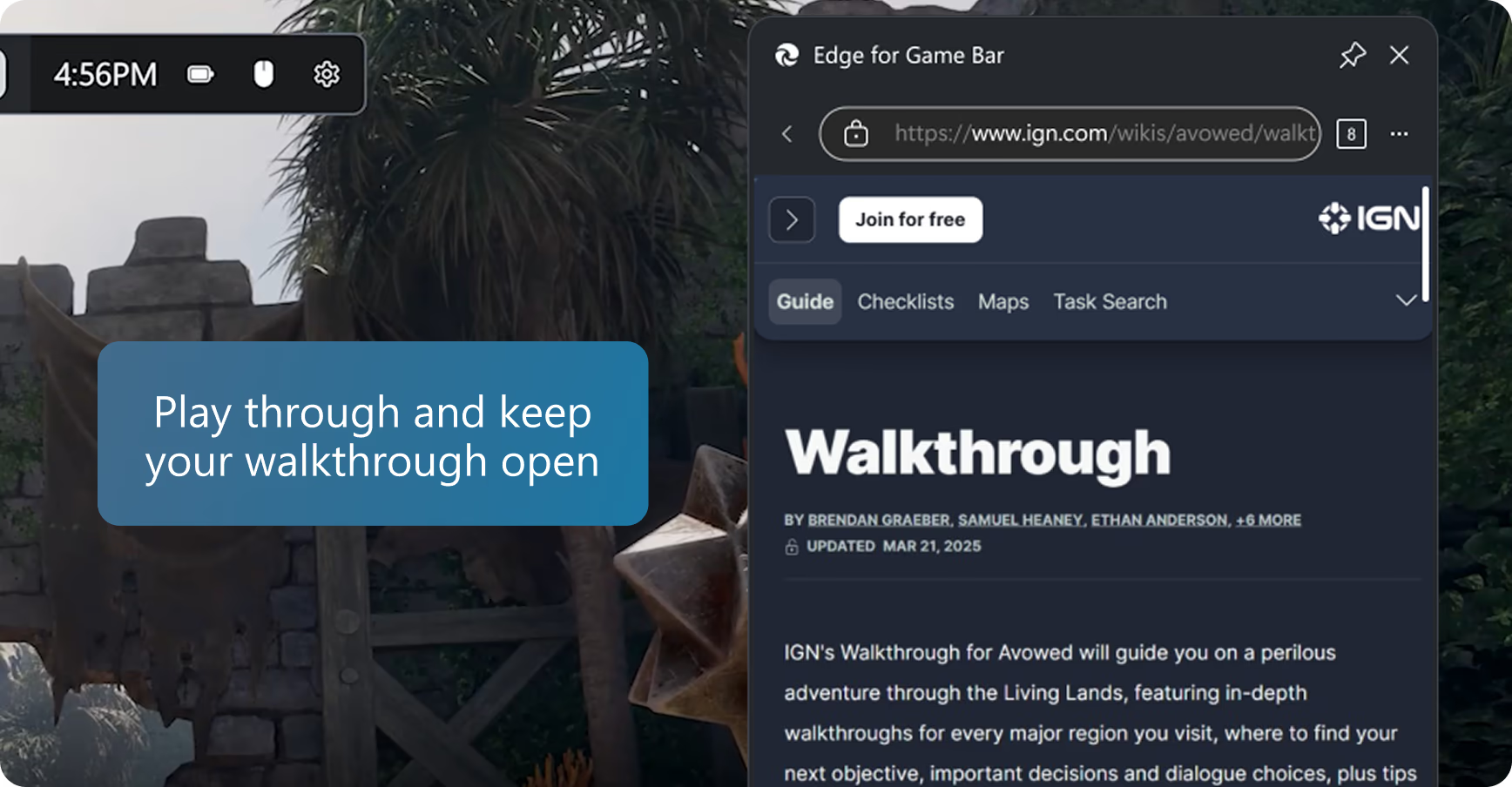
Segui la guida mentre giochi
Mentre pianifichi la tua prossima mossa, dai una rapida occhiata alla guida in Game Assist e poi chiudi la Game Bar per continuare a giocare. Puoi anche fare clic sul pulsante Aggiungi per mantenere la pagina Web sopra il gioco, in modo da seguire la guida mentre giochi.
Accedi ai preferiti e alla cronologia
Game Assist condivide gli stessi dati del browser con Microsoft Edge sul desktop. Cerca rapidamente nei preferiti e nella cronologia nella barra degli indirizzi oppure accedi ai preferiti e alla cronologia completi nel menu Altre opzioni (puntini di sospensione).
Fai di più con le estensioni
Molte delle tue estensioni preferite, come Ad Blocker e i gestori di password, funzionano con Game Assist. Basta installare l'estensione in Microsoft Edge sul desktop per utilizzarla in Game Assist. Game Assist supporta la maggior parte delle estensioni che vengono eseguite automaticamente sulla pagina Web (come Ad Blocker) o che espongono l'interfaccia utente tramite la compilazione di moduli o il menu contestuale (come i gestori di password), ma alcune funzionalità delle estensioni potrebbero non essere disponibili.
Piena trasparenza
Regola la trasparenza del widget Game Assist mentre è bloccato utilizzando l'opzione di trasparenza nelle impostazioni di Game Bar, semplificando la visualizzazione del gioco dietro il widget. Puoi anche scegliere se il clic su Game Assist mentre è bloccato determini l'apertura del widget o il passaggio al gioco.
La dimensione perfetta per il tuo gioco
Ridimensiona Game Assist o spostalo sullo schermo per assicurarti che si adatti sempre alle tue esigenze durante il gioco. La dimensione predefinita è ottimizzata per non oscurare il gioco.
Domande frequenti
Sì! Game Assist funzionerà con qualsiasi gioco per PC, assicurando che il tuo browser di gioco sia sempre a portata di clic. Game Assist semplifica la ricerca di assistenza consentendoti di inserire rapidamente il nome del gioco a cui stai giocando con Ctrl+G o facendo clic con il pulsante destro del mouse e selezionando Incolla titolo del gioco, mentre per i giochi avanzati vedrai suggerimenti e guide per il tuo gioco in nuove schede. Per un elenco di tutti i giochi migliorati, fare riferimento a questa pagina di supporto.
Premi l'icona del tasto Windows (tasto Windows) + G per aprire la barra di gioco e accedere a Game Assist. Assicurati di avere anche gli aggiornamenti più recenti di Edge e Windows 11.
Game Assist supporta suggerimenti e guide per molti dei giochi più popolari e delle nuove uscite più in voga, e altri giochi vengono aggiunti regolarmente. Per un elenco di tutti i giochi migliorati, fare riferimento a questa pagina di supporto.
Il contesto di gioco viene fornito a tutti i widget della barra di gioco. Puoi controllare quali widget hanno accesso a questi dati nelle impostazioni della barra di gioco.
Game Assist è incluso in Microsoft Edge 137+ su Windows 11 Home, Education e Pro e richiede gli aggiornamenti più recenti per Game Bar e Windows 11 (22H2+ con gli aggiornamenti più recenti). Puoi anche installare Game Assist su qualsiasi edizione di Windows 11 andando su Impostazioni e altro (puntini di sospensione) in Microsoft Edge e cercando Game Assist.
Sì. Game Assist è disponibile nella Game Bar e puoi utilizzare la Game Bar insieme a qualsiasi altra sovrapposizione. Basta premere il tasto Windows + G per aprire la Game Bar.
No, Game Assist è ottimizzato per i giochi su PC, quindi le schede sul desktop non vengono visualizzate automaticamente in Game Assist (o viceversa). Ciò garantisce le migliori prestazioni possibili per il tuo gioco. Con la cronologia di navigazione e i cookie condivisi, tuttavia, è facile tornare ai siti che ti interessano.
Game Assist è basato su Microsoft Edge e condivide lo stesso back-end e le stesse impostazioni, inclusi i profili del browser e i dati del profilo, le estensioni e altro ancora. Puoi gestire queste opzioni selezionando Impostazioni nel menu Altre opzioni (puntini di sospensione) di Game Assist per aprire le impostazioni di Microsoft Edge sul desktop. Tieni presente che l'interfaccia utente di Game Assist è stata ottimizzata per i giochi su PC, quindi molte impostazioni in Edge desktop non si applicano a Game Assist.
Abbiamo lavorato duramente per garantire che Game Assist non influisca negativamente sulle prestazioni del tuo gioco. L'esecuzione di qualsiasi applicazione sul computer durante il gioco avrà un certo impatto sull'utilizzo delle risorse di sistema, ma abbiamo ottimizzato l'esperienza il più possibile per essere più performante rispetto al passaggio a un browser sul desktop.
Game Assist è progettato per funzionare con la modalità compatta di Game Bar su PC e palmari. Stiamo continuando a perfezionare l'esperienza, quindi inviaci un feedback selezionando Invia feedback nel menu Altre opzioni (puntini di sospensione).
Game Assist è ottimizzato per l'uso con tastiera e mouse. Stiamo continuando a perfezionare l'esperienza con un controller, quindi inviaci un feedback selezionando Invia feedback nel menu Altre opzioni (puntini di sospensione).
Game Assist supporta la maggior parte delle estensioni che vengono eseguite automaticamente sulla pagina web (come gli ad blocker) o espongono l'interfaccia utente tramite la compilazione di moduli o il menu di scelta rapida (come i gestori di password), ma alcune funzionalità delle estensioni potrebbero non essere disponibili. Le estensioni possono essere installate e gestite utilizzando la versione desktop di Microsoft Edge. Continua a inviarci feedback selezionando Invia feedback nel menu Altre opzioni (puntini di sospensione).
Sì! Per impostazione predefinita, Game Assist si connette al canale stabile di Microsoft Edge incluso in Windows. Per utilizzare Game Assist con un canale Insider come Canary, Dev o Beta, è sufficiente impostare quel canale come browser predefinito e riavviare Game Assist.
- * La disponibilità e l'utilizzo delle funzionalità possono variare in base al tipo di dispositivo, al mercato e alla versione del browser.