
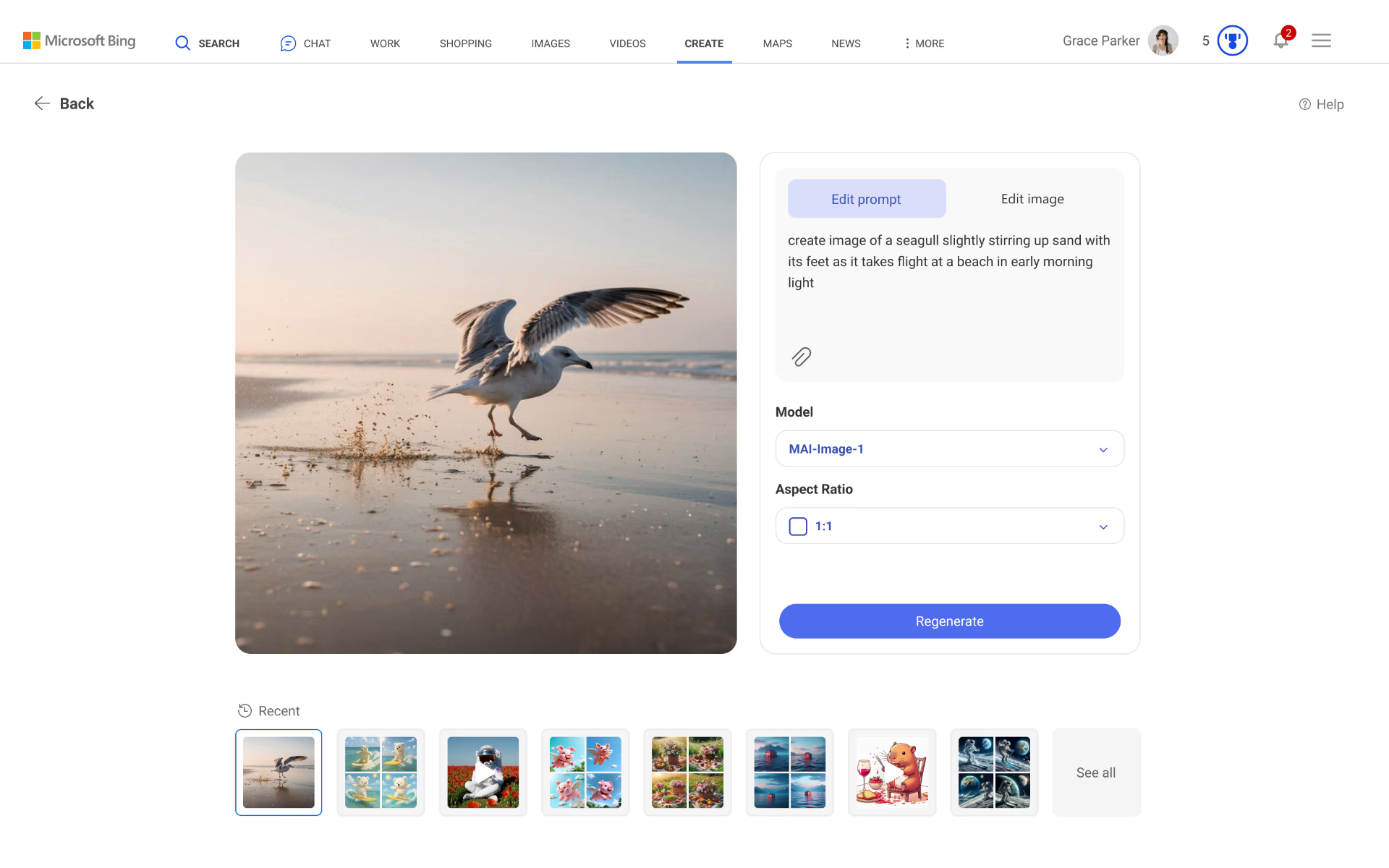
アイデアを目を引くビジュアルに即座に変える最先端の AI 搭載ツールである Bing Image Creator で創造性の未来を体験してください。無料で使用できる Bing Image Creator では、MAI-Image-1、GPT-4o、DALL-E3 などの主要な画像生成モデルから選択できるため、本物のような写真からユニークな芸術作品まで、あらゆるものを簡単に作成できます。独自の画像をアップロードして作品をパーソナライズし、完成した傑作をアニメーション化して命を吹き込みます。すべてを 1 つのシームレスなエクスペリエンスで実現します。
bing.com/create にアクセスするか、「画像の作成」と入力するだけです。 [アイデアを挿入]」と直接検索バーに入力して、創造性を解き放ちます。
Bing Image Creator
アイデアを目を引くビジュアルに即座に変える最先端の AI 搭載ツールである Bing Image Creator で創造性の未来を体験してください。無料で使用できる Bing Image Creator では、MAI-Image-1、GPT-4o、DALL-E3 などの主要な画像生成モデルから選択できるため、本物のような写真からユニークな芸術作品まで、あらゆるものを簡単に作成できます。独自の画像をアップロードして作品をパーソナライズし、完成した傑作をアニメーション化して命を吹き込みます。すべてを 1 つのシームレスなエクスペリエンスで実現します。
bing.com/create にアクセスするか、「画像の作成」と入力するだけです。 [アイデアを挿入]」と直接検索バーに入力して、創造性を解き放ちます。
ヒントとコツ
Bing Image Creator は、Microsoft アカウント (MSA) を持つすべての人が無料で利用できる 素晴らしいツール です。新しい Microsoft アカウントにサインアップするか、既存の Microsoft アカウントにサインインすると、 素晴らしいイメージの作成を開始する準備が整います 。
Bing Image Creator は、Microsoft Entra ID (通常は職場または学校アカウント) でサインインしているユーザーは使用できません。
Bing Image Creator は、ロシアと中国を除く世界中のユーザーが利用できます。
Microsoft アカウント (MSA) は、Microsoft サービスにアクセスするために使用する個人用アカウントです。 通常、個人用およびコンシューマー向けサービスに使用され、個人用メールにリンクされます 。
Bing Image Creator にサインインするには、次の手順に従います。
1) Bing.com/create に移動するか、Bing モバイル アプリを開き、Bing モバイル アプリ内の Bing Image Creator ミニアプリ に移動します。
2) サインインして作成します。
- Bing Image Creator の Web サイトで、画面の右上に表示される [サインインして作成] ボタンをクリックします。
- モバイルアプリでは、画面右側に表示される「サインインして作成」ボタンをクリックします。
3) 新しいアカウントを作成するか、MSA 資格情報を入力して既存の Microsoft アカウント (MSA) にサインインします。
Copilot Search または Bing Search 内で Bing Image Creator を使用している場合は、画像を生成する前に Bing Image Creator にサインインするように求められます。
Bing Image Creator では、次の 3 つのモデルから選択して画像を生成できます。
- MAI-Image-Iを選択した場合、「作成」ボタンを押すと、プロンプトに基づいて1つの画像が生成されます。
- DALL-E3 を選択した場合、「作成」ボタンを押すと、プロンプトに基づいて複数の画像が生成されます (1 回の作成としてカウントされます)。
- GPT4o を選択した場合、「作成」ボタンを押すと、プロンプトに基づいて 1 つの画像が生成されます。
ただし、Bing Image Creatorに画像をアップロードして使用または編集する場合、DALL-E3またはMAI-Image-1を選択することはできず、すべての画像編集はGPT4oを使用して行われます。
使用するモデルに関係なく、Bing Image Creator には、高速作成と標準作成の 2 つの作成速度があります。毎日、Bing Image Creatorの最速の速度で合計15の無料の高速画像作成を入手できます。15 個の高速無料画像作成を使い切ると、翌日補充されます。
Microsoft Rewards ポイントを使用して Bing Image Creator の高速作成エクスペリエンスを引き続き楽しむことも、待っても構わない場合は標準速度で無料で作成を続けることもできます。標準の作成は、高速の作成速度よりも遅いため、画像の生成に時間がかかります。24 時間あたり最大 200 個のプロンプトを入力できます。特定の 24 時間に 200 個のプロンプトをすべて使用すると、翌日に補充されます。
Bing Image Creator は 100 以上の言語をサポートしています 。サポートされている言語の完全な一覧については、Microsoft Translator を確認してください。
Bing Image Creator で画像を作成すると、Bing で画像やビデオを検索する場合とは動作が異なります。
最良の結果を得るには、高度に説明的で想像力豊かにしてください。形容詞、場所、照明、カメラアングル、「デジタルアート」や「フォトリアリスティック」などのメディアスタイルなどの特定の詳細を追加すると、生成された画像やビデオの品質を大幅に向上させることができます。
高品質のプロンプトを作成するには、次の手順に従ってください。
- 具体的にする: 関連する詳細をできるだけ多く含めます。たとえば、「宇宙飛行士」だけでなく、 コンテキストと視覚的な手がかりを提供します。
- 形容詞を使用する: 被写体の外観、色、質感を説明します。これは、AI があなたのビジョンを理解するのに役立ちます。
- アクションを含める: サブジェクトが何をしているかを指定します。これにより、コンテンツにダイナミズムが加わります。
- シーンを設定する: 環境や背景について言及します。それは特定の設定の中に主題を位置づけます。
- スタイルとムード: 「ヴィンテージ」、「モダン」、「ブライト」、「ダーク」など、希望するメディアのスタイルとムード を示します 。
- 照明: ビデオ プロンプトは、「直射日光」、「夕暮れ」、「柔らかな照明」などの照明スタイルを含めることで改善されます。
以下は、より適切に作成するために基本的なプロンプトを詳細なプロンプトに変換する方法の例です 。
- 元の画像プロンプト: "astronaut"
- 説明プロンプト: 「プラズマで作られた光るスーツを着た宇宙飛行士のクローズアップ写真で、まるで銀河がその中にいるかのように、ヘルメットをかぶっているが、バイザー、リアル、フィルムストック、明るい色のために顔が見えない」
これらのガイドラインに従うことで、より詳細で鮮やかなプロンプトを作成でき、より高品質の AI 生成コンテンツにつながります。
Bing Image Creator で 1 日あたり 15 個の無料の高速作成を使い切ると、Bing Image Creator の標準作成速度に自動的に切り替わります。また、Microsoft Rewards ポイントを使用して、BingBing Image Creator が提供する最短の処理時間で Bing Image Creator の最高の作成能力を引き続き楽しむオプションがあることも思い出されます。
生成された各作品の報酬ポイントの数が説明され、Bing Image Creator の設定で Microsoft Rewards ポイントの使用を有効にすることを選択できます。Bing Image Creator で Microsoft Rewards ポイントの使用を有効にしても、Bing Video Creator の設定は更新されず、Rewards ポイントを使用してビデオを生成するには、BingBing Video Creator の設定を個別に更新する必要があります。Bing Image Creatorの設定で標準速度を有効にすることで、いつでも標準の作成に戻ることができます。
Microsoft Rewards ポイントの使用を有効にすると、標準速度を有効にするように設定を変更するまで、または Microsoft Rewards ポイントがなくなるまで、Bing Image Creator の高速作成速度を使用して作品を生成する たびに (1 日あたり 15 個の高速無料作品を使い切った後) Rewards ポイント残高から Microsoft Rewards ポイントを差し引くことを Microsoft が許可したことになります。 いずれか早い方。
Microsoft Rewards ポイントがなくなった場合は、自動的に Bing Image Creator の標準作成速度に戻りますが、1 日あたり 15 個の高速作成は引き続き取得できます。また、追加の 高速作成に 使用できる Microsoft Rewards ポイントをさらに獲得するオプション があること も通知されます。
Rewards の詳細については、「Microsoft Rewards へようこそ」を参照してください。
Bing Image Creator のプロフィールと履歴を削除する には 2 つの方法があります。Microsoft アカウントにログインしている間は、次のいずれかを行うことができます。
- Bing の検索履歴に移動し、[すべてクリア] を選択します。
- Microsoft アカウントのプライバシー ダッシュボードに移動し、[検索履歴] まで下にスクロールして、[すべての検索履歴を消去] を選択します。
どちらのオプション でも 、 (1) Bing 検索履歴、(2) Bing Image Creator プロファイル、および (3) Bing Image Creator 履歴全体が削除 されます。 選択 内容は 、Bing Video Creator のプロフィールと履歴にも影響します。
Bing Image Creator で生成した画像は、最大 90 日間保存されます。
上記の質問で概説されている手順に従って、自分の作品または Bing Image Creator アカウント をいつでも削除 できます 。
マイクロソフトでは、責任ある AI への取り組みを真剣に受け止めています。Bing Image Creator は、AI システムが責任を持って、人々の信頼を正当化 する方法 で開発されるようにするというコミットメントを示す AI 原則に従って 開発 されています。 責任ある AI に対する当社のアプローチの詳細については、こちらにアクセスし、「生成 AI 機能」セクションに含まれる情報を確認してください。
有害な画像の生成を防ぐための管理を実施しています。プロンプトによって潜在的に有害な画像が生成される可能性があることを検出すると、システムは自動的にプロンプトをブロックし、ユーザーに通知します。
また、Bing Image Creator の 画像 は AI によって生成されること も明確にします。 Bing Image Creator を使用して作成された画像ごとに:
- 画像の左下隅に透かしが表示され、
- また、ユーザーが AI が生成した画像を識別 できるように 、C2PA 標準に基づくコンテンツの資格情報と出所を実装しました。
存命のアーティスト、有名人、団体は、懸念事項を報告フォームのAIを活用した機能 オプション を使用して、自分の名前やブランドに関連付けられた画像の作成を制限するリクエストを行うことができます。
Bing Image Creator エクスペリエンスは、予期しないコンテンツや不快なコンテンツの生成を回避するように設計されていますが、予期しない結果が発生する可能性があります。 Microsoft は、有害なコンテンツを防止するためのテクノロジの改善に継続的に取り組んでいます 。
有害または不適切なコンテンツに遭遇 した場合は、懸念事項の報告フォームを使用して Microsoft に報告してください。[懸念事項の報告] フォームには、Bing Image Creator インターフェイスの [フィードバック] ボタンからもアクセスできます。
コンテンツ ポリシーに繰り返し違反すると、Bing Image Creator や Bing Video Creator の使用が自動的に一時的に停止される場合があります。複数回の停止により、Bing Image Creator や Bing Video Creator の使用が永久に制限される場合があります。永久停止は、Bing Image Creator または Bing Video Creator ユーザー インターフェイスから提出 することで 異議を申し立てることができます。
- * 機能の可用性や機能は、デバイスの種類、市場、ブラウザーのバージョンによって異なる場合があります。