ゲームをすばやく検索する
Edge for Game Bar は、Ctrl+G を押すか、右クリックメニューで「ゲームタイトルを貼り付け」を選択すると、ゲームの名前を自動的に入力してウェブ(またはサイト)を検索しやすくします。特にタイトルが長いゲームの場合に便利です。

Alt+Tabの操作はもう不要。Microsoft Edge for Game Bar(旧称:Microsoft Edge Game Assist)は、PCゲーミング向けに設計された初のゲーム内ブラウザーで、ゲームを中断せずに没入感のあるブラウジング体験を提供します。ウェブの閲覧、ガイドのアクセス、友人とのチャットなど、プレイ中でもシームレスに利用できます。
Windows 11 では Game Bar アイコン (Windows キー) + G から利用できます。
ゲームとブラウジングをよりスマートに楽しもう
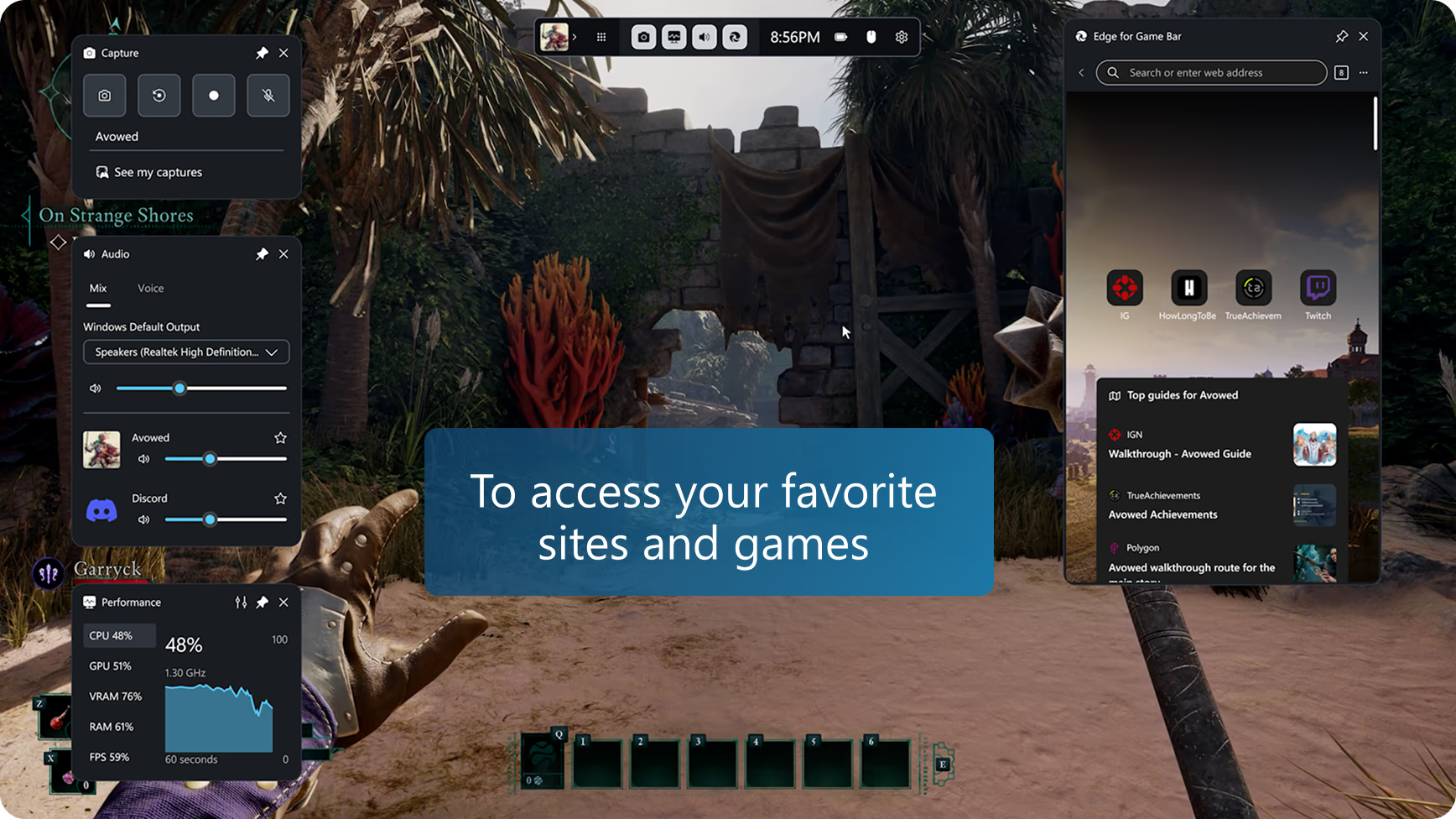
必要なものがすべてここに
ゲームのヒント、ウォークスルー、Discord、Spotify、Twitch などのお気に入りのサイトへのアクセスとともに、完全なブラウジング エクスペリエンスを手に入れましょう。
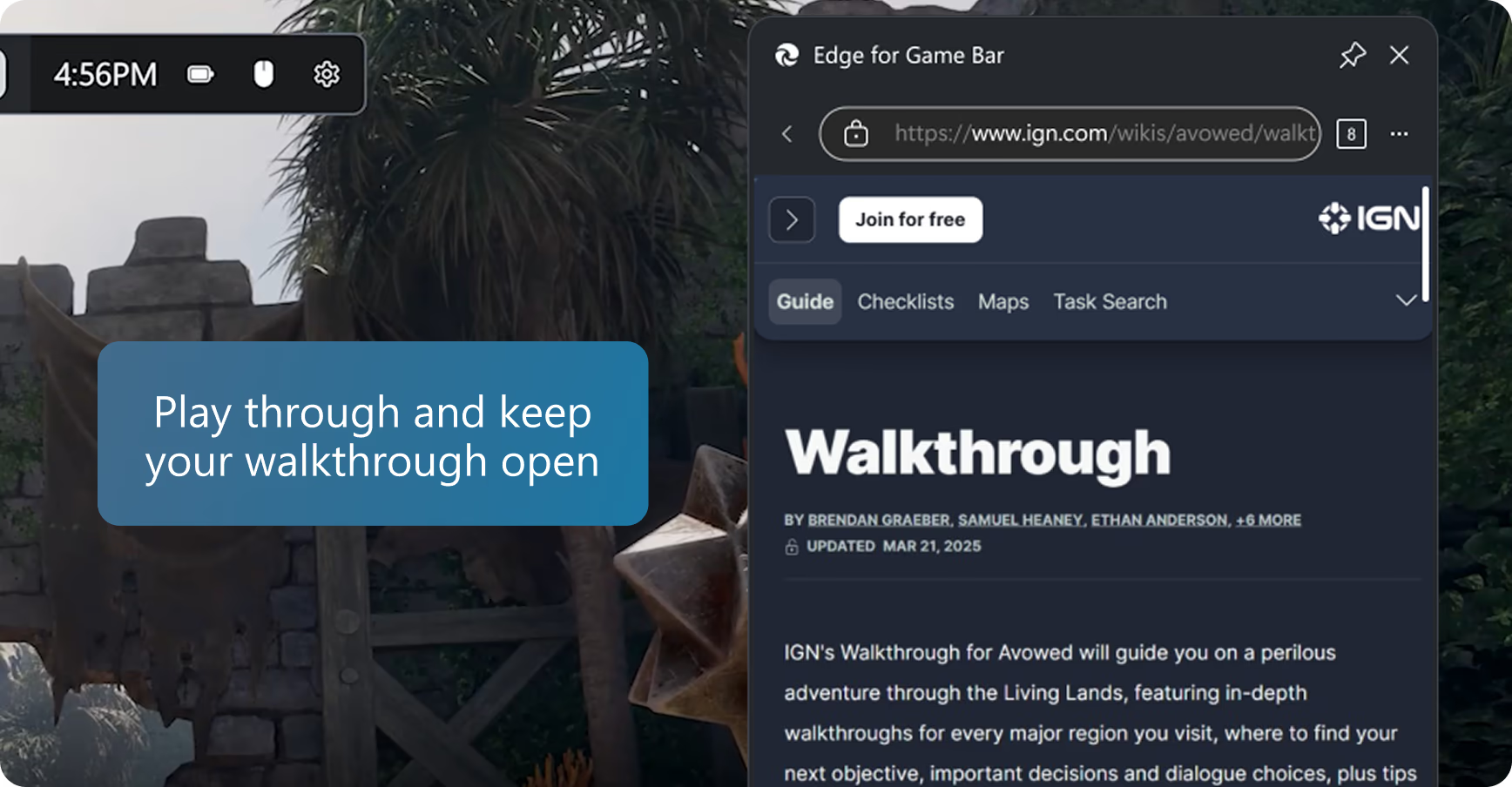
難しいレベルを進む
シームレスに統合され、ゲームに対応した Edge for Game Bar は、あなたがプレイしているゲームを認識し、体験を向上させるヒントやガイドを提供します。
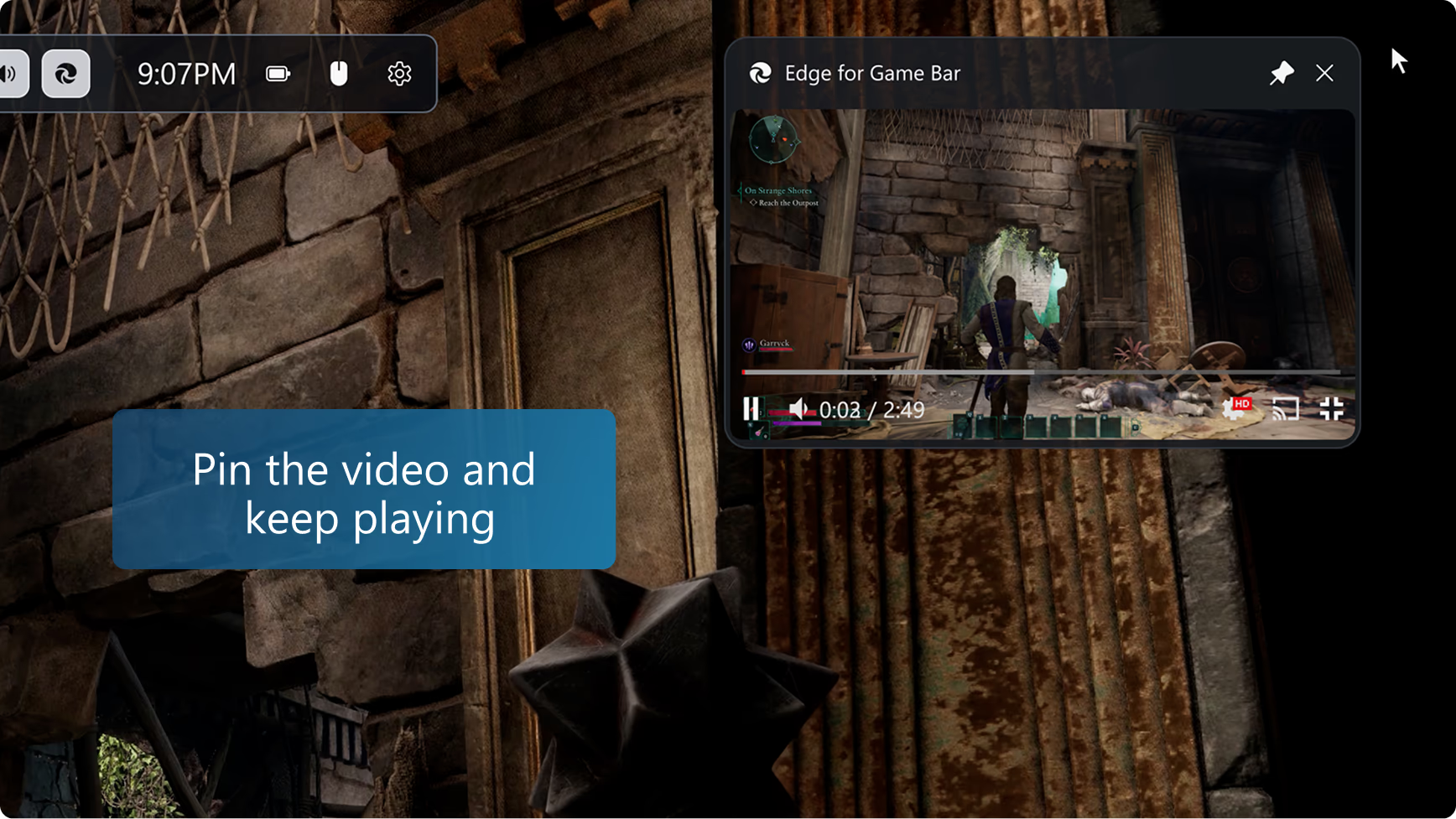
簡単にマルチタスクをこなせます
プレイ中にビデオ ガイドを固定したり、お気に入りのサイトに移動したり、バックグラウンド ミュージックをかけたり、アクション中に友達とつながったりすることができます。
ゲームをすばやく検索する
Edge for Game Bar は、Ctrl+G を押すか、右クリックメニューで「ゲームタイトルを貼り付け」を選択すると、ゲームの名前を自動的に入力してウェブ(またはサイト)を検索しやすくします。特にタイトルが長いゲームの場合に便利です。
動画を視聴中に全画面ボタンをクリックすると、Edge for Game Barが動画に合わせて自動的にサイズ変更されます。その後、Edge for Game Barをゲームの上にピン留めするだけで、ガイドを見ながらプレイしたり、ピクチャーインピクチャーで番組をストリーミングしながらゲームを楽しむことができます。さらに、キーボードのメディアコントロールを使って動画の再生や一時停止も可能です。
プレイしながら追跡する
次の一手を考えているときに、EdgeでGame Barのガイドを素早く確認し、その後Game Barを閉じてゲームを続けることができます。さらに、ピンボタンをクリックすれば、ウェブページをゲームの上に表示したまま、ガイドを見ながらプレイすることも可能です。
お気に入りと履歴にアクセスする
Game Bar 用 Edge は、デスクトップの Microsoft Edge と同じブラウザデータを共有します。アドレスバーでお気に入りや履歴をすばやく検索したり、その他のオプション(アイコン)メニューからお気に入りや履歴の全体にアクセスできます。
拡張機能で機能を追加
広告ブロッカーやパスワードマネージャーなど、お気に入りの拡張機能の多くは、Game Bar 用の Edge でも利用できます。デスクトップの Microsoft Edge に拡張機能をインストールするだけで、ゲーム中にすぐ使えるようになります。Game Bar 用の Edge は、ウェブページ上で自動的に動作する拡張機能(広告ブロッカーなど)や、フォーム入力や右クリックメニューを通じて UI を表示する拡張機能(パスワードマネージャーなど)のほとんどに対応していますが、一部の拡張機能の機能は利用できない場合があります。
十分な透明性
Game Barの設定でウィジェットの透明度オプションを使って、ピン留めされたEdge for Game Barウィジェットの透明度を調整できます。これにより、ウィジェットの背後にあるゲームが見やすくなります。さらに、ピン留めされたEdge for Game Barをクリックしたときにウィジェットを開くか、ゲームに「パススルー」するかを選択することもできます。
ゲームに最適なサイズ
ゲームバー用に Edge のサイズを変更したり、画面上で移動させたりして、プレイ中に常に使いやすいように調整できます。デフォルトのサイズは、ゲームの表示を妨げないよう最適化されています。
はい、Microsoft Edge Game Assistは、Microsoft Edge for Game Bar(Edge for Game Bar)に名称変更されました。体験は引き続きWindows Game Bar(Win+G)から利用できます。
Windowsキーアイコン(Windowsキー)+ G を押すと、Windows Game Barが開き、Edge for Game Bar(旧 Microsoft Edge Game Assist)にアクセスできます。最新の Edge バージョンとWindows 11のアップデートも適用されていることを確認してください。
Edge for Game Bar は、Windows 11 Home、Education、Pro で Microsoft Edge 137 以降に含まれており、Game Bar および Windows 11(22H2 以降で最新の更新プログラムが適用されている必要があります)の最新アップデートが必要です。また、Microsoft Edge の設定など(アイコン) メニュー から Edge for Game Bar を検索することで、Windows 11 のすべてのエディションに Edge for Game Bar をインストールすることもできます。
はい!Edge for Game Barは、どのPCゲームでも動作し、ゲーム中でもブラウザをワンクリックで開くことができます。Edge for Game Barでは、Ctrl+Gを押すか右クリックしてゲームタイトルを貼り付けを選択することで、プレイ中のゲーム名を素早く入力でき、ヘルプを簡単に探せます。さらに、強化されたゲームでは新しいタブにゲームのヒントやガイドが表示されます。強化されたゲームの一覧については、このサポートページをご参照ください。
Edge for Game Bar は、最も人気のあるゲームや最新リリースの多くに対応したヒントやガイドをサポートしており、対応ゲームは定期的に追加されています。すべての強化対応ゲームの一覧については、このサポートページをご参照ください。
私たちは、Edge for Game Bar がゲームのパフォーマンスに悪影響を与えないよう、徹底的に取り組んできました。ゲーム中にパソコンでアプリケーションを実行すると、システムリソースの使用に多少の影響はありますが、デスクトップのブラウザーに切り替えるよりも高いパフォーマンスを発揮できるよう、できる限り最適化しています。
ゲームコンテキストは、すべてのGame Barウィジェットに提供されます。このデータにアクセスできるウィジェットは、Game Barの設定で制御できます。
はい。Edge for Game Bar は Game Bar で利用可能で、他のオーバーレイと一緒に Game Bar を使用できます。Windows キー + G を押すだけで Game Bar が開きます。
いいえ、Edge for Game Bar は PC ゲーム向けに最適化されているため、デスクトップ上のタブは自動的に Edge for Game Bar に表示されません(またはその逆も同様です)。これにより、ゲームのパフォーマンスが最大限に保たれます。ただし、閲覧履歴やクッキーは共有されているため、関心のあるサイトに簡単に戻ることができます。
Game Bar 用 Edge は Microsoft Edge によって動作しており、ブラウザのプロファイルやプロファイルデータ、拡張機能などを含む同じバックエンドと設定を共有しています。これらのオプションは、Edge for Game Bar のその他のオプション(省略記号)メニューから設定を選択し、デスクトップの Microsoft Edge 設定を開くことで管理できます。なお、Edge for Game Bar の UI は PC ゲーミング向けに最適化されているため、デスクトップ版 Edge の多くの設定は Edge for Game Bar には適用されません。
Game Bar 用 Edge は、ウェブページ上で自動的に動作する拡張機能(広告ブロッカーなど)や、フォーム入力や右クリックメニューを通じて UI を表示する拡張機能(パスワードマネージャーなど)に対応していますが、一部の拡張機能の機能が利用できない場合があります。拡張機能のインストールや管理は、デスクトップ版の Microsoft Edge で行えます。その他のオプション(省略記号) メニューから フィードバックを送信 を選択して、引き続きご意見をお寄せください。
Edge for Game Bar は、PC およびハンドヘルドで Game Bar のコンパクト モードと連携するように設計されています。私たちは引き続き体験の改善に取り組んでいますので、その他のオプション (省略記号) メニューの フィードバックの送信 を選択して、ご意見をお寄せください。
Edge for Game Barは、キーボードとマウスでの使用に最適化されています。コントローラーでの操作体験も引き続き改善中ですので、その他のオプション(省略記号)メニューからフィードバックを送信を選択して、ご意見をお寄せください。
はい!デフォルトでは、Game Bar 用の Edge は Windows に含まれている Microsoft Edge の Stable チャンネルと接続します。Canary、Dev、Beta などの Insider チャンネルで Game Bar 用の Edge を使用する場合は、そのチャンネルを既定のブラウザーに設定し、Game Bar 用の Edge を再起動してください。