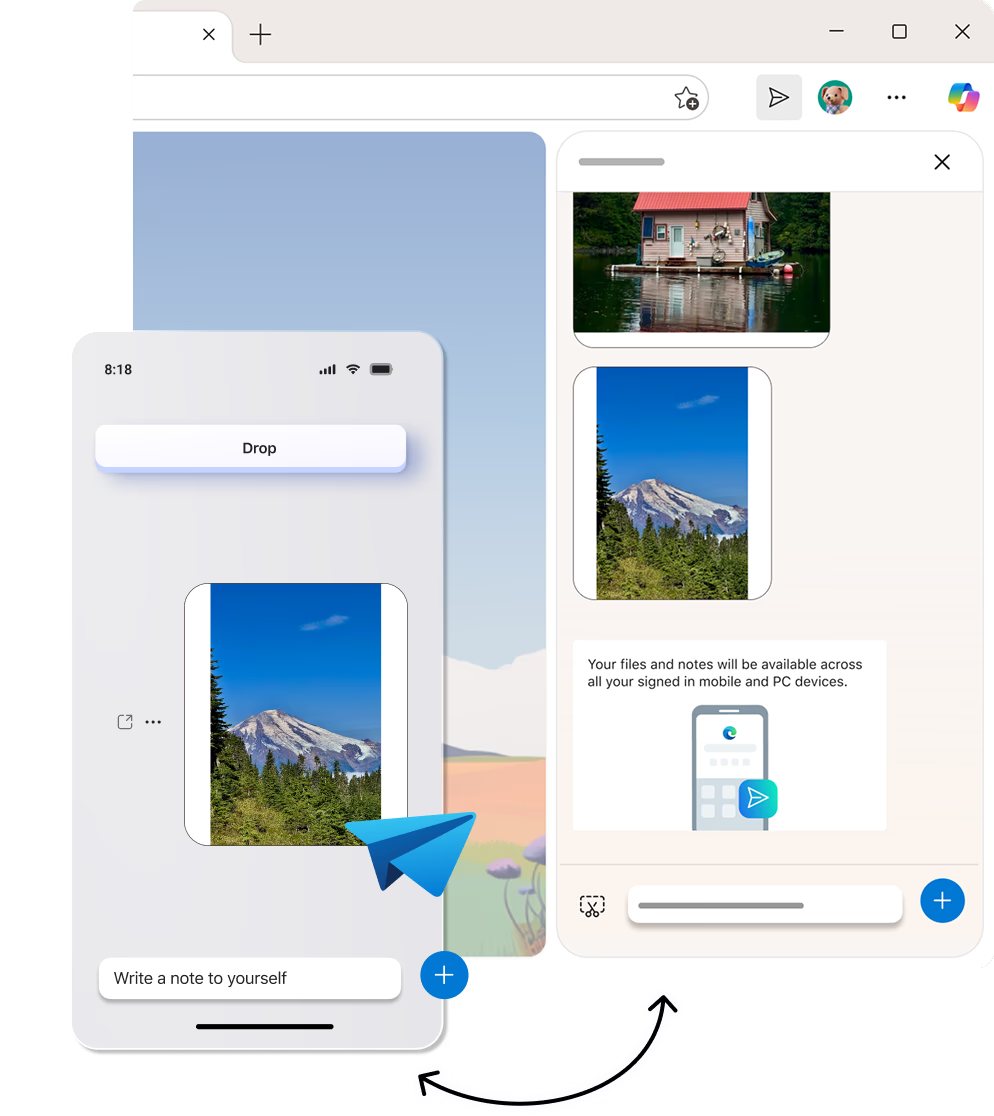
გამოიყენეთ Drop ფაილების და შეტყობინებების გასაზიარებლად თქვენს ტელეფონსა და დესკტოპის მოწყობილობებს შორის. უბრალოდ გადაიტანეთ და ჩამოაგდეთ ფაილები, რომ მყისიერად გააზიაროთ ან გაუგზავნოთ შენიშვნები საკუთარ თავს, სანამ დაათვალიერებთ Microsoft Edge- ს და დარჩით ნაკადში.
გამოიყენეთ Drop ფაილების და შეტყობინებების გასაზიარებლად თქვენს ტელეფონსა და დესკტოპის მოწყობილობებს შორის. უბრალოდ გადაიტანეთ და ჩამოაგდეთ ფაილები, რომ მყისიერად გააზიაროთ ან გაუგზავნოთ შენიშვნები საკუთარ თავს, სანამ დაათვალიერებთ Microsoft Edge- ს და დარჩით ნაკადში.
Drop არის სივრცე, რომ მყისიერად გააზიაროთ ფაილები და შინაარსი თქვენს მობილურ და დესკტოპის მოწყობილობებში. ეს არის მარტივი და ინტუიციური, რადგან ის ჰგავს მყისიერ შეტყობინებას საკუთარ თავთან. სამუშაო მაგიდაზე, თქვენ შეგიძლიათ გადაათრიოთ და ჩამოაგდოთ ფაილები თქვენს ბრაუზერის ფანჯარას, Windows ფაილების Explorer- ს და Microsoft- ის სხვა პროგრამებს შორის მარტივი გაზიარებისთვის.
თქვენ შეგიძლიათ იპოვოთ Drop Microsoft Edge- ის გვერდითა ზოლში, ან უფრო მეტ მენიუში (...) Microsoft Edge მობილურ აპლიკაციაში.
შეგიძლიათ გამოიყენოთ Drop ყველა მოწყობილობაზე, რომელიც Microsoft Edge- ს დააინსტალირეთ. ეს მოიცავს თქვენს კომპიუტერს და Mac კომპიუტერებს და iOS და Android მობილურ ტელეფონებს.
შეგიძლიათ გამოიყენოთ Drop ფაილების, სურათების გასაზიარებლად და საკუთარი თავისთვის შეტყობინებების დასაწერად.
Drop იყენებს OneDrive- ს თქვენი ფაილების უსაფრთხოდ შესანახად. თქვენ შეგიძლიათ მარტივად შეამოწმოთ რამდენი მეხსიერება დატოვეთ და კიდევ გაათავისუფლოთ თქვენი შენახვის ადგილი, Drop– დან მეტი ვარიანტის (...) დაჭერით.
წაშალეთ ინდივიდუალური ფაილები და შეტყობინებები Drop– დან ამ ფაილის ზედა მარჯვენა ნაწილში არჩევით და წაშლის არჩევით.
დიახ, თქვენ უნდა შეხვიდეთ ერთსა და იმავე ანგარიშში როგორც თქვენს ტელეფონზე, ასევე დესკტოპზე, რათა Drop კონტენტი სინქრონიზდეს და გამოჩნდეს ორივე მოწყობილობაზე.
* ფუნქციების ხელმისაწვდომობა და ფუნქციონირება შეიძლება განსხვავდებოდეს მოწყობილობის ტიპის, ბაზრისა და ბრაუზერის ვერსიის მიხედვით.