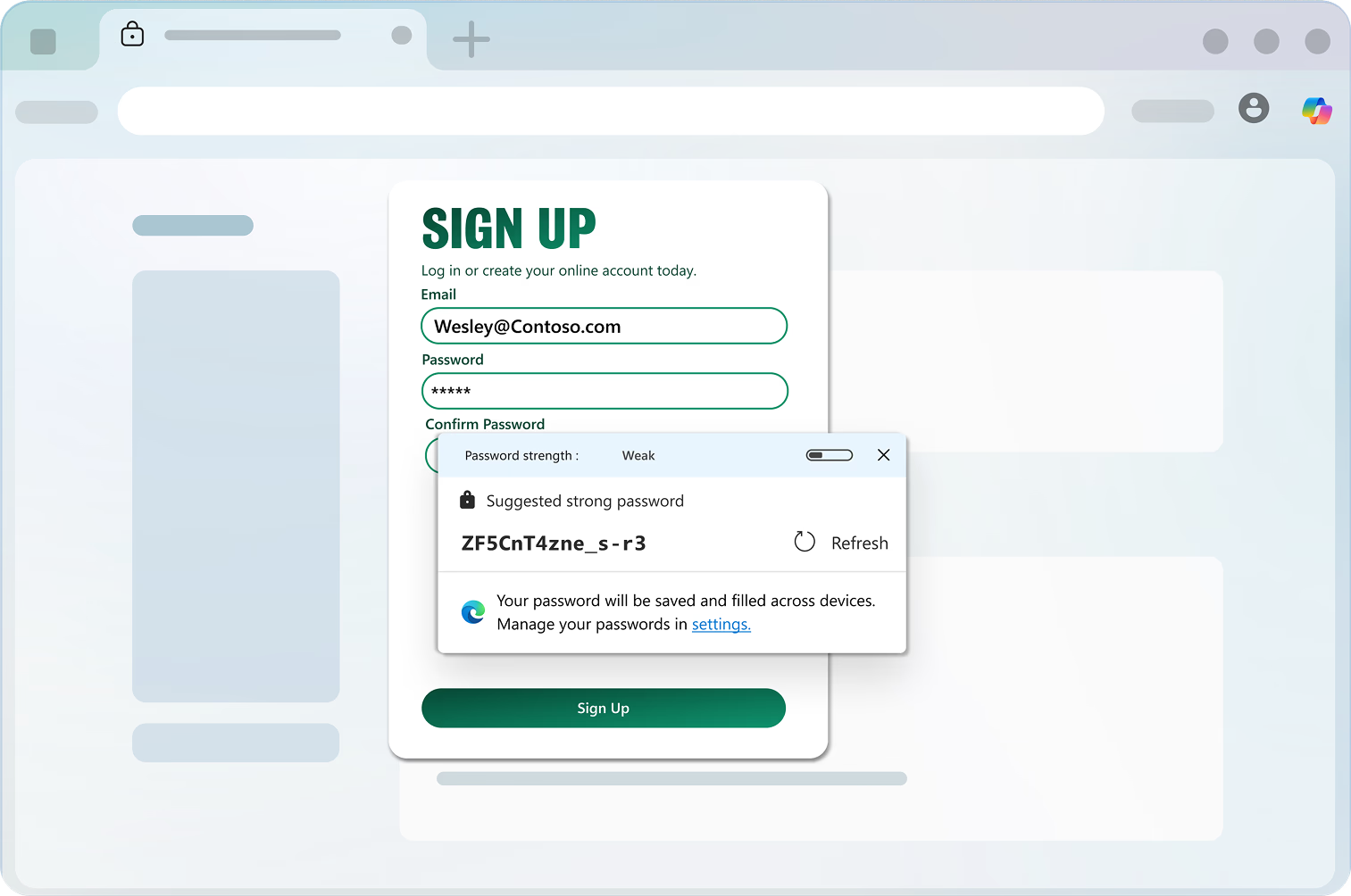
Microsoft Edge-ის პაროლის გენერატორით შექმნილი პაროლები ავტომატურად ინახება თქვენს ანგარიშში მარტივი წვდომისთვის. მათი სანახავად გადადით პარამეტრებში და სხვაპაროლების > და ავტომატურად შეავსეთ > Microsoft პაროლის მენეჯერი, შემდეგ გადაახვიეთ ქვემოთ თქვენი შენახული პაროლების სანახავად.
დიახ- Microsoft Edge ავტომატურად ავსებს თქვენს პაროლს თქვენს ყველა მოწყობილობაში, სადაც შესული ხართ და სინქრონიზაციას უყრით პაროლებს.
როდესაც გახსნით ვებ გვერდს, რომელიც შეიცავს რეგისტრაციის ფორმას ან პაროლის ველის შეცვლას, Microsoft Edge ააქტიურებს პაროლის გენერატორს. პაროლის ველის არჩევისას, პაროლის გენერატორი გთავაზობთ ძლიერ პაროლს ჩამოსაშლელ მენიუში. თქვენ უბრალოდ უნდა აირჩიოთ შემოთავაზებული პაროლი და წარადგინოთ იგი ვებსაიტზე. ეს არის. შემოთავაზებული პაროლი ახლა ინახება თქვენს ბრაუზერში და ავტომატურად შეივსება ვებ – გვერდზე მისვლის შემდეგ. ის ასევე ხელმისაწვდომი იქნება თქვენს ყველა მოწყობილობაზე, სადაც შესული ხართ და პაროლების სინქრონიზაცია.
თუ ვერ პოულობთ პაროლის გენერატორის ჩამოშლას, როგორც მოსალოდნელი იყო ნებისმიერ ვებსაიტზე, დააჭირეთ ღილაკს მარჯვენა ღილაკით ან დააჭირეთ და დააჭირეთ პაროლის ველს და აირჩიეთ ძლიერი პაროლი; გამოჩნდება პაროლის გენერატორის ჩამოსაშლელი.
პაროლის გენერატორის სამართავად, გადადით პარამეტრები და სხვა > პაროლები და ავტომატურად შეავსეთ> Microsoft პაროლის მენეჯერი > სხვა პარამეტრები. გამოიყენეთ გადამრთველი სახელწოდებით ძლიერი პაროლების შეთავაზება ფუნქციის ჩართვისა ან გამორთვისთვის.
შენიშვნა: თქვენ უნდა შესული და სინქრონიზაცია პაროლები პაროლის გენერატორი მუშაობა. თუ შესული ხართ, მაგრამ არ სინქრონიზაციას ახდენთ, ჯერ ჩართეთ პაროლის სინქრონიზაცია.
* ფუნქციების ხელმისაწვდომობა და ფუნქციონირება შეიძლება განსხვავდებოდეს მოწყობილობის ტიპის, ბაზრისა და ბრაუზერის ვერსიის მიხედვით.