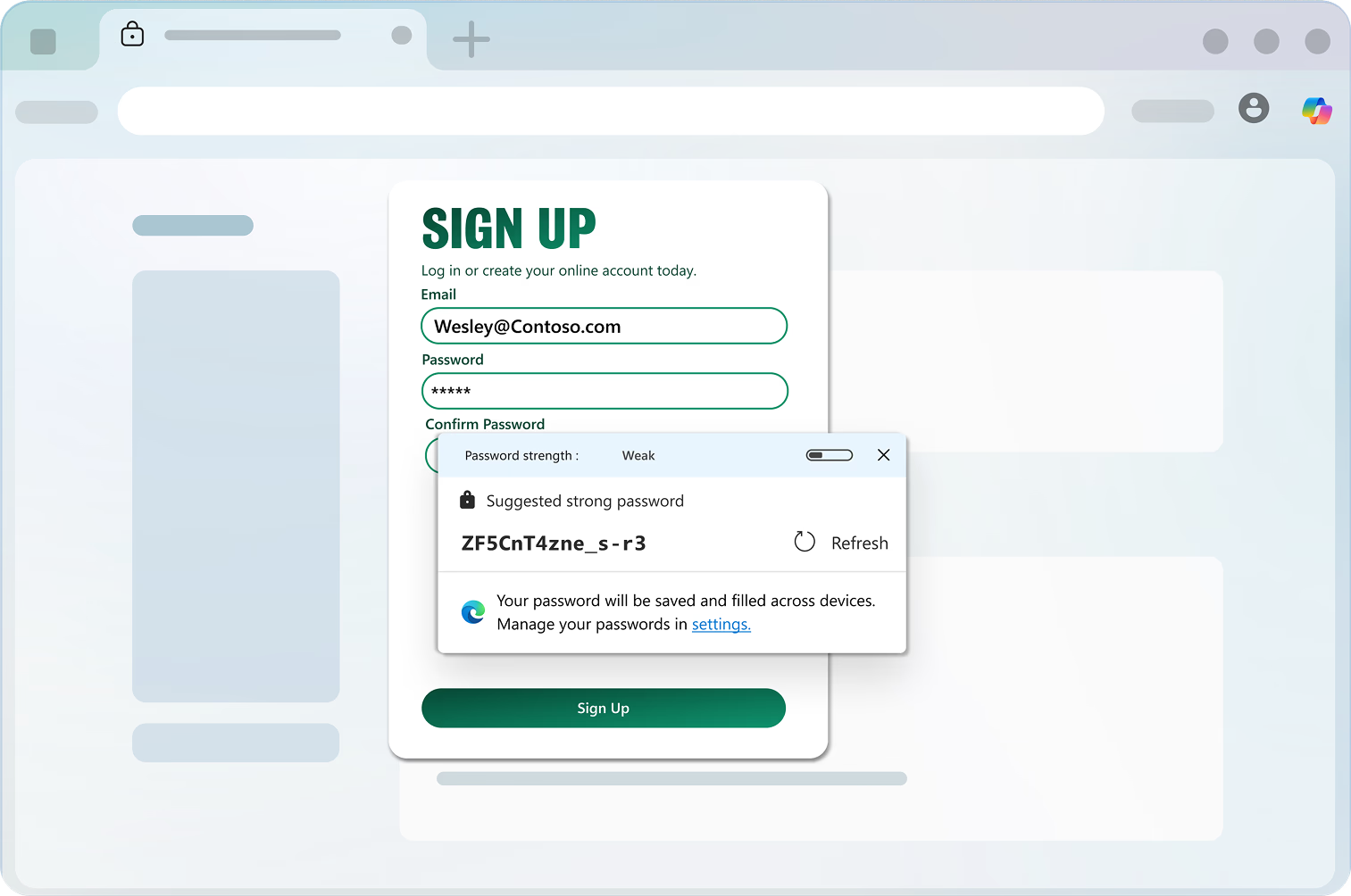
ຮັບຄໍາແນະນໍາລະຫັດຜ່ານທີ່ມີຄວາມປອດໄພສູງໃນ Microsoft Edge ເມື່ອທ່ານກໍາລັງສ້າງບັນຊີໃຫມ່ຫຼືປ່ຽນລະຫັດຜ່ານໃນປະຈຸບັນຂອງທ່ານ.
ລະຫັດຜ່ານທີ່ສ້າງດ້ວຍ Microsoft Edge's Password Generator ຈະຖືກເກັບໄວ້ໃນບັນຊີຂອງທ່ານໂດຍອັດຕະໂນມັດເພື່ອການເຂົ້າເຖິງໄດ້ງ່າຍ. ເພື່ອ ເບິ່ງ ມັນ, ໃຫ້ ໄປ ຫາ Settings and more > Passwords ແລະ autofill > Microsoft Password Manager, ແລ້ວ ໃຫ້ ມ້ວນ ລົງ ເພື່ອ ເບິ່ງ password ທີ່ ທ່ານ ໄດ້ ບັນທຶກ ໄວ້.
ແມ່ນແລ້ວ – Microsoft Edge ອັດຕະໂນມັດເຕັມລະຫັດຜ່ານຂອງທ່ານໃນທຸກອຸປະກອນຂອງທ່ານບ່ອນທີ່ທ່ານໄດ້ລົງທະບຽນແລະsyncing ລະຫັດຜ່ານ.
ເມື່ອທ່ານເປີດຫນ້າເວັບທີ່ມີແບບຟອມລົງທະບຽນຫຼືເຂດລະຫັດປ່ຽນ , Microsoft Edge ຈະເປີດໃຊ້Password Generator. ເມື່ອທ່ານເລືອກເຂດລະຫັດຜ່ານ, Password Generator ແນະນໍາລະຫັດຜ່ານທີ່ເຂັ້ມແຂງໃນເມນູປ່ອນລົງ. ທ່ານພຽງແຕ່ຕ້ອງການທີ່ຈະເລືອກລະຫັດຜ່ານທີ່ແນະນໍາແລະສົ່ງໃຫ້ເວັບໄຊທ໌ . ເທົ່ານີ້ແຫຼະ. ບັດນີ້ລະຫັດຜ່ານທີ່ແນະນໍາແມ່ນຖືກເກັບຮັກສາໄວ້ໃນເວັບໄຊທ໌ຂອງທ່ານແລະຈະເຕັມອັດຕະໂນມັດໃນຄັ້ງຕໍ່ໄປທີ່ທ່ານມາທີ່ເວັບໄຊທ໌. ນອກ ຈາກ ນີ້ ຍັງ ຈະ ມີ ຢູ່ ໃນ ອຸ ປະ ກອນ ທັງ ຫມົດ ຂອງ ທ່ານ ທີ່ ທ່ານ ໄດ້ ລົງ ນາມ ແລະ syncing ລະ ຫັດ ຜ່ານ .
ຖ້າຫາກວ່າທ່ານບໍ່ພົບການdrop-down Password Generator ເຮັດວຽກຕາມທີ່ຄາດໄວ້ໃນເວັບໄຊທ໌ໃດຫນຶ່ງ, ຂວາ-ຄລິກຫຼືກົດປຸ່ມແລະຢຶດໃນເຂດລະຫັດຜ່ານແລະເລືອກແນະນໍາລະຫັດຜ່ານທີ່ເຂັ້ມແຂງ ; ການປ່ອນບັດຂອງເຄື່ອງສ້າງລະຫັດຜ່ານຈະປາກົດຂຶ້ນ.
ເພື່ອຈັດການ Password Generator, ໃຫ້ເຂົ້າໄປທີ່ການຕັ້ງຄ່າແລະອື່ນໆ > Passwords ແລະ autofill > Microsoft Password Manager > ການຕັ້ງຄ່າອື່ນໆ. ໃຊ້ປິດບັງທີ່ເອີ້ນວ່າ ແນະນໍາລະຫັດທີ່ແຂງແຮງ ເພື່ອເປີດຫຼືປິດລັກສະນະນີ້.
ຫມາຍເຫດ: ທ່ານຕ້ອງເຊັນເຂົ້າແລະເຊື່ອມລະຫັດຜ່ານ Password Generator ເພື່ອເຮັດວຽກ. ຖ້າທ່ານໄດ້ເຊັນເຂົ້າແລ້ວແຕ່ບໍ່ໄດ້ sync, ໃຫ້ເປີດ password sync ກ່ອນ.