
overview
ການ ຊື້ ເຄື່ອງ ໃນ Edge
ທ້ອນເງິນເວລາແລະເງິນກັບການຊື້ເຄື່ອງໃນປະເທດ Microsoft Edge. ສົມທຽບລາຄາລະຫວ່າງຮ້ານຂາຍຍ່ອຍ, ກວດເບິ່ງປະຫວັດລາຄາ, ຕິດຕາມການຫລຸດລົງຂອງລາຄາ ແລະ ຮັບເງິນຄືນໃນບ່ອນດຽວ, ຖືກສ້າງຂຶ້ນໃນເວັບໄຊທ໌ຂອງທ່ານ.
features
ປຽບທຽບລາຄາໂດຍບໍ່ຕ້ອງປ່ຽນແທັບ.
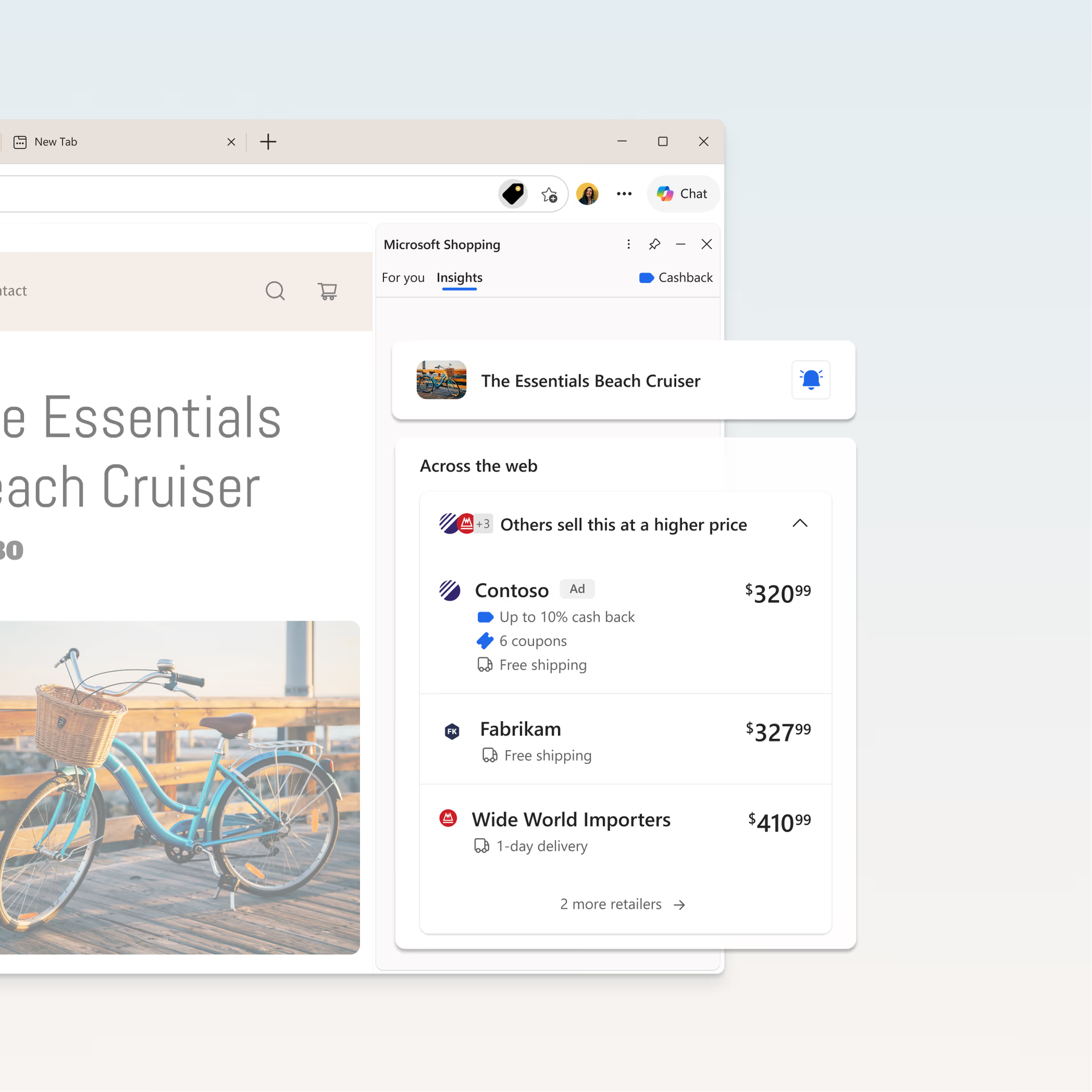
ໃຊ້ Shopping in Edge ເພື່ອສົມທຽບລາຄາລະຫວ່າງຮ້ານຂາຍສິນຄ້າທີ່ເຈົ້າກໍາລັງຊອກຫາຢູ່ແລ້ວ. ຖ້າມີລາຄາທີ່ດີກວ່າຢູ່ບ່ອນອື່ນ, ແທັກ Shopping ໃນແຖວທີ່ຢູ່ສາມາດສະແດງທາງເລືອກຈາກຜູ້ຂາຍຫຼາຍຄົນ.
ຕ້ອງການ ຄວາມ ຊ່ອຍ ເຫລືອ ໃນ ການ ຕັດສິນ ໃຈ ບໍ? Copilot ໃນ Edge icon ສາມາດ ສະຫລຸບ ການ ທົບ ທວນ ຫລື ປຽບທຽບ ຜະລິດຕະພັນ ຕາມ ຄໍາ ຂໍ ຮ້ອງ.
ໃຫ້ກວດເບິ່ງປະຫວັດລາຄາກ່ອນຊື້
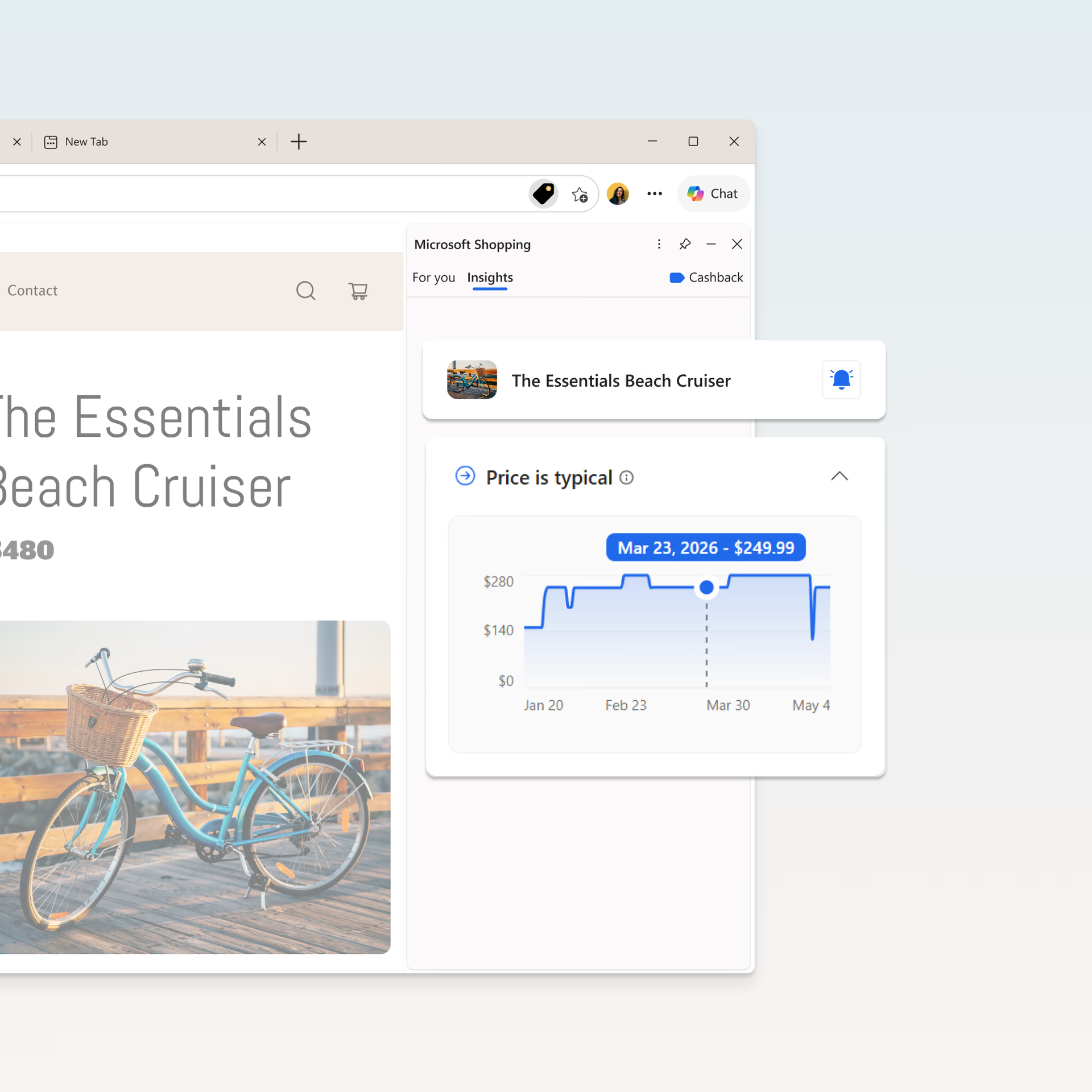
ກວດເບິ່ງປະຫວັດລາຄາໂດຍກົງຈາກແທັກຊື້ເຄື່ອງໃນແຖວທີ່ຢູ່. ສິ່ງ ນີ້ ເຮັດ ໃຫ້ ມັນ ງ່າຍ ທີ່ ຈະ ເຫັນ ວ່າ ລາຄາ ໄດ້ ປ່ຽນ ໄປ ແນວ ໃດ ເມື່ອ ເວລາ ຜ່ານ ໄປ ແລະ ຕັດສິນ ໃຈ ວ່າ ບັດ ນີ້ ເປັນ ເວລາ ທີ່ ດີ ທີ່ ຈະ ຊື້ ຫລື ບໍ່.
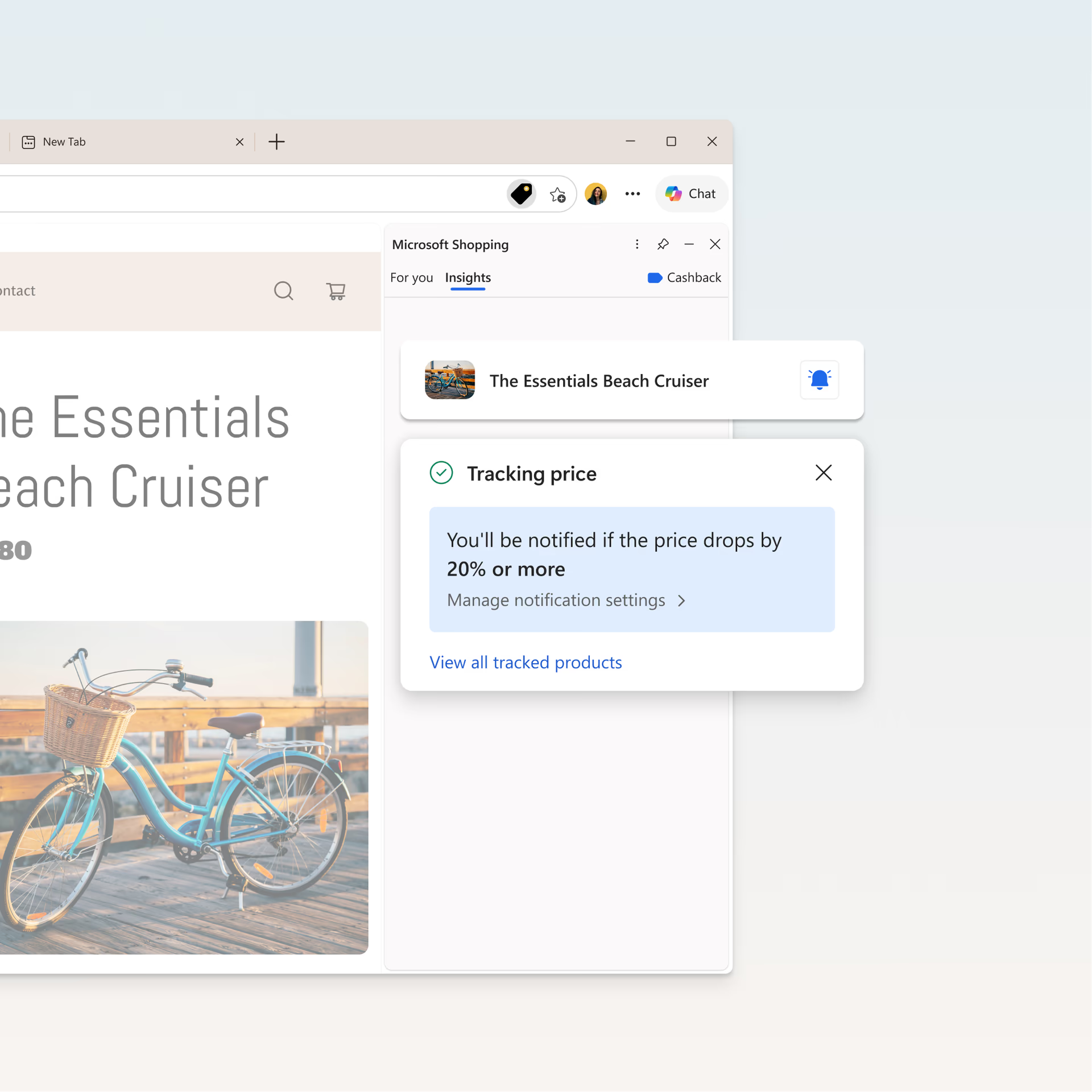
ຕິດຕາມການຫລຸດລາຄາຂອງຜະລິດຕະພັນທີ່ທ່ານມັກ
ໃຫ້ຄລິກແທັກ Shopping ເພື່ອເລີ່ມຕິດຕາມລາຄາຂອງຜະລິດຕະພັນ. ທ່ານ ຈະ ໄດ້ ຮັບ ການ ແຈ້ງ ບອກ ຜ່ານ ທາງ ອີ ເມວ ແລະ browser ຂອງ ທ່ານ ເມື່ອ ມັນ ຫລຸດ ຈໍານວນ ລົງ ດັ່ງ ເຊັ່ນ 20% ຫລື ຫລາຍ ກວ່າ ນັ້ນ.
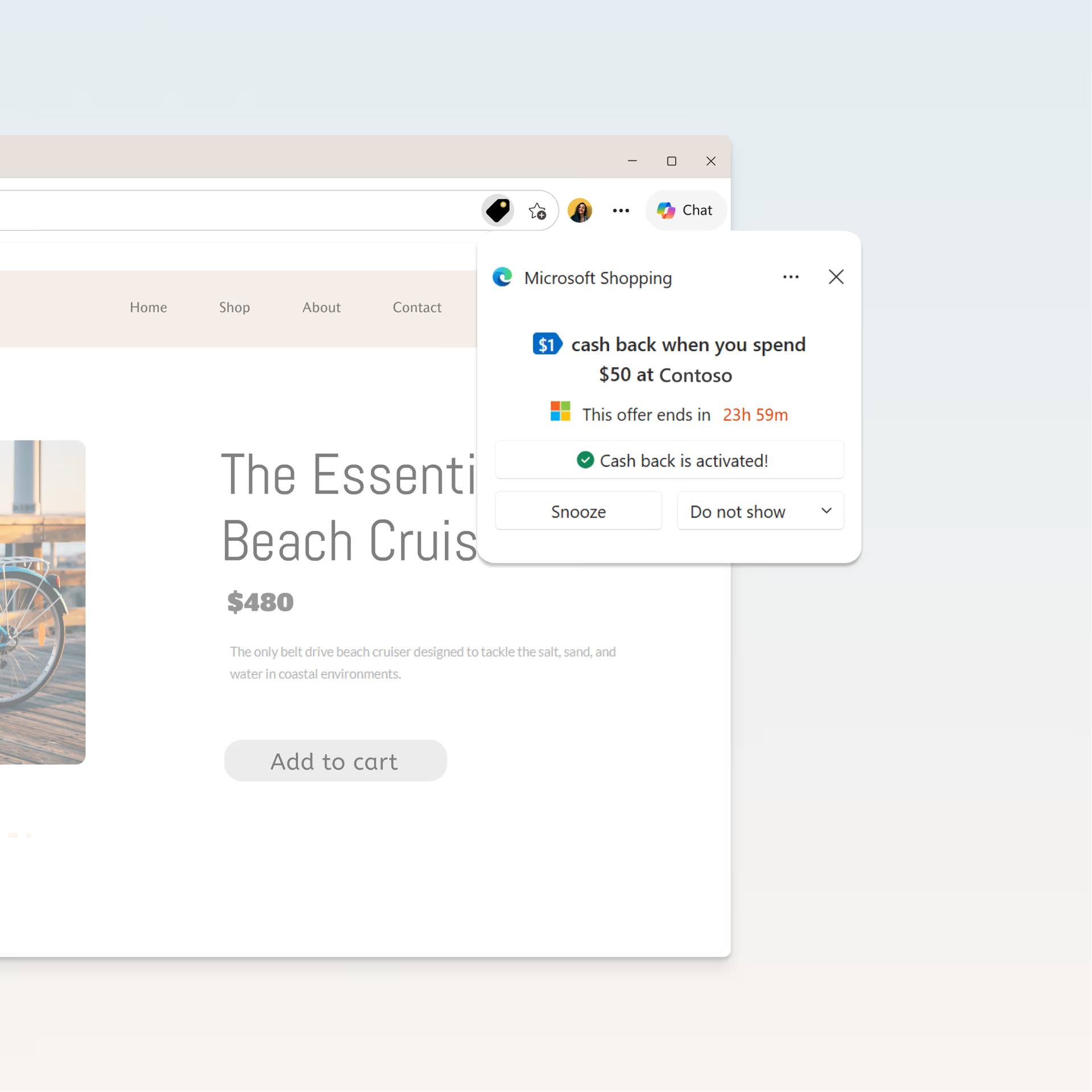
ຮັບເງິນຄືນຈາກການຊື້ຂອງເຈົ້າ
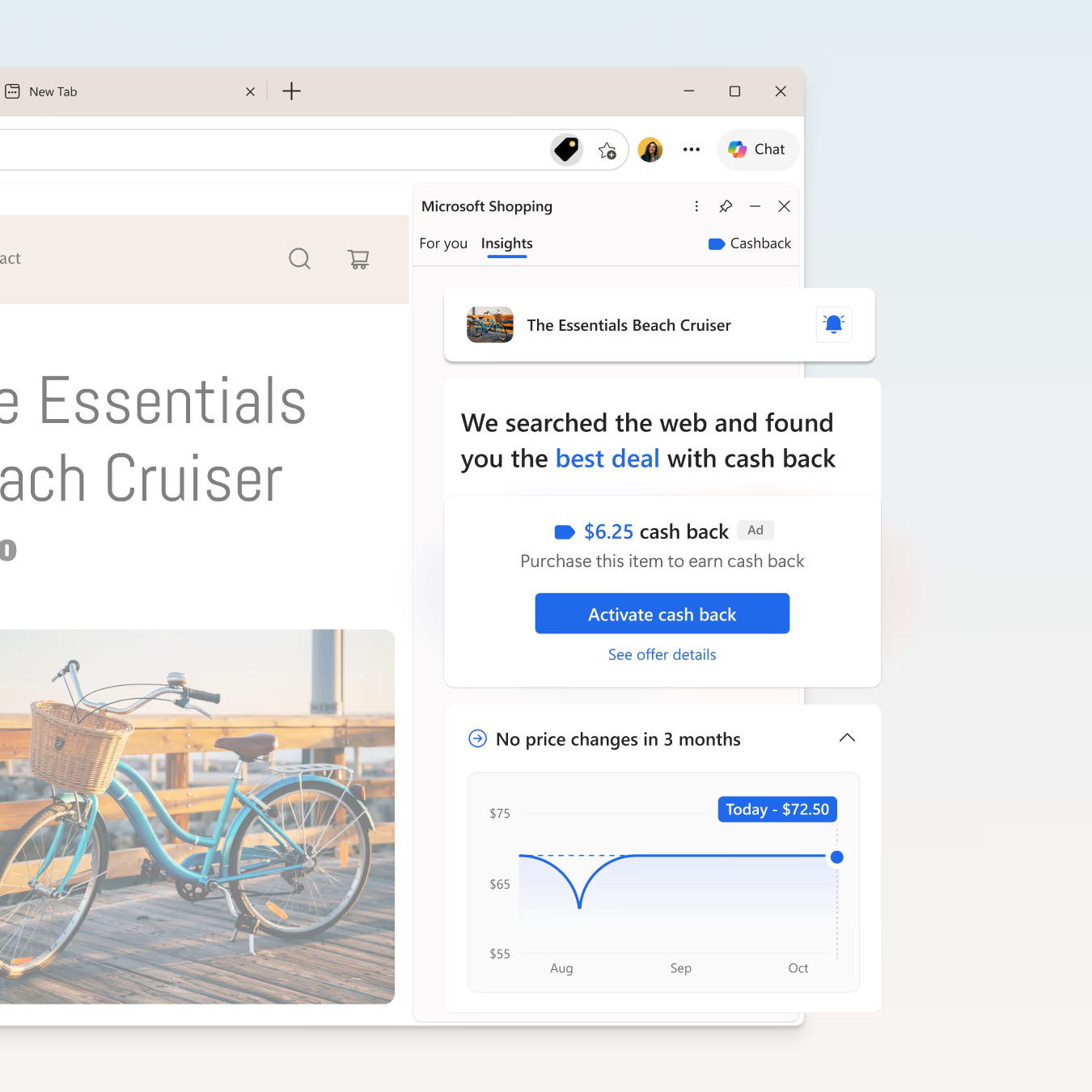
ຮັບເງິນຄືນຈາກຜູ້ຂາຍທີ່ມີສ່ວນຮ່ວມເມື່ອເຈົ້າຊື້ເຄື່ອງທາງອິນເຕີເນັດ ໂດຍບໍ່ຈໍາເປັນຕ້ອງມີການຂະຫຍາຍ. ເມື່ອມີ, ໃຫ້ຄລິກແທັກຊື້ເຄື່ອງໃນແຖວທີ່ຢູ່ເພື່ອເປີດການສະເຫນີແລະຮັບເງິນຄືນຜ່ານ PayPal.
faqs
header
ຄໍາຖາມທີ່ຖືກຖາມເລື້ອຍໆ
shopping-in-edge
ຮຽນ ຮູ້ ເພີ່ມ ເຕີມ ກ່ຽວ ກັບ ການ ຊື້ ອາຫານ ໃນ Edge
ຮຽນ ຮູ້ ເພີ່ມ ເຕີມ ກ່ຽວ ກັບ ການ ຊື້ ອາຫານ ໃນ Edge
Shopping in Edge ແມ່ນການລວບລວມລັກສະນະການຊື້ເຄື່ອງທີ່ສ້າງຂຶ້ນໃນເວັບໄຊທ໌ຂອງເຈົ້າ ໂດຍບໍ່ຈໍາເປັນຕ້ອງມີການຂະຫຍາຍຕົວ. ມັນລວມເຖິງການຕິດຕາມລາຄາ, ປະຫວັດລາຄາ, ການປຽບທຽບລາຄາ ແລະ ເງິນຄືນ—ທັງຫມົດສາມາດເຂົ້າເຖິງໄດ້ຜ່ານ icon Shopping tag ໃນແຖວທີ່ຢູ່ເມື່ອເບິ່ງເວັບໄຊຂອງຜູ້ຂາຍໃນປະເທດ Edge.
ໂດຍ ທີ່ ໄດ້ ຮັບ ອະນຸຍາດ ຈາກ ທ່ານ, Microsoft Edge ຈະ ຮວບ ຮວມ ຂໍ້ ມູນ ທີ່ ກ່ຽວ ພັນ ກັບ ກິດຈະກໍາ ແລະ ປະສົບ ການ ຂອງ ທ່ານ ເພື່ອ ຈັດ ຫາ ແລະ ປັບປຸງ ການ ຮັບ ໃຊ້ ນີ້. ຂໍ້ ມູນ ທີ່ ຮວບ ຮວມ ແມ່ນ ຮ່ວມ ດ້ວຍ ຂໍ້ ມູນ ກ່ຽວ ກັບ ການ ໃຊ້ ຂອງ ທ່ານ ແລະ ການ ດໍາ ເນີນ ງານ ຂອງ Microsoft Edge Shopping, ຂໍ້ ມູນ ກ່ຽວ ກັບ ປະ ຫວັດ ການ ຄົ້ນ ຄວ້າ ຂອງ ທ່ານ ໃນ ເວ ບ ໄຊ້ ຊື້ ເຄື່ອງ ແລະ ຂໍ້ ມູນ ທີ່ ເອົາ ມາ ຈາກ ເນື້ອ ຫາ ຂອງ ຫນ້າ ຮ່ວມ ທັງ ຂໍ້ ມູນ ຜະລິດຕະພັນ, ລໍ້ ແລະ ລາຍ ລະ ອຽດ ຂອງ ການ ແລກປ່ຽນ. ພວກເຮົາມີຄວາມແຈ່ມແຈ້ງກ່ຽວກັບຂໍ້ມູນທີ່ຖືກເກັບລວບລວມ ແລະ ໃຫ້ການຄວບຄຸມເພື່ອຈັດການກັບຂໍ້ມູນນັ້ນ. ຮຽນ ຮູ້ ເພີ່ມ ເຕີມ ກ່ຽວ ກັບ Microsoft Edge, ຂໍ້ ມູນ ການ ຄົ້ນ ຄວ້າ ແລະ ຄວາມ ເປັນ ສ່ວນ ຕົວ.
price-comparison
ຮຽນ ຮູ້ ເພີ່ມ ເຕີມ ກ່ຽວ ກັບ ການ ປຽບທຽບ ລາຄາ
Shopping in Edge ຈະຄົ້ນຫາໃນເວັບໄຊເພື່ອປຽບທຽບລາຄາຂອງຜະລິດຕະພັນທີ່ເຈົ້າກໍາລັງຊອກຫາຢູ່ແລ້ວ ແລະບອກໃຫ້ເຈົ້າຮູ້ວ່າມີລາຄາທີ່ດີກວ່າຢູ່ບ່ອນອື່ນຫຼືບໍ່.
ເມື່ອ ທ່ານ ຕ້ອງການ ຄວາມ ຊ່ອຍ ເຫລືອ ເພີ່ມ ເຕີມ—ດັ່ງ ເຊັ່ນ ການ ສະຫລຸບ ການ ທົບ ທວນ ຫລື ການ ປຽບທຽບ ຜະລິດຕະພັນ—ທ່ານ ສາມາດ ຂໍ ຄວາມ ຊ່ອຍ ເຫລືອ ຈາກ Copilot ໃນ Edge icon. Copilot ສະຫນັບສະຫນູນ ກໍລະນີ ເຫລົ່າ ນີ້ ພຽງ ແຕ່ ເມື່ອ ໄດ້ ຮັບ ການ ກະ ຕຸ້ນ ຢ່າງ ແຈ່ມ ແຈ້ງ ເທົ່າ ນັ້ນ.
ການປຽບທຽບລາຄາມີຢູ່ 29 ປະເທດ:
- ອາເມລິກາເຫນືອ: ສະຫະລັດອາເມລິກາ, ການາດາ
- ເອີຣົບ: ອັງກິດ, ເຢຍລະມັນ, ຝະຣັ່ງ, ໂຮນລັງ, ອີຕາລີ, ອໍສະເຕຣຍ, ສະວິດເຊີແລນ, ສະເປນ, ສະວີເດັນ, ເດັນມາກ, ໂປໂລຍ, ນໍເວີ, ຟິນແລນ, ປອກຕຸຍການ, ແບວເຄຍ, ສາທາລະນະລັດເຊັກ, ສະໂລວາກີ, ອຽກລັງ, ໂຣເມເນຍ, ຮຸ່ງກາຣີ, ກຣີກ
- ອາເມລິກາລາຕິນ: ບຣາຊິນ, ແມັກຊິໂກ
- ອາຊີ-ປາຊີຟິກ: ອົດສະຕຣາລີ, ອິນເດຍ, Singapore, ມາເລເຊຍ
price-history
ຮຽນ ຮູ້ ເພີ່ມ ເຕີມ ກ່ຽວ ກັບ ປະຫວັດສາດ ລາຄາ
ປະຫວັດລາຄາສະແດງໃຫ້ເຈົ້າເຫັນການປ່ຽນແປງຂອງລາຄາເມື່ອບໍ່ດົນມານີ້ເພື່ອຊ່ວຍເຈົ້າໃຫ້ຕັດສິນໃຈວ່າຕອນນີ້ເປັນເວລາທີ່ເຫມາະສົມທີ່ຈະຊື້ຫຼືບໍ່. ສິ່ງນີ້ລວມເຖິງລາຍລະອຽດວ່າລາຄາໄດ້ເພີ່ມຂຶ້ນ, ຫລຸດລົງ ຫຼືຄົງຢູ່ແບບດຽວກັນ.
ປະຫວັດລາຄາມີຢູ່ 211 ປະເທດ ແລະ ເຂດແດນ:
- ອາເມລິກາເຫນືອ ແລະ ຄາຣິບບຽນ: ສະຫະລັດອາເມລິກາ, ການາດາ, ແມັກຊິໂກ, ບາຮາມັສ, ມອນເຊີຣັດ, ບາບາໂດສ, ອາຣູບາ, ຈາມີກາ, ຕຣິນິດາດ ແລະ ໂຕບາໂກ, ເກາະ Cayman, Bermuda, Dominican Republic, Haiti, Puerto Rico, Antigua and Barbuda, Saint Vincent and the Grenadines, Saint Lucia, Guadeloupe, British Virgin Islands
- ອາເມລິກາໃຕ້: ອາກຊັງຕິນ, ບຣາຊິນ, ໂຄລໍາເບຍ, ຈີເລ, ເອກວາດໍ, ກີອານາ, ປາຣາກວາຍ, ເປຣູ, ເວເນຊູເນເຊຍ, ໂບລີເວຍ, ອູຣູກວາຍ, ຊູຣີນາມ
- ເອີຣົບ: ເດັນມາກ, ອັນດໍຣາ, ສະໂລວາກີ, ອໍສະເຕຣຍ, ແບວເຄຍ, ບຸນກາຣີ, ສະໂລເວເນຍ, ຟິນແລນ, ໄຊປຣັສ, ເຈີຊີ, ໂຄຣເອເຊຍ, ສາທາລະນະລັດເຊັກ, ບຣູໄນ, ກຣີກ, ຝະຣັ່ງ, ຈໍເຈຍ, ເຢຍລະມັນ, ຮຸ່ງກາຣີ, ໄອແລນ, ອຽກລັງ, ອີຕາລີ, ລາດເວຍ, ລີກເຕັນສະໄຕນ, ລີຕູອາເນຍ, ລຸກເຊັມເບີກ, ມາເລຕາ, ໂມນໂດວາ, ໂມນາໂກ, ມອນເຕເນໂກ, ບອສເນຍ ແລະ ເຮີເຊໂກວິນາ, ໂຮນລັງ, ນໍເວີ, ໂປໂລນ, ປອກຕຸຍການ, ໂຣເມເນຍ, ຣັດເຊຍ, ແຊນມາຣິໂນ, ເຊີເບຍ, ສະເປນ, ສະວີເດັນ, ສະວິດເຊີແລນ, ອັງກິດ, ຢູເຄຣນ, ເອັສໂຕເນຍ, Guernsey, Albania, Gibraltar
- ອາຊີ: Myanmar, Singapore, Bangladesh, Belarus, Bahrain, Iran, China, Hong Kong, Indonesia, Israel, Uzbekistan, Kazakhstan, Kyrgyzstan, Taiwan, Laos, Thailand, Lebanon, Yemen, Malaysia, Vietnam, India, Nepal, Japan, Jordan, Tajikistan, Pakistan, Armenia, Palestine, Philippines, South Korea, Sri Lanka, Syria, Macau
- ຕາເວັນອອກກາງ ແລະ ອາຟຣິກາເຫນືອ: ແອວເຊເຣຍ, ຕູເນເຊຍ, ເອຢິບ, United Arab Emirates, Saudi Arabia, Morocco, Kuwait, Oman, Libya, Iraq, Qatar
- ອາຟຣິກາໃຕ້ຊາຮາຣາ: ອູກາດາ, ຊໍາເບຍ, ຊິມບໍາເວ, Tanzania, Somalia, Sierra Leone, Mali, Ethiopia, Kenya, Ghana, Liberia, Cameroon, Chad, Guinea, Burundi, Mozambique, Nigeria, Namibia, Senegal, Gabon, Niger, Malawi, Rwanda, South Sudan, Benin, Togo, Congo, Gambia, Ivory Coast, Burkina Faso, Djibouti
- ໂອເຊຍເນຍ: ອົດສະຕຣາລີ, ຟີຈີ, ນິວຊີແລນ, ປາປົວນິວກິເນຍ, ເກາະໂຊໂລໂມນ, ຝະຣັ່ງໂປລີເນເຊຍ, ນິວແຄລິໂດເນຍ
- ເຂດອື່ນໆ: ເກາະ Faroe, Greenland, Cape Verde, Curaçao, French Guiana, Maldives, Reunion, Martinique
price-tracking
ຮຽນຮູ້ເພີ່ມເຕີມກ່ຽວກັບການຕິດຕາມລາຄາ
ເມື່ອເບິ່ງເວັບໄຊຂອງຜູ້ຂາຍ, ໃຫ້ຄລິກທີ່ไอคอน Shopping tag ໃນແຖວທີ່ຢູ່ເພື່ອເລີ່ມຕິດຕາມລາຄາຂອງຜະລິດຕະພັນ. ທ່ານ ຈະ ໄດ້ ຮັບ ການ ແຈ້ງ ບອກ ຜ່ານ ທາງ ອີ ເມວ ແລະ browser ຂອງ ທ່ານ ເມື່ອ ມັນ ຕົກ ຢູ່ ໃນ ຈໍາ ນວນ ທີ່ ທ່ານ ເລືອກ. ທ່ານສາມາດເບິ່ງລາຍການທັງຫມົດທີ່ທ່ານກໍາລັງຕິດຕາມໄດ້ໂດຍຄລິກເບິ່ງຜະລິດຕະພັນທີ່ຕິດຕາມ.
ການຕິດຕາມລາຄາມີຢູ່ 211 ປະເທດ ແລະ ເຂດແດນ:
- ອາເມລິກາເຫນືອ ແລະ ຄາຣິບບຽນ: ສະຫະລັດອາເມລິກາ, ການາດາ, ແມັກຊິໂກ, ບາຮາມັສ, ມອນເຊີຣັດ, ບາບາໂດສ, ອາຣູບາ, ຈາມີກາ, ຕຣິນິດາດ ແລະ ໂຕບາໂກ, ເກາະ Cayman, Bermuda, Dominican Republic, Haiti, Puerto Rico, Antigua and Barbuda, Saint Vincent and the Grenadines, Saint Lucia, Guadeloupe, British Virgin Islands
- ອາເມລິກາໃຕ້: ອາກຊັງຕິນ, ບຣາຊິນ, ໂຄລໍາເບຍ, ຈີເລ, ເອກວາດໍ, ກີອານາ, ປາຣາກວາຍ, ເປຣູ, ເວເນຊູເນເຊຍ, ໂບລີເວຍ, ອູຣູກວາຍ, ຊູຣີນາມ
- ເອີຣົບ: ເດັນມາກ, ອັນດໍຣາ, ສະໂລວາກີ, ອໍສະເຕຣຍ, ແບວເຄຍ, ບຸນກາຣີ, ສະໂລເວເນຍ, ຟິນແລນ, ໄຊປຣັສ, ເຈີຊີ, ໂຄຣເອເຊຍ, ສາທາລະນະລັດເຊັກ, ບຣູໄນ, ກຣີກ, ຝະຣັ່ງ, ຈໍເຈຍ, ເຢຍລະມັນ, ຮຸ່ງກາຣີ, ໄອແລນ, ອຽກລັງ, ອີຕາລີ, ລາດເວຍ, ລີກເຕັນສະໄຕນ, ລີຕູອາເນຍ, ລຸກເຊັມເບີກ, ມາເລຕາ, ໂມນໂດວາ, ໂມນາໂກ, ມອນເຕເນໂກ, ບອສເນຍ ແລະ ເຮີເຊໂກວິນາ, ໂຮນລັງ, ນໍເວີ, ໂປໂລນ, ປອກຕຸຍການ, ໂຣເມເນຍ, ຣັດເຊຍ, ແຊນມາຣິໂນ, ເຊີເບຍ, ສະເປນ, ສະວີເດັນ, ສະວິດເຊີແລນ, ອັງກິດ, ຢູເຄຣນ, ເອັສໂຕເນຍ, Guernsey, Albania, Gibraltar
- ອາຊີ: Myanmar, Singapore, Bangladesh, Belarus, Bahrain, Iran, China, Hong Kong, Indonesia, Israel, Uzbekistan, Kazakhstan, Kyrgyzstan, Taiwan, Laos, Thailand, Lebanon, Yemen, Malaysia, Vietnam, India, Nepal, Japan, Jordan, Tajikistan, Pakistan, Armenia, Palestine, Philippines, South Korea, Sri Lanka, Syria, Macau
- ຕາເວັນອອກກາງ ແລະ ອາຟຣິກາເຫນືອ: ແອວເຊເຣຍ, ຕູເນເຊຍ, ເອຢິບ, United Arab Emirates, Saudi Arabia, Morocco, Kuwait, Oman, Libya, Iraq, Qatar
- ອາຟຣິກາໃຕ້ຊາຮາຣາ: ອູກາດາ, ຊໍາເບຍ, ຊິມບໍາເວ, Tanzania, Somalia, Sierra Leone, Mali, Ethiopia, Kenya, Ghana, Liberia, Cameroon, Chad, Guinea, Burundi, Mozambique, Nigeria, Namibia, Senegal, Gabon, Niger, Malawi, Rwanda, South Sudan, Benin, Togo, Congo, Gambia, Ivory Coast, Burkina Faso, Djibouti
- ໂອເຊຍເນຍ: ອົດສະຕຣາລີ, ຟີຈີ, ນິວຊີແລນ, ປາປົວນິວກິເນຍ, ເກາະໂຊໂລໂມນ, ຝະຣັ່ງໂປລີເນເຊຍ, ນິວແຄລິໂດເນຍ
- ເຂດອື່ນໆ: ເກາະ Faroe, Greenland, Cape Verde, Curaçao, French Guiana, Maldives, Reunion, Martinique
cashback
ຮຽນ ຮູ້ ເພີ່ມ ເຕີມ ກ່ຽວ ກັບ ເງິນ ຄືນ
ຮຽນ ຮູ້ ເພີ່ມ ເຕີມ ກ່ຽວ ກັບ ເງິນ ຄືນ
Microsoft Cashback (ກ່ອນຫນ້ານີ້ Bing Rebates) ເປັນໂຄງການຟຣີທີ່ໃຫ້ສະມາຊິກບັນຊີ Microsoft ທີ່ມີສິດໄດ້ຮັບເງິນຄືນເມື່ອເຂົາເຈົ້າຊື້ເຄື່ອງກັບຜູ້ຂາຍທີ່ມີສ່ວນຮ່ວມຜ່ານ Microsoft Edge ແລະ ຜະລິດຕະພັນ ແລະ ບໍລິການອື່ນໆຂອງ Microsoft. ເງິນຄືນຈະຈ່າຍຜ່ານ PayPal ຫຼັງຈາກທີ່ການຊື້ຂອງທ່ານໄດ້ຮັບການຢືນຢັນ. ເຈົ້າສາມາດຫາເງິນໄດ້ເຖິງ $200 ຕໍ່ເດືອນ ແລະ $1,000 ຕໍ່ປີ. ສໍາລັບລາຍລະອຽດຄົບຖ້ວນກ່ຽວກັບວິທີສະຫມັກ, ຫາເງິນ, ໄຖ່ ແລະ ກວດສອບຄວາມສົມດຸນຂອງທ່ານ, ໃຫ້ເຂົ້າໄປເບິ່ງຫນ້າ Microsoft Cashback.
ທ່ານສາມາດທົບທວນຂໍ້ກໍານົດ ແລະ ເງື່ອນໄຂ Microsoft Cashback ຄົບຖ້ວນໂດຍເຂົ້າໄປໃນ Microsoft Cashback ບັນຊີ.
- * ຄວາມພ້ອມຂອງຄຸນສົມບັດ ແລະການເຮັດວຽກອາດຈະແຕກຕ່າງກັນໄປຕາມປະເພດອຸປະກອນ ຕະຫຼາດ ແລະເວີຊັນຂອງບຣາວເຊີ.