
ຮັບ Microsoft Edge for Mac
ວິທີທີ່ສະຫຼາດກວ່າໃນການ ທ່ອງເວັບ

ແນະນໍາ Copilot Mode ໃນ Edge
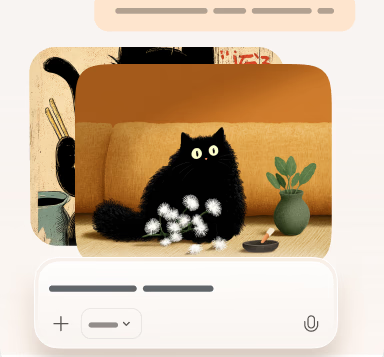
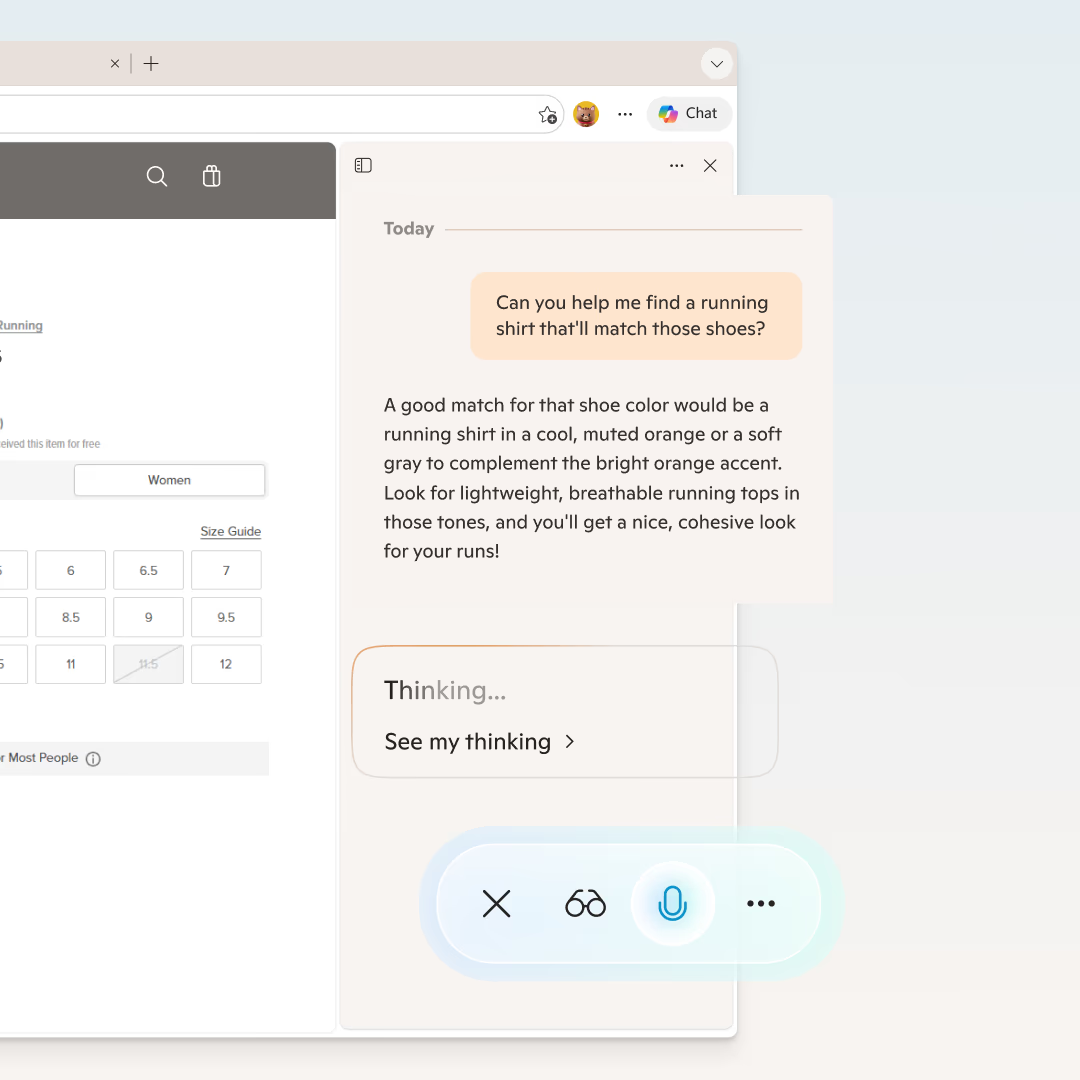
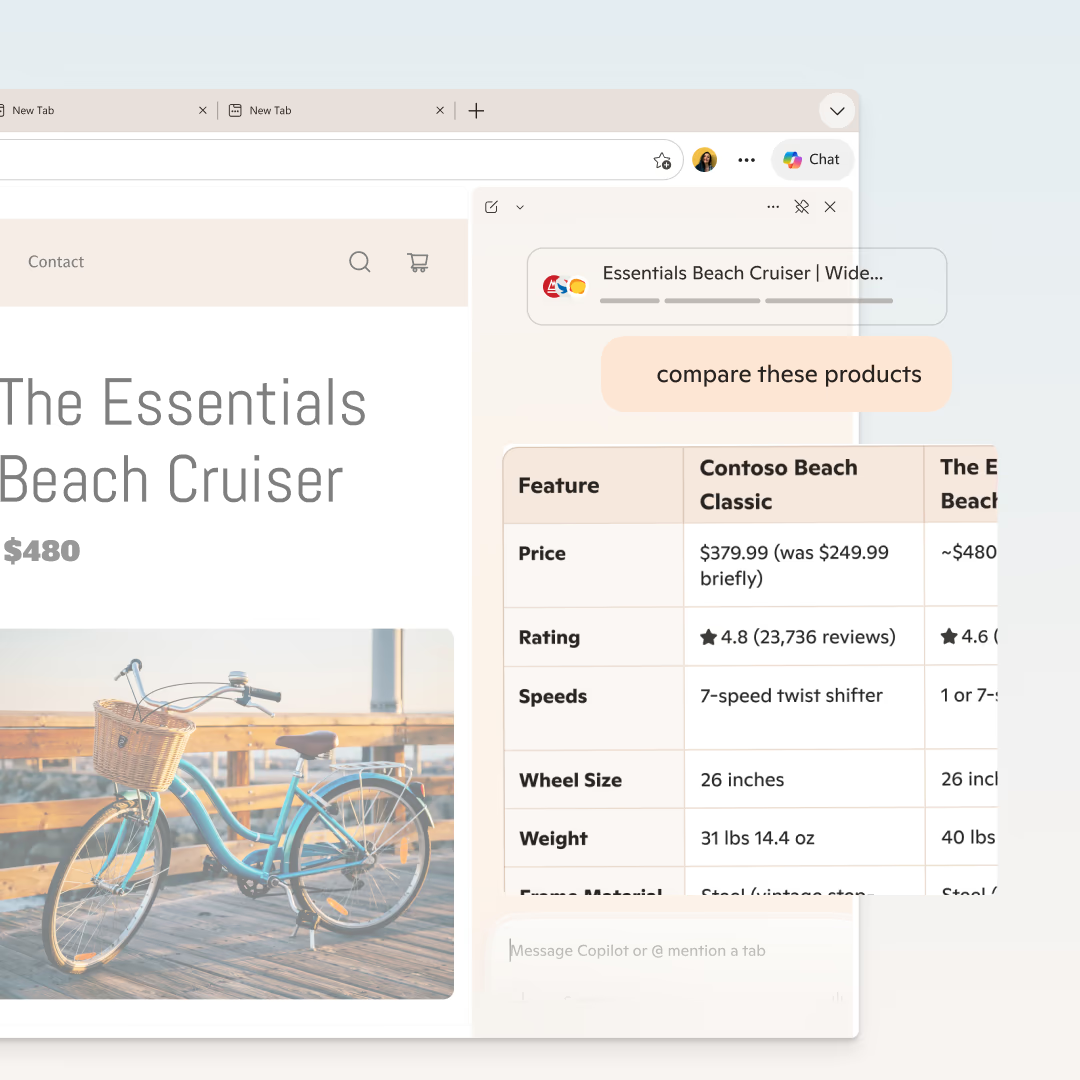
Copilot Mode ເປັນ ວິ ທີ ໃຫມ່ ທີ່ ຈະ ຊອກ ຫາ ໃນ Microsoft Edge ທີ່ ໃຫ້ ລັກ ສະ ນະ AI ທີ່ ມີ ປະ ໂຫຍດ ຢູ່ ໃນ ນິ້ວ ມື ຂອງ ທ່ານ. ມັນຊ່ວຍເຈົ້າໃຫ້ເອົາໃຈໃສ່, ຕັດຄວາມສົກກະປົກ ແລະ ເຮັດວຽກໃຫ້ສໍາເລັດໄວຂຶ້ນ ໃນຂະນະດຽວກັນກໍຊ່ວຍເຈົ້າໃຫ້ຄວບຄຸມທຸກຂັ້ນຕອນຂອງເສັ້ນທາງ.


ຄວາມຊ່ວຍເຫຼືອໄວ
ໄດ້ຮັບຄໍາຕອບໄວໆກັບຄູ່ຄອງທີ່ສາມາດເອື້ອມເຖິງໄດ້.

ການນໍາທາງດ້ວຍສຽງ
ຊອກ ຫາ ດ້ວຍ ສຽງ ຂອງ ທ່ານ - ພຽງ ແຕ່ ບອກ Copilot ວ່າ ຈະ ໄປ ໃສ.

ເນື້ອໃນຂອງຫຼາຍແທັບ.
ປະ ເມີນ ເນື້ອ ຫາ ໃນ tab ແລະ ໄດ້ ຮັບ ຄໍາ ຕອບ ທີ່ ກ່ຽວ ຂ້ອງ ຫລາຍ ກວ່າ ເກົ່າ.
Copilot Vision - ວິທີໃຫມ່ໃນການຊອກຫາ
ດ້ວຍ Copilot Vision, Copilot ສາ ມາດ ເຫັນ ຈໍ ຂອງ ທ່ານ ແລະ scan , ວິ ໄຈ ແລະ ສະ ເຫນີ ຄໍາ ແນະ ນໍາ ທັນ ທີ ອີງ ຕາມ ຈໍ ຂອງ ທ່ານ.
ຄົ້ນຄວ້າຕື່ມອີກ
ການພັດທະນາ AI ໃນ Microsoft Edge

ສະຫລາດ (GPT-5)
GPT-5 ແມ່ນ ຢູ່ ໃນ Edge. ລອງເບິ່ງເພື່ອປະສົບກັບອະນາຄົດຂອງການຜະລິດຕະພັນທີ່ໃຊ້ AI.
ສ້າງຂຶ້ນສໍາລັບ Mac
Powered by Edge

ຮູ້ສຶກ ວ່າ ເປັນ ແບບ ທໍາ ມະ ດາ ໃນ Mac
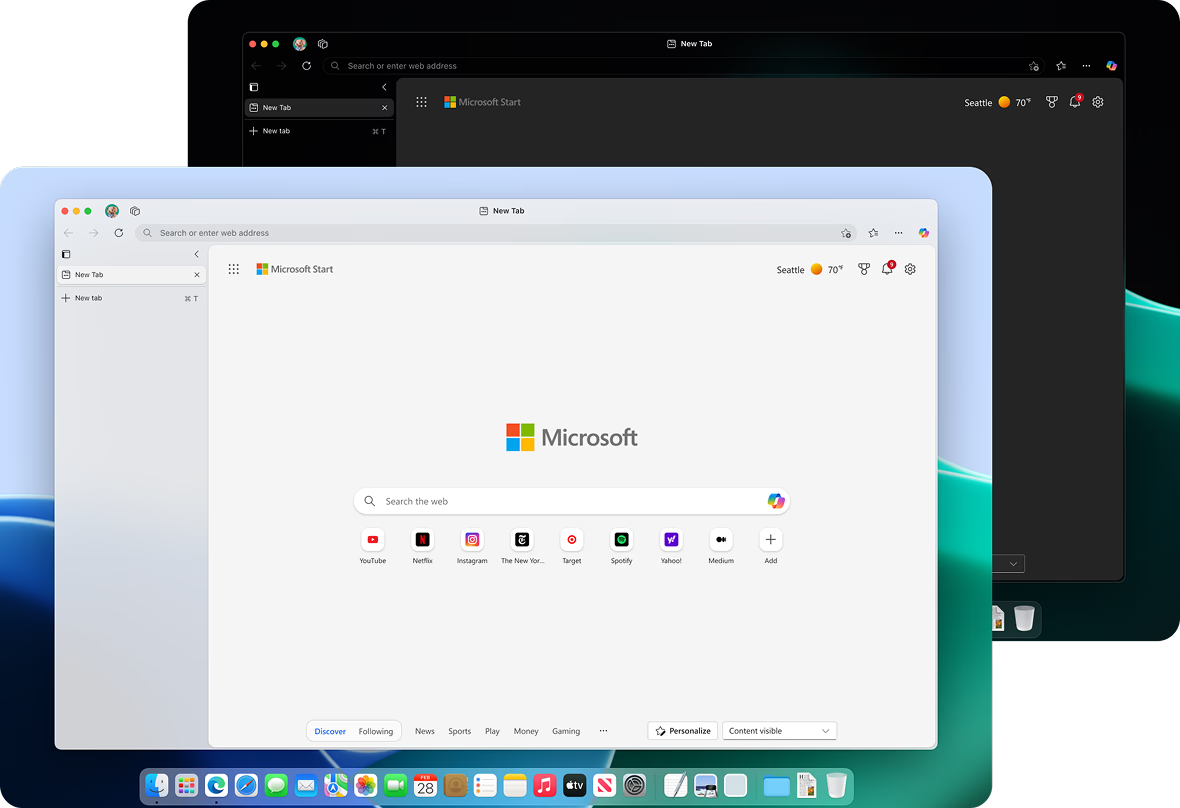
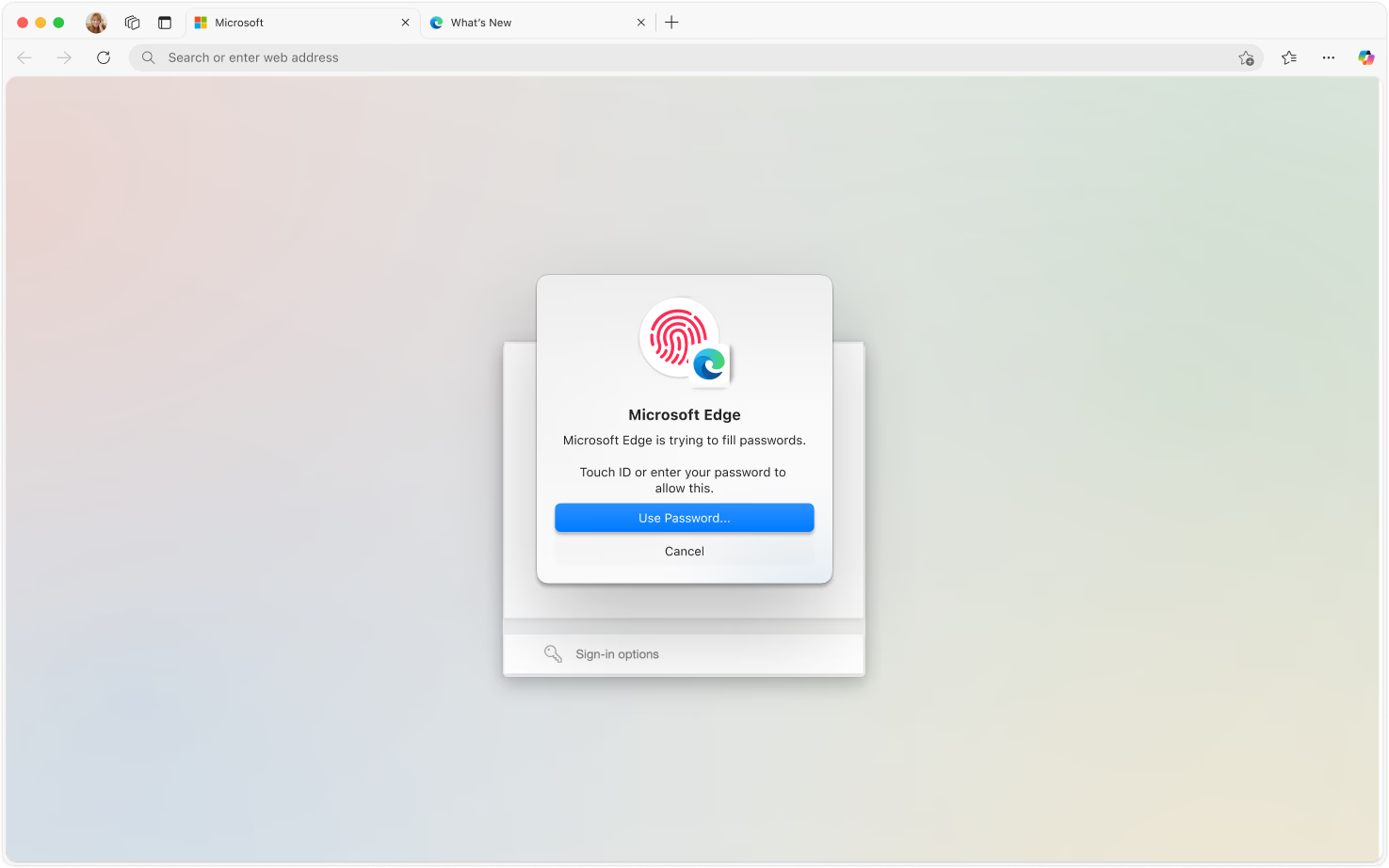
ລວມເຂົ້າກັບຄຸນລັກສະນະທີ່ມັກຂອງ Mac ຂອງເຈົ້າຢ່າງສະດວກສະບາຍ. ຈາກການຄົ້ນຫາ Spotlight ຈົນເຖິງການເຂົ້າສູ່ Touch ID, Edge ຮູ້ສຶກສະບາຍໃຈໃນ MacBook ຂອງເຈົ້າ.

ເວົ້າ ພາ ສາ Mac ຂອງ ທ່ານ
ຊື່ນຊົມກັບປະສົບການການຊອກຫາທີ່ຮູ້ສຶກຄືກັບຢູ່ເຮືອນໃນ Mac ຂອງເຈົ້າ - ຈາກທ່າທາງທີ່ສະດວກສະບາຍຈົນເຖິງຮູບພາບທີ່ລະອຽດເຊິ່ງປະສົມກັບ macOS.
Do more with Edge
Microsoft Edge ເປັນ browser ທີ່ ໃຊ້ AI ຂອງ ທ່ານ ທີ່ ຊ່ວຍ ທ່ານ ໃຫ້ ບັນລຸ ຜົນສໍາ ເລັດ ຫລາຍ ກວ່າ ເກົ່າ. ດ້ວຍລັກສະນະພິເສດເຊັ່ນ Copilot, Vertical tabs, VPN ແລະ ອື່ນໆ, Edge ຊ່ວຍເຈົ້າໃຫ້ທ້ອນເວລາ, ທ້ອນເງິນ ແລະ ປົກປ້ອງຄວາມເປັນສ່ວນຕົວທາງອິນເຕີເນັດຂອງເຈົ້າ.


ໃຊ້ເວລາອອນລາຍໃຫ້ໄດ້ປະໂຫຍດສູງສຸດດ້ວຍ Copilot in Edge. ຄຸນສົມບັດທີ່ຂັບເຄື່ອນດ້ວຍ AI ທີ່ຊ່ວຍທ່ານເຮັດໄດ້ຫຼາຍກວ່າທີ່ທ່ານເຄີຍຄິດວ່າຈະເປັນໄປໄດ້, ມາພ້ອມກັບບຣາວເຊີຂອງທ່ານເລີຍ.
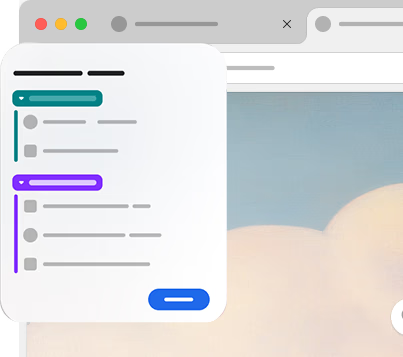
ທ່ອງເວັບໄດ້ຢ່າງມີປະສິດທິພາບດ້ວຍແທັບແນວຕັ້ງໃນ Microsoft Edge. ແທັບຂອງບຣາວເຊີຈາກດ້ານເທິງຍ້າຍໄປດ້ານຂ້າງຂອງໜ້າຈໍ ເຊິ່ງເຮັດໃຫ້ທ່ານລະບຸແທັບຂອງທ່ານໄດ້ດີຂຶ້ນ ແລະ ເຮັດໃຫ້ມີພື້ນທີ່ໜ້າຈໍຫຼາຍຂຶ້ນ.
ປົກປ້ອງການເຄື່ອນໄຫວທາງອອນລາຍຂອງທ່ານຈາກການເບິ່ງເຫັນຂອງສາທາລະນະ, ທ່ອງເວັບດ້ວຍ VPN ທີ່ມາພ້ອມກັບ Microsoft Edge ໃນຂະນະທີ່ທ່ານໃຊ້ເຄືອຂ່າຍສາທາລະນະ.
ຈັດລະບຽບການຄົ້ນຄວ້າຂອງເຈົ້າດ້ວຍບ່ອນເຮັດວຽກໃນ Microsoft Edge. ກຸ່ມແທັບທີ່ກ່ຽວຂ້ອງເຂົ້າໃນບ່ອນເຮັດວຽກ, ເຮັດໃຫ້ງ່າຍຂຶ້ນທີ່ຈະປ່ຽນລະຫວ່າງໂຄງການຕ່າງໆ ແລະ ຮັກສາ browser ຂອງເຈົ້າໃຫ້ສະອາດ.
ແບ່ງປັນແຟ້ມແລະບັນທຶກຢ່າງງ່າຍດາຍກັບ Drop in Microsoft Edge. ສົ່ງເນື້ອໃນລະຫວ່າງອຸປະກອນຂອງເຈົ້າຢ່າງສະດວກສະບາຍ ເພື່ອໃຫ້ແນ່ໃຈວ່າເຈົ້າສາມາດເຂົ້າເຖິງຂໍ້ມູນສໍາຄັນຂອງເຈົ້າໄດ້ຕະຫຼອດເວລາ.
ຄວບຄຸມແທັບຂອງເຈົ້າຢ່າງງ່າຍດາຍ
ຂະຫຍາຍພື້ນທີ່ຫນ້າຈໍຂອງທ່ານໃຫ້ຫຼາຍທີ່ສຸດດ້ວຍແທັບຊື່ຂອງ Edge. ກຸ່ມແທັບທີ່ຄ້າຍຄືກັນໂດຍອັດຕະໂນມັດເພື່ອຮັກສາຄວາມເປັນລະບຽບແລະເພີ່ມຜົນຜະລິດຂອງເຈົ້າຢ່າງງ່າຍດາຍ.

ເຮັດ ຫລາຍ ສິ່ງ ໄດ້ ງ່າຍ ກັບ Split Screen
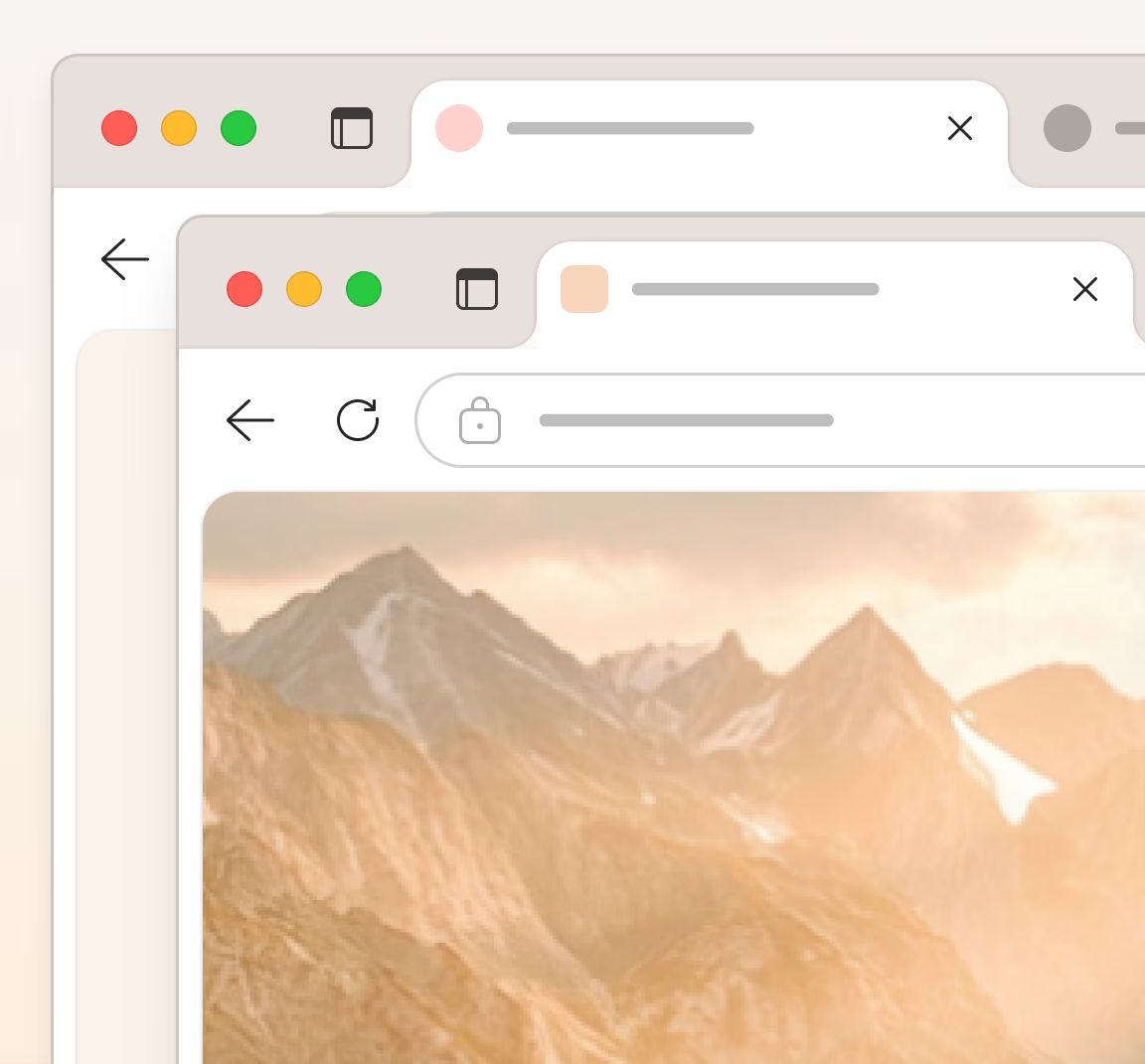
ເບິ່ງສອງເວັບໄຊຄຽງຂ້າງກັນທັນທີດ້ວຍຄະລິກດຽວ - ເຫມາະສົມສໍາລັບການສົມທຽບລາຄາ, ການຄົ້ນຄວ້າທີ່ອ້າງອີງຂ້າມຫຼືຈົດບັນທຶກໃນຂະນະທີ່ເບິ່ງເນື້ອໃນ.

ປັບປຸງເວັບໄຊຂອງທ່ານດ້ວຍ Extensions
ຄົ້ນພົບການຂະຫຍາຍຕົວທີ່ຫຼາກຫຼາຍໃນ Microsoft Edge for Mac ທີ່ອອກແບບມາເພື່ອເຮັດໃຫ້ການຄົ້ນຄວ້າຂອງທ່ານງ່າຍຂຶ້ນ, ສະດວກສະບາຍ ແລະ ຖືກປັບໃຫ້ເຂົ້າກັບຄວາມຕ້ອງການຂອງທ່ານ.

ເປັນລະບຽບດ້ວຍ Workspaces
ສ້າງ ກຸ່ມ ທີ່ ອຸທິດ ຕົນ ສໍາລັບ ວຽກ ງານ ຂອງ ທ່ານ, ຮັກສາ ໂຄງການ ສ່ວນ ຕົວ, ວຽກ ງານ ແລະ ການ ສ້າງ ໃຫ້ ແຍກ ກັນ ແລະ ຈັດ ລະບຽບ - ທັງ ຫມົດ ຢູ່ ໃນ browser ດຽວ.

ຮູບ ພາບ ທັນ ທີ ໃນ Mac ກັບ Edge
ຖ່າຍຮູບພາບໃນ Mac ຂອງເຈົ້າຢ່າງງ່າຍດາຍດ້ວຍເຄື່ອງມືທີ່ສ້າງຂຶ້ນຂອງ Microsoft Edge. ຈັບເນື້ອໃນເວັບໄຊຢ່າງງ່າຍດາຍໃນຂະນະທີ່ຊອກຫາ, ຈາກນັ້ນແກ້ໄຂແລະແບ່ງປັນ. ບັນທຶກຮູບພາບຂອງເຈົ້າໂດຍກົງໃສ່ອຸປະກອນຂອງເຈົ້າເພື່ອໃຫ້ເຂົ້າເຖິງໄດ້ງ່າຍ.


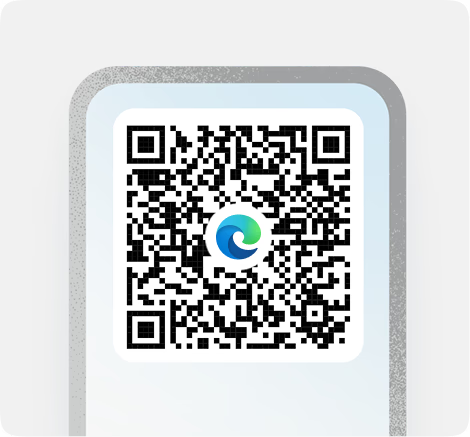
ດາວ ໂຫລດ Microsoft Edge ໃນ ຕອນ ນີ້
ອອກແບບມາເພື່ອໃຫ້ຮູ້ສຶກຄືກັບຢູ່ເຮືອນໃນ Mac
ຄໍາຖາມທີ່ຖືກຖາມເລື້ອຍໆ
- ໃຫ້ ຄະ ລິກ ປຸ່ມ ດາວ ໂຫລດ ຢູ່ ເບື້ອງ ຂວາ ເທິງ ຂອງ ຫນ້າ ນີ້.
- ເປີດ Finder ແລະຊອກຫາແພັກເກດທີ່ດາວໂຫຼດ.
- ຄລິກສອງເທື່ອທີ່ຕິດຕັ້ງຫຼືດຶງແພັກເກດເຂົ້າໄປໃນໂປຣແກຣມຂອງທ່ານ.
- ເປີດ Launchpad, ຊອກ ຫາ Microsoft Edge ແລະ ຄະ ລິກ ສອງ ເທື່ອ ເພື່ອ ເປີດ ມັນ.
ແມ່ນແລ້ວ. ໃນຂະນະທີ່ລຸ້ນໃຫມ່ຂອງ Microsoft Edge ບໍ່ສະຫນັບສະຫນູນ macOS 11 ອີກຕໍ່ໄປ, ທ່ານຍັງສາມາດດາວໂຫຼດລຸ້ນທີ່ເຂົ້າກັນໄດ້ (ຈົນເຖິງລຸ້ນ 138) ສໍາລັບ Big Sur. ສິ່ງນີ້ເຮັດໃຫ້ແນ່ໃຈວ່າທ່ານມີປະສົບການຊອກຫາທີ່ປອດໄພໃນຂະນະທີ່ທ່ານວາງແຜນທີ່ຈະຍົກລະດັບອຸປະກອນຂອງທ່ານ. ເພື່ອປະສິດທິພາບທີ່ດີທີ່ສຸດ ແລະ ລັກສະນະເດັ່ນສຸດ, ພວກເຮົາແນະນໍາໃຫ້ປັບປຸງເປັນ macOS 12 ຫຼືຫຼັງຈາກນັ້ນເມື່ອເປັນໄປໄດ້.
- ໃຫ້ແນ່ໃຈວ່າ Microsoft Edge ຖືກຕິດຕັ້ງແລ້ວ. ເປີດຈາກເດັດທອບ, taskbar ຫຼື application menu.
- ໃຫ້ຄລິກສາມຈຸດ ( ... ) ທີ່ເບື້ອງຂວາເທິງຂອງເຄື່ອງມືແລະເລືອກຕັ້ງຄ່າ.
- ໃນເມນູເບື້ອງຊ້າຍ, ເລືອກ Default browser.
- ຄລິກເຮັດໃຫ້ເປັນມາດຕະຖານທາງຂວາ.
ການເຂົ້າສູ່ Microsoft Edge ອະນຸຍາດໃຫ້ທ່ານເຊື່ອມຂໍ້ມູນລະຫວ່າງອຸປະກອນຕ່າງໆໄດ້ຢ່າງງ່າຍດາຍ. ນີ້ຫມາຍຄວາມວ່າ bookmarks, ປະຫວັດການຄົ້ນຫາ, ລະຫັດຜ່ານທີ່ເກັບໄວ້ແລະການຕັ້ງຄ່າຈະປັບປຸງໂດຍອັດຕະໂນມັດໃນບ່ອນໃດກໍຕາມທີ່ເຈົ້າເຂົ້າໄປດ້ວຍບັນຊີດຽວກັນ. ຜົນປະໂຫຍດລວມເຖິງ:
- ການຄົ້ນຄວ້າທີ່ສະດວກສະບາຍ: ຊອກຫາອຸປະກອນຕ່າງໆຕໍ່ໆໄປໂດຍບໍ່ຢຸດຢັ້ງ.
- ການເຂົ້າເຖິງທັນທີ: ຮັບເອົາເຄື່ອງຫມາຍປຶ້ມ, ລະຫັດຜ່ານແລະລາຍລະອຽດການຂຽນອັດຕະໂນມັດໃນອຸປະກອນໃດໆກໍໄດ້.
- ການເພີ່ມຜົນຜະລິດ: ຮັກສາການຕັ້ງຄ່າທີ່ສອດຄ່ອງ—ການຕັ້ງຄ່າ, ການຂະຫຍາຍຕົວ ແລະ ການປັບປ່ຽນຈະຄົງຢູ່ແບບດຽວກັນ.
- ການສໍາຮອງທີ່ປອດໄພ: ຂໍ້ ມູນ ຂອງ ທ່ານ ຖືກ ເກັບ ໄວ້ ຢ່າງ ປອດ ໄພ ໃນ ເມກ, ໃຫ້ ແນ່ ໃຈ ວ່າ ມັນ ໄດ້ ຮັບ ການ ປົກ ປ້ອງ ເຖິງ ແມ່ນ ວ່າ ທ່ານ ຈະ ປ່ຽນ ເຄື່ອງ ມື ຖື ກໍ ຕາມ.
- ຕິດຕັ້ງ ແລະ ເປີດ Edge: ໃຫ້ແນ່ໃຈວ່າ Microsoft Edge ຖືກຕິດຕັ້ງແລ້ວ. ເປີດຈາກເດັດທອບ, taskbar ຫຼື application menu.
- ເຂົ້າສູ່ລະບົບ: ໃຫ້ ຄະ ລິກ ຮູບ ພາບ ຢູ່ ສົ້ນ ເບື້ອງ ຊ້າຍ (ນີ້ ອາດ ຈະ ສະ ແດງ ຮູບ ຮ່າງ ທໍາ ມະ ດາ ຫລື ຊື່ ຫຍໍ້ ຂອງ ທ່ານ). ເລືອກບັນຊີຂອງທ່ານຈາກລາຍການ, ຫຼືເລືອກເພີ່ມບັນຊີໃຫມ່ຖ້າບັນຊີຂອງທ່ານບໍ່ຖືກສະແດງ. ຫມາຍເຫດ: ຖ້າທ່ານເຫັນການຕັ້ງຄ່າຂອງໂປຣແກຣມ, ທ່ານໄດ້ລົງຊື່ແລ້ວ.
- ຜ່ານການຕັ້ງຄ່າ: ອີກທາງຫນຶ່ງ, ໄປທີ່ Profiles > Sign in ໃນຫນ້າຕັ້ງຄ່າ, ເລືອກບັນຊີຂອງເຈົ້າ ແລະຄລິກ Continue.
- ເລີ່ມ Syncing: ສຸດທ້າຍ, ໃຫ້ຄລິກ Sign in to sync data. ເມື່ອເຂົ້າແລ້ວ, ຂໍ້ມູນທີ່ທ່ານມັກ, ລະຫັດຜ່ານ, ປະຫວັດສາດ, ການຂະຫຍາຍຕົວ, ແທັບທີ່ເປີດ, ລາຍການຂຽນອັດຕະໂນມັດ (ເຊັ່ນ ຊື່, ທີ່ຢູ່, ແລະ ເບີໂທລະສັບ), ຂໍ້ມູນການຈ່າຍເງິນ ແລະ ອື່ນໆ ຈະປະສານກັນໃນອຸປະກອນທັງຫມົດ.
ຫມາຍເຫດ: ການເຊື່ອມໂຍງລາຍການທີ່ມັກຍັງນໍາເອົາການເກັບກໍາຂໍ້ມູນຫຼືລາຍການອ່ານທີ່ເກັບໄວ້.
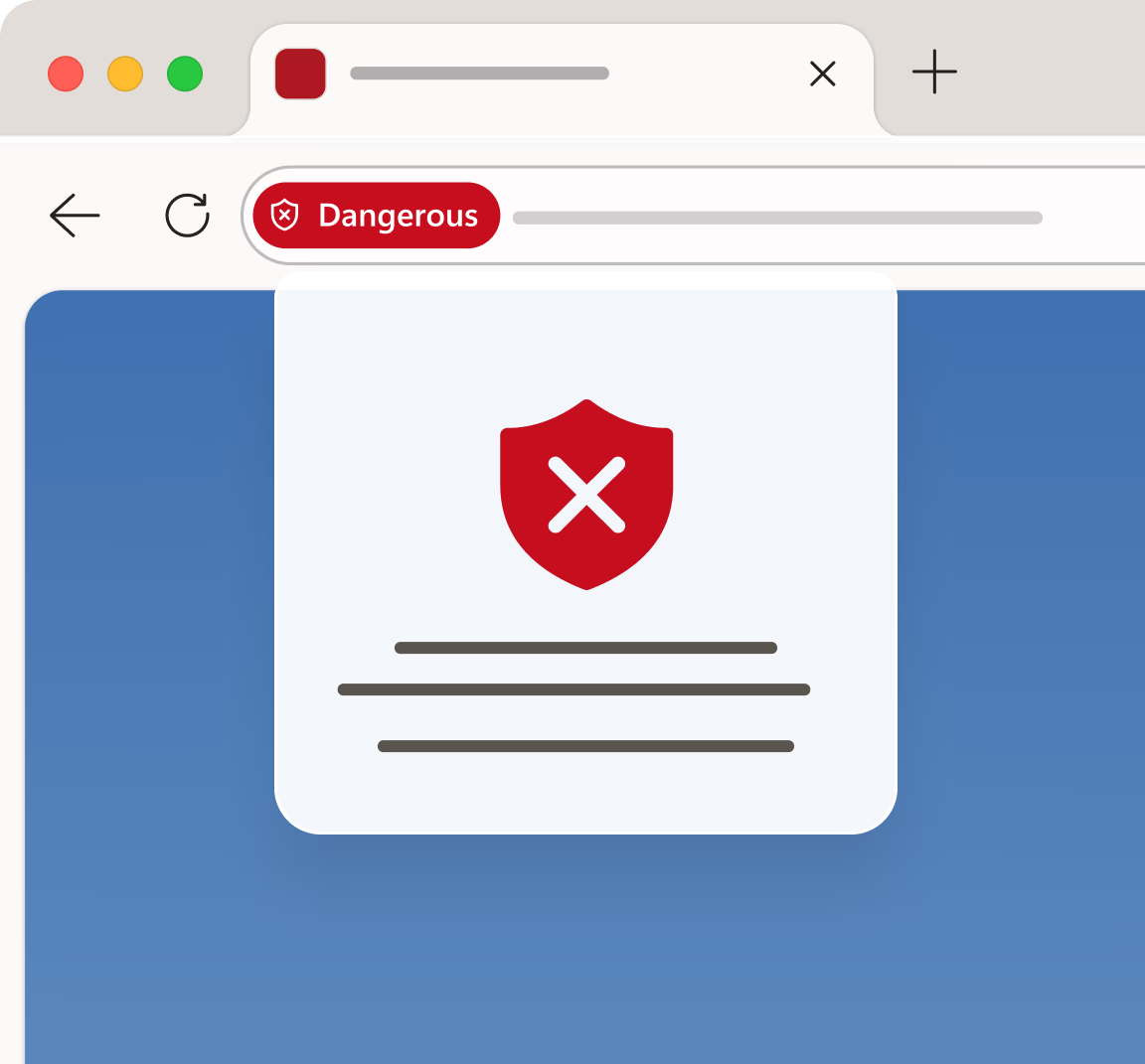
Microsoft Edge ສະເຫນີການປົກປ້ອງຄວາມເປັນສ່ວນຕົວແລະຄວາມປອດໄພທີ່ເຂັ້ມແຂງແລະຫຼາຍຊັ້ນເພື່ອຊ່ວຍໃຫ້ທ່ານຊອກຫາຢ່າງຫມັ້ນໃຈ. ລັກສະນະເດັ່ນລວມເຖິງ:
- ການຄົ້ນຄວ້າແບບບໍ່ເປັນສ່ວນຕົວ: ຮັກສາ ກິດຈະກໍາ ທາງ ອິນ ເຕີ ແນັດ ຂອງ ທ່ານ ໃຫ້ ເປັນ ສ່ວນ ຕົວ.
- Pop-up Blockers: ຫຼີກລ່ຽງການລົບກວນທີ່ບໍ່ຕ້ອງການ.
- ການປ້ອງກັນການຕິດຕາມ: ຈໍາກັດການຕິດຕາມທາງອິນເຕີເນັດເພື່ອປະສົບການການຊອກຫາທີ່ປອດໄພກວ່າ.
- * ຄວາມພ້ອມຂອງຄຸນສົມບັດ ແລະການເຮັດວຽກອາດຈະແຕກຕ່າງກັນໄປຕາມປະເພດອຸປະກອນ ຕະຫຼາດ ແລະເວີຊັນຂອງບຣາວເຊີ.
- * ເນື້ອຫາຢູ່ໃນຫນ້ານີ້ອາດຈະຖືກແປໂດຍໃຊ້ AI.