
„Game Assist“ (+G)

Pamirškite „alt-tab“ su „Microsoft Edge Game Assist“ – pirmąja žaidime veikiančia naršykle, sukurta kompiuteriniams žaidimams, kuri suteikia įtraukiančią naršymo patirtį žaidimo metu. Naršykite internete, pasiekite vadovus, bendraukite su draugais ir nuveikite dar daugiau tiesiog žaisdami. Viskas, ko jums reikia, yra viename ekrane, kad galėtumėte išlikti veiksmo sūkuryje.

Pristatome išmanesnį būdą žaisti ir naršyti

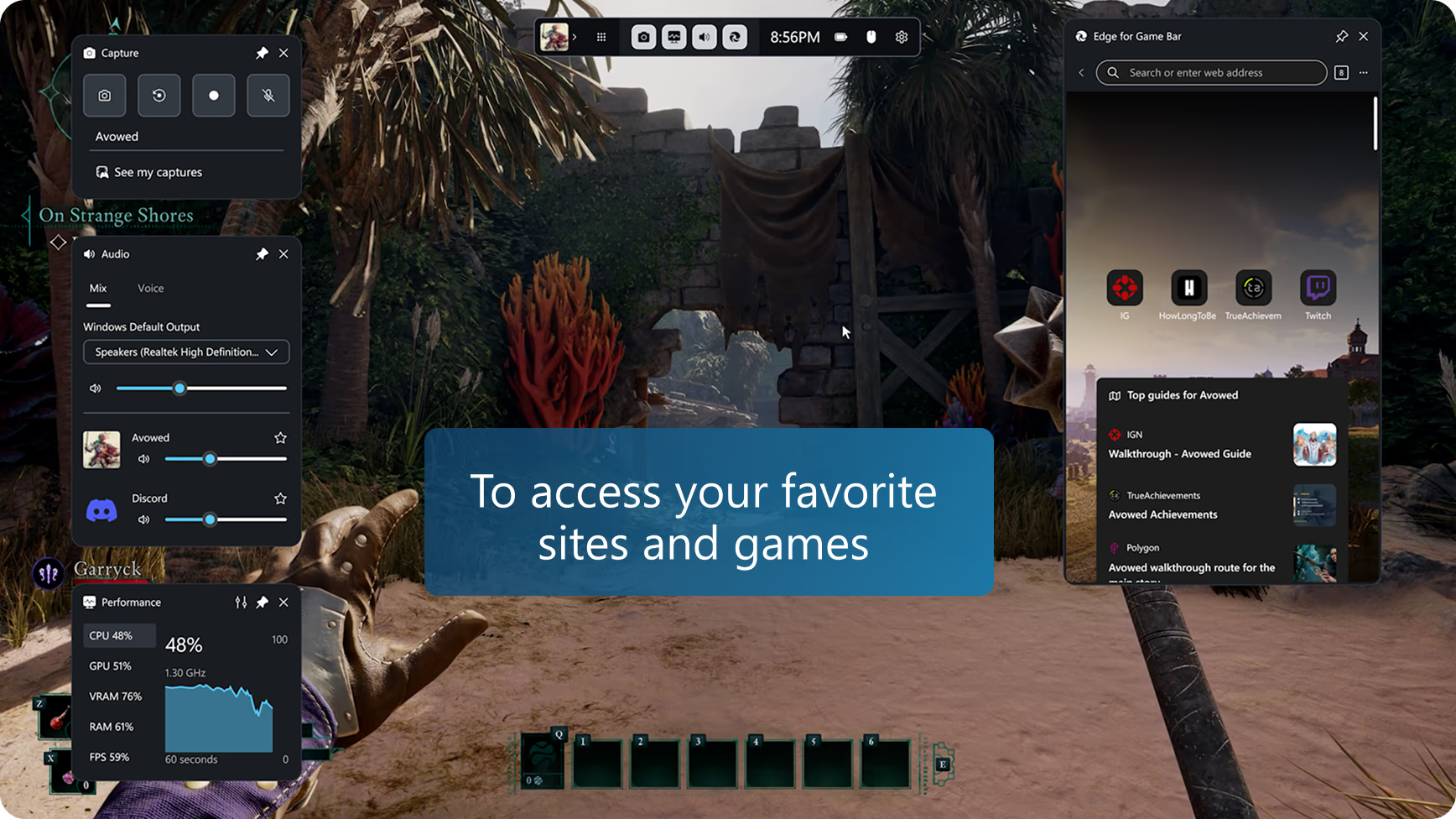
Ko jums reikia vienoje vietoje

Gaukite visavertę naršymo patirtį kartu su žaidimų patarimais, instrukcijomis ir prieiga prie mėgstamiausių svetainių, tokių kaip „Discord“, „Spotify“ ar „Twitch“.

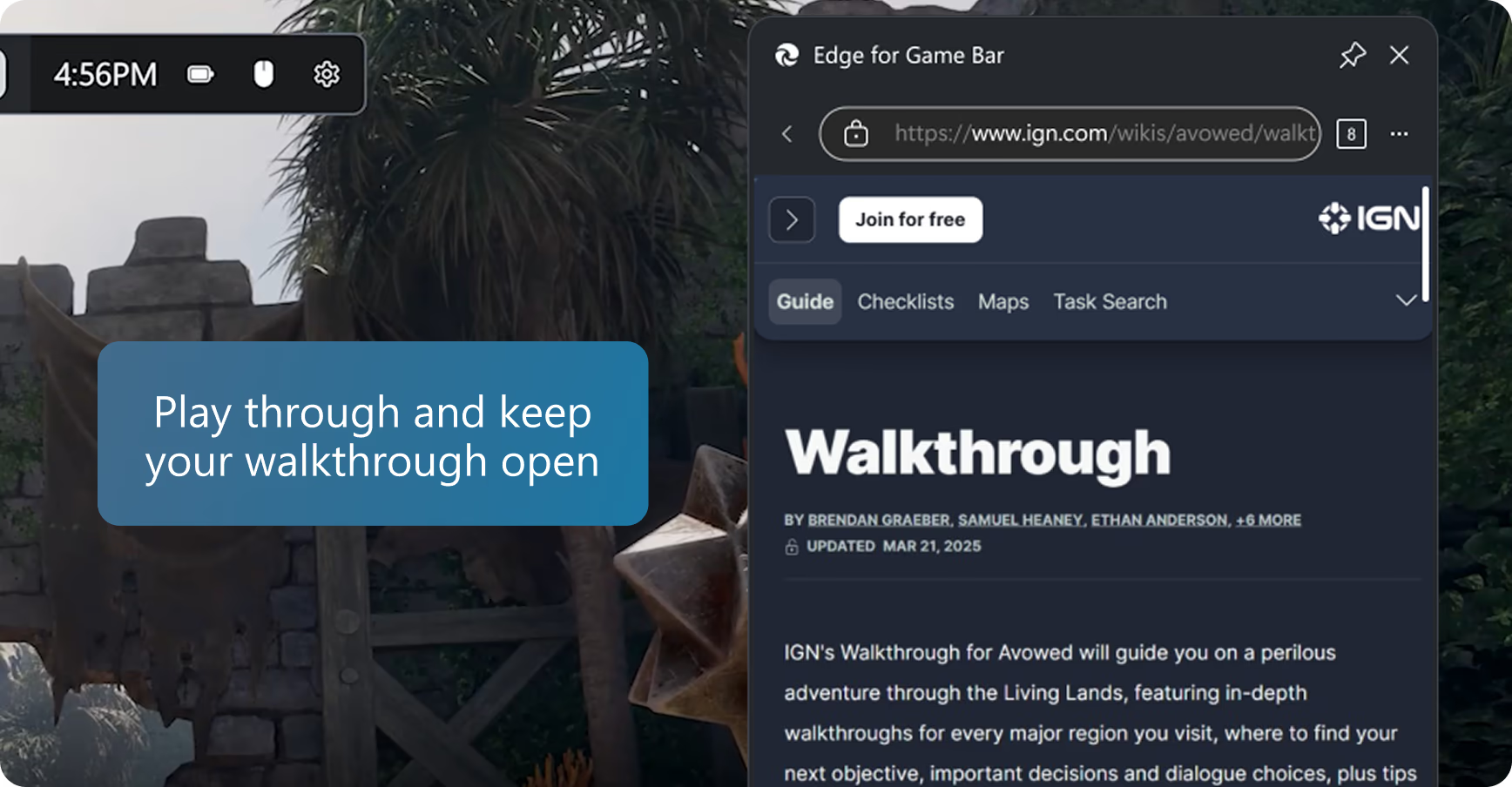
Įveikite sudėtingą lygį

Sklandžiai integruota ir žaidimo poreikius atitinkanti „Game Assist“ atpažįsta, ką žaidžiate, ir siūlo patarimus bei vadovus, kad pagerintų jūsų patirtį.

Paprastai atlikite kelias užduotis vienu metu

Laikykite vaizdo įrašų vadovus prisegtus žaidžiant, naršykite mėgstamiausiose svetainėse, įjunkite foninę muziką arba palaikykite ryšį su draugais likdami veiksmo sūkuryje.

Patarimai ir gudrybės

Greitai ieškokite savo žaidimo

„Game Assist“ palengvina paiešką žiniatinklyje (arba svetainėje) automatiškai užpildydama žaidimo pavadinimą, kai paspaudžiate Ctrl + G arba dešiniuoju pelės mygtuku spustelėdami pasirenkate „Įklijuoti žaidimo pavadinimą“ – tai ypač patogu, kai žaidimai yra ilgais pavadinimais.

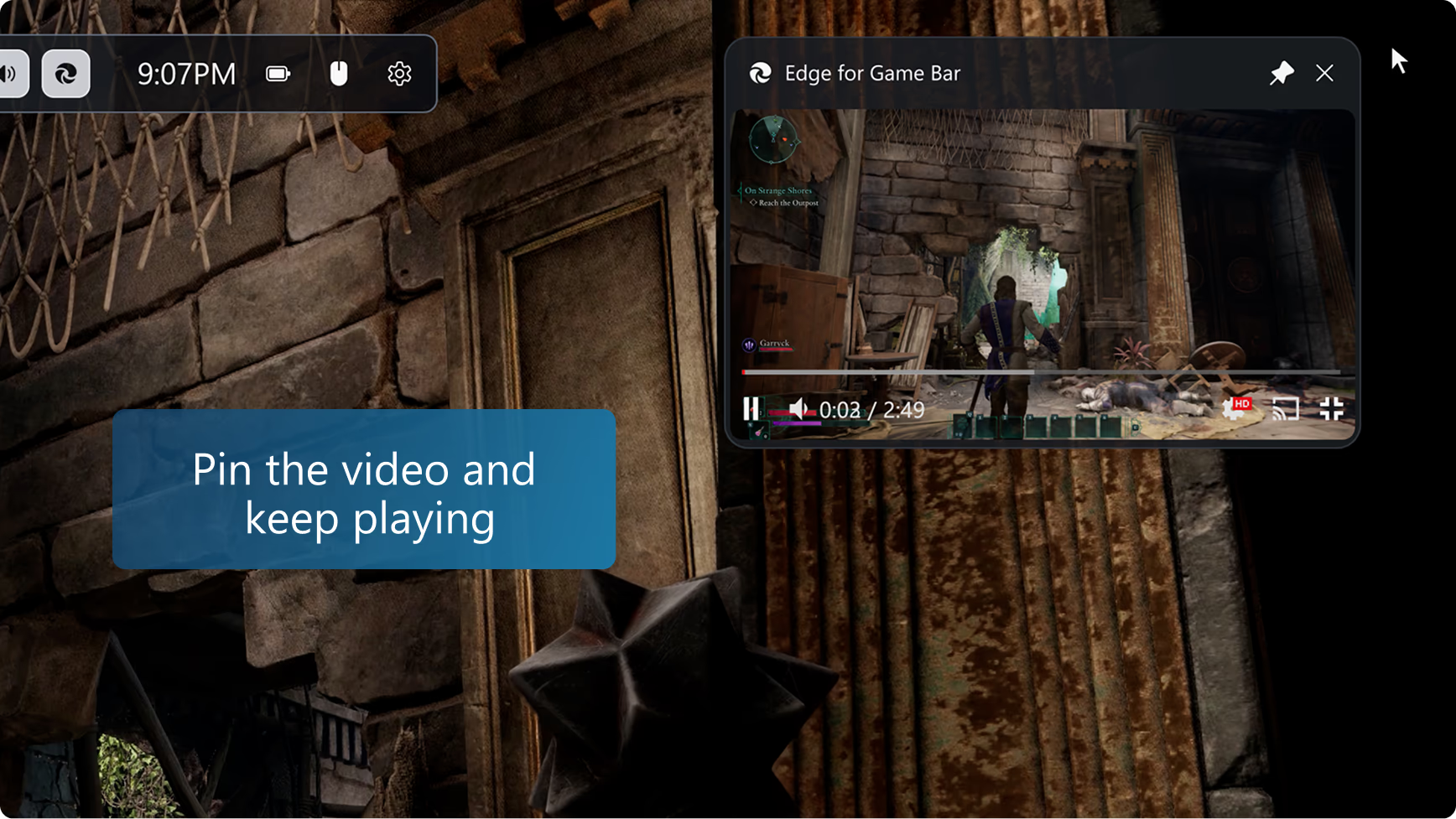
Vaizdas vaizde

Žiūrėdami vaizdo įrašą spustelėkite viso ekrano mygtuką, kad „Game Assist“ automatiškai pakeistų dydį pagal vaizdo įrašą. Tada tiesiog prisekite „Game Assist“ virš žaidimo, kad galėtumėte toliau sekti vadovo nurodymus arba transliuoti laidą vaizdo vaizde režimu žaisdami. Vaizdo įrašui pristabdyti arba paleisti netgi galite naudoti klaviatūros medijos valdiklius.

Sekite nurodymais žaisdami

Planuodami kitą ėjimą, greitai žvilgtelėkite į vadovą „Game Assist“, to tada uždarykite „Game Bar“, kad galėtumėte tęsti žaidimą. Galite netgi spustelėti prisegimo mygtuką, kad tinklalapis liktų virš žaidimo ir galėtumėte sekti vadovą žaisdami.

Pasiekite savo mėgstamiausius ir istoriją

„Game Assist“ bendrina tuos pačius naršyklės duomenis su „Microsoft Edge“ darbalaukyje. Greitai ieškokite mėgstamiausių ir istorijos adreso juostoje arba visus mėgstamiausius ir istoriją galite pasiekti meniu „Daugiau parinkčių“ (daugtaškis).

Nuveikite daugiau naudodami plėtinius

Daugelis jūsų mėgstamiausių plėtinių, tokių kaip reklamos blokatoriai ir slaptažodžių tvarkyklės, veikia „Game Assist“. Tiesiog įdiekite plėtinį „Microsoft Edge“ darbalaukyje ir galėsite jį naudoti „Game Assist“. „Game Assist“ palaiko daugumą plėtinių, kurie automatiškai paleidžiami tinklalapyje (pvz., reklamos blokatoriai) arba rodo vartotojo sąsają užpildant formas arba dešiniuoju pelės mygtuku spustelint meniu (pvz., slaptažodžių tvarkyklės), tačiau kai kurios plėtinio funkcijos gali būti nepasiekiamos.

Visiškas skaidrumas

Naudodami valdiklio skaidrumo parinktį „Game Bar“ nustatymuose, galite reguliuoti prisegto „Game Assist“ valdiklio skaidrumą, kad gerai matytumėte žaidimą už valdiklio. Galite net pasirinkti, ar spustelėjus prisegtą „Game Assist“ valdiklį, jis turėtų būti atidarytas, ar „perduotas“ žaidimui.

Tobulas dydis jūsų žaidimui

Pakeiskite „Game Assist“ dydį arba perkelkite ekrane, kad ji visada atitiktų jūsų poreikius žaidžiant. Numatytasis dydis yra optimizuotas, kad neužstotų žaidimo.

Dažnai užduodami klausimai

  • * Funkcijos prieinamumas ir funkcionalumas gali skirtis atsižvelgiant į įrenginio tipą, rinką ir naršyklės versiją.