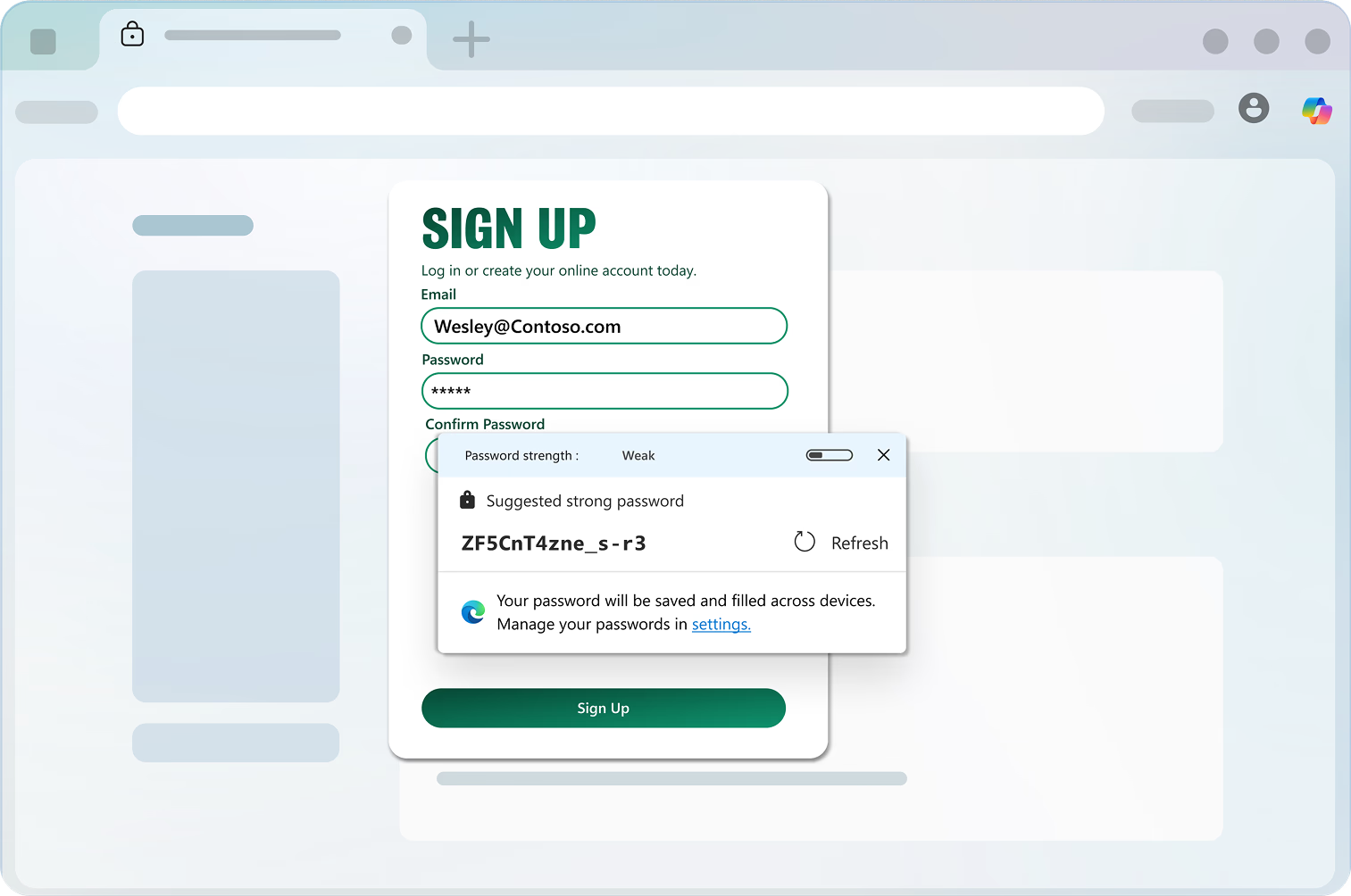
Лозинките создадени со Microsoft Edge генераторот на лозинки автоматски се зачувуваат на вашата сметка за лесен пристап. За да ги видите, одите на Поставки и повеќе > Лозинки и автоматско пополнување > Microsoft Password Manager, а потоа прелистете надолу за да ги видите вашите зачувани лозинки.
Да— Microsoft Edge автоматски ја пополнува вашата лозинка низ сите ваши уреди каде што сте вклучени и синхронизирате лозинки.
Кога ќе отворите веб страница која содржи формулар за пријавување или поле за промена на лозинка, Microsoft Edge го активира Генераторот на лозинки. Кога ќе го изберете полето за лозинка, Генераторот на лозинки предлага силна лозинка во паѓачки мени. Само треба да ја изберете предложената лозинка и да ја поднесете на веб-страницата. Толку. Предложената лозинка сега е зачувана во вашиот прелистувач и ќе биде авто-пополнета следниот пат кога ќе дојдете на веб-сајтот. Исто така ќе биде достапен и на сите ваши уреди каде што сте вклучени и синхронизирате лозинки.
Ако не го најдете генераторот на лозинки како што се очекува, кликнете со десен клик или притиснете и задржете на полето за лозинка и изберете Предложете силна лозинка; Генераторот на лозинки ќе се појави.
За да управувате со генераторот на лозинки, отидете на Поставки и повеќе > Лозинки и автопополнување> Microsoft Password Manager > Повеќе поставки. Користете го прекинувачот со ознака Предложете силни лозинки за да ја вклучите или исклучите функцијата.
Забелешка: Мора да сте пријавени и да ги синхронизирате лозинките за генераторот на лозинки да работи. Ако сте пријавени, но не синхронизирате, прво ја вклучете синхронизацијата на лозинките.
* Достапноста и функционалноста на карактеристиките може да се разликуваат според типот на уредот, пазарот и верзијата на прегледувачот.