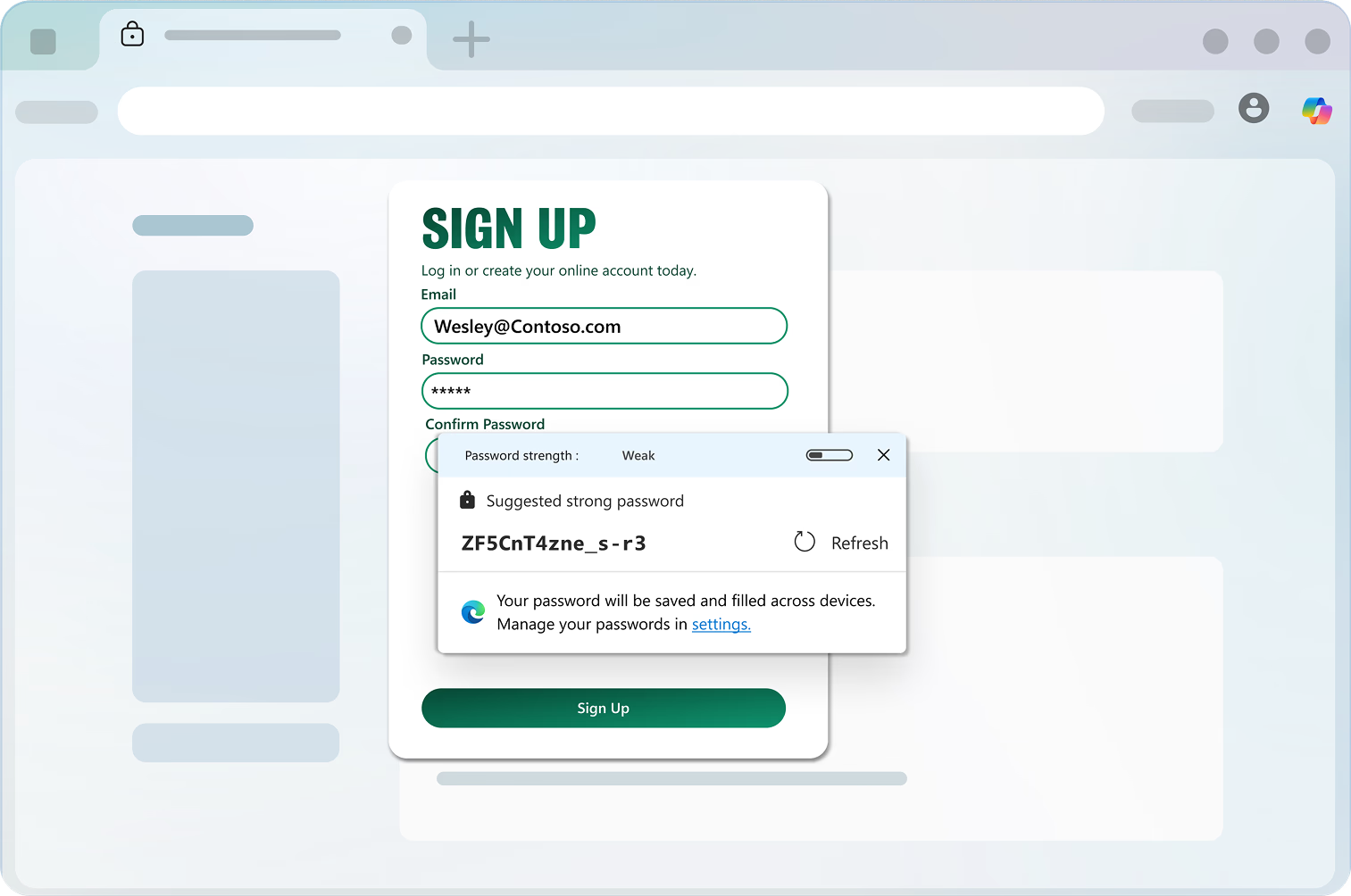
मायक्रोसॉफ्ट एजच्या पासवर्ड जनरेटरसह तयार केलेले संकेतशब्द सहज प्रवेशासाठी स्वयंचलितपणे आपल्या खात्यात जतन केले जातात. ते पाहण्यासाठी, सेटिंग्ज आणि बरेच काही > पासवर्ड आणि मायक्रोसॉफ्ट पासवर्ड मॅनेजर > ऑटोफिलवर जा, नंतर आपले जतन केलेले संकेतशब्द पाहण्यासाठी खाली स्क्रोल करा.
होय-मायक्रोसॉफ्ट एज आपल्या सर्व डिव्हाइसवर आपला पासवर्ड ऑटो-फिल करते जिथे आपण साइन इन केलेले आहात आणि पासवर्ड सिंक करतात.
जेव्हा आपण साइन-अप फॉर्म किंवा बदल पासवर्ड क्षेत्र असलेले वेब पृष्ठ उघडता तेव्हा मायक्रोसॉफ्ट एज पासवर्ड जनरेटर सक्रिय करते. जेव्हा आपण पासवर्ड क्षेत्र निवडता तेव्हा पासवर्ड जनरेटर ड्रॉप-डाउन मेनूमध्ये एक मजबूत पासवर्ड सुचवितो. आपल्याला फक्त सुचवलेला पासवर्ड निवडणे आणि वेबसाइटवर सबमिट करणे आवश्यक आहे. बस एवढेच। सुचवलेला पासवर्ड आता आपल्या ब्राउझरमध्ये सेव्ह केला जातो आणि पुढच्या वेळी जेव्हा आपण वेबसाइटवर येता तेव्हा तो स्वयं-भरला जाईल. हे आपल्या सर्व डिव्हाइसवर देखील उपलब्ध असेल जिथे आपण साइन इन केले आहे आणि पासवर्ड सिंक केले आहेत.
जर आपल्याला कोणत्याही वेबसाइटवर अपेक्षेप्रमाणे पासवर्ड जनरेटर ड्रॉप-डाउन कार्य करत नसल्यास, पासवर्ड फील्डवर राइट-क्लिक करा किंवा दाबा आणि धरून ठेवा आणि मजबूत पासवर्ड निवडा ; पासवर्ड जनरेटर ड्रॉप-डाउन दिसेल.
पासवर्ड जनरेटर व्यवस्थापित करण्यासाठी, सेटिंग्ज आणि बरेच काही > पासवर्डवर जा आणिमायक्रोसॉफ्ट पासवर्ड मॅनेजर > अधिक सेटिंग्ज > ऑटोफिल करा. वैशिष्ट्य चालू किंवा बंद करण्यासाठी मजबूत संकेतशब्द सुचवा असे लेबल असलेले टॉगल वापरा.
टीप: आपण साइन इन करणे आवश्यक आहे आणि पासवर्ड जनरेटरसाठी संकेतशब्द समक्रमित करणे आवश्यक आहे. आपण साइन इन केले असेल परंतु समक्रमित करत नसल्यास, प्रथम संकेतशब्द समक्रमण चालू करा.
* डिव्हाइसचा प्रकार, मार्केट आणि ब्राउझरच्या आवृत्तीनुसार वैशिष्ट्याची उपलब्धता आणि कार्यक्षमता बदलू शकते.