
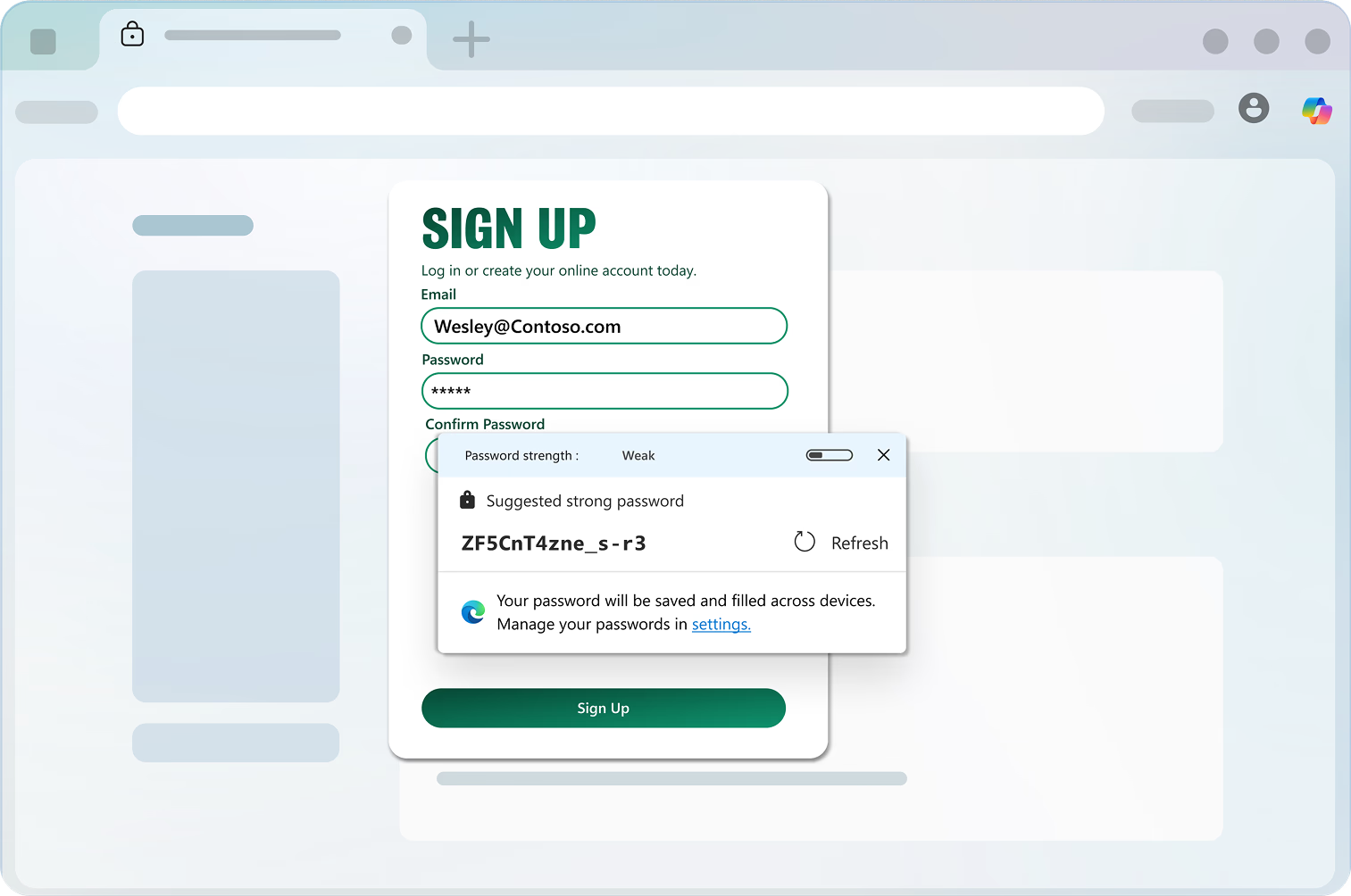
Motta et svært sikkert passordforslag i Microsoft Edge når du oppretter en ny konto eller endrer ditt nåværende passord.
Tips og triks
Ofte stilte spørsmål
Passord som er opprettet med Microsoft Edges passordgenerator, lagres automatisk på kontoen din for enkel tilgang. Hvis du vil vise dem, går du til Innstillinger og mer > Passord og autofyll > Microsoft Password Manager, og deretter blar du ned for å se de lagrede passordene dine.
Ja, Microsoft Edge fyller automatisk ut passordet ditt på tvers av alle enhetene der du er logget på og synkroniserer passord.
Når du åpner en nettside som inneholder et registreringsskjema eller et endringspassordfelt, aktiverer Microsoft Edge Passordgenerator. Når du velger passordfeltet, foreslår Passordgenerator et sterkt passord i en rullegardinmeny. Du trenger bare å velge det foreslåtte passordet og sende det til nettstedet. Det er det. Det foreslåtte passordet lagres nå i nettleseren din og fylles ut automatisk neste gang du kommer til nettstedet. Den vil også være tilgjengelig på alle enhetene dine der du er logget på og synkroniserer passord.
Hvis du ikke finner rullegardinmenyen Passordgenerator som fungerer som forventet på et hvilket som helst nettsted, høyreklikker du eller trykker og holder på passordfeltet og velger Foreslå sterkt passord; rullegardinmenyen Passordgenerator vises.
For å administrere passordgeneratoren, gå til Innstillinger og mer > Passord og autofyll > Microsoft Password Manager > Flere innstillinger. Bruk bryteren merket Foreslå sterke passord for å slå funksjonen på eller av.
Merk: Du må være logget på og synkronisere passord for at passordgeneratoren skal fungere. Hvis du er logget på, men ikke synkroniserer, slår du på passordsynkronisering først.
- * Funksjonens tilgjengelighet og virkemåte kan variere etter enhetstype, marked og nettleserversjon.