
produktivitet
Få mest mulig ut av tiden din på nettet. Microsoft Edge har innebygde verktøy som samlinger, vertikale faner og fanegrupper som hjelper deg med å holde deg organisert og få mest mulig ut av tiden din på nettet.

De beste tipsene
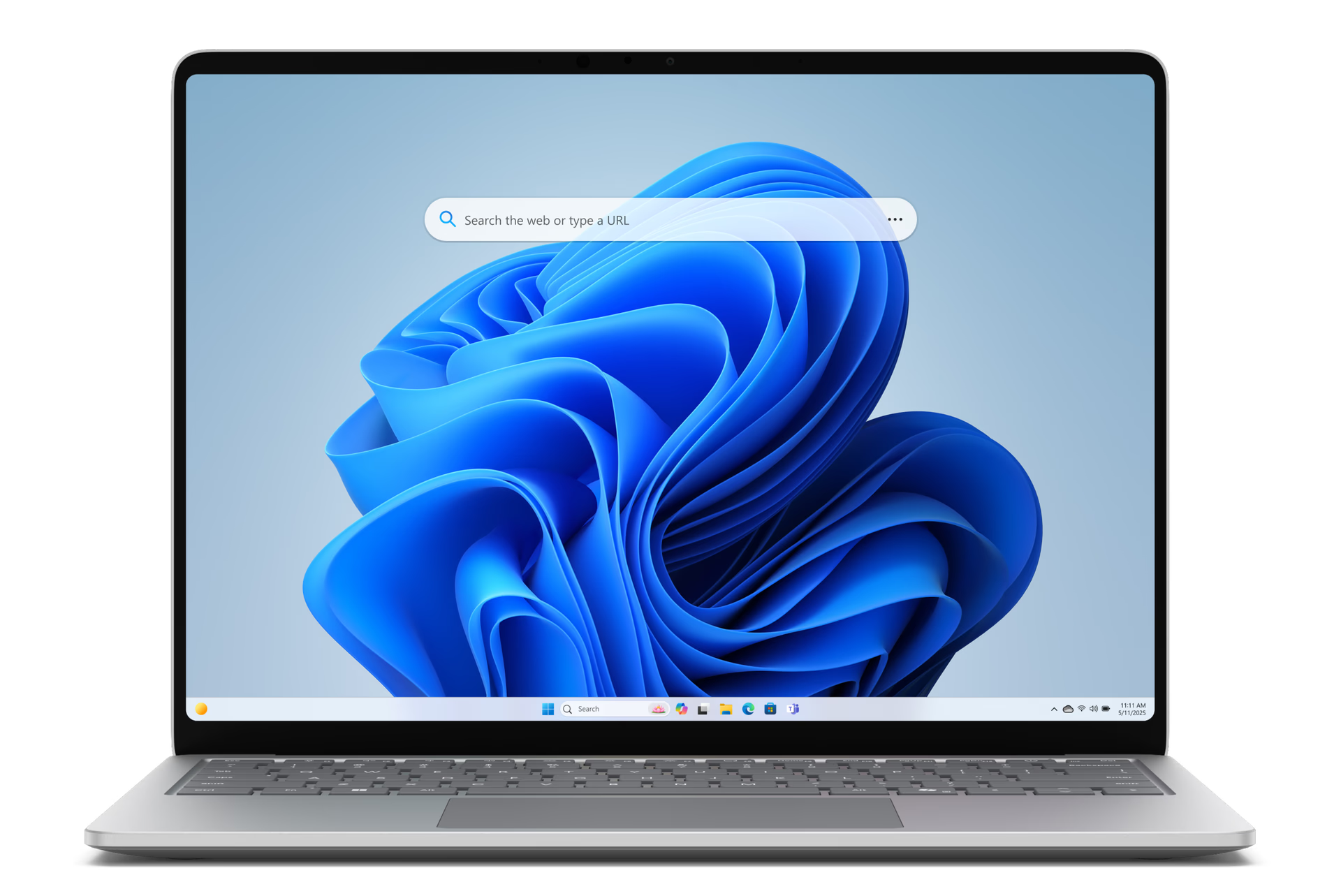

Hold fokus og organisert med arbeidsområder
Hold fokus og organisert med arbeidsområder som hjelper deg med å dele surfeoppgavene dine inn i dedikerte vinduer og fullføre spesifikke oppgaver, for eksempel shopping eller reiseplanlegging, på en enkel måte. Faner og filer lagres og oppdateres automatisk i sanntid, slik at du og gruppen din er på samme side. For å komme i gang med arbeidsområder velger du menyikonet for arbeidsområder øverst til venstre i nettleservinduet.
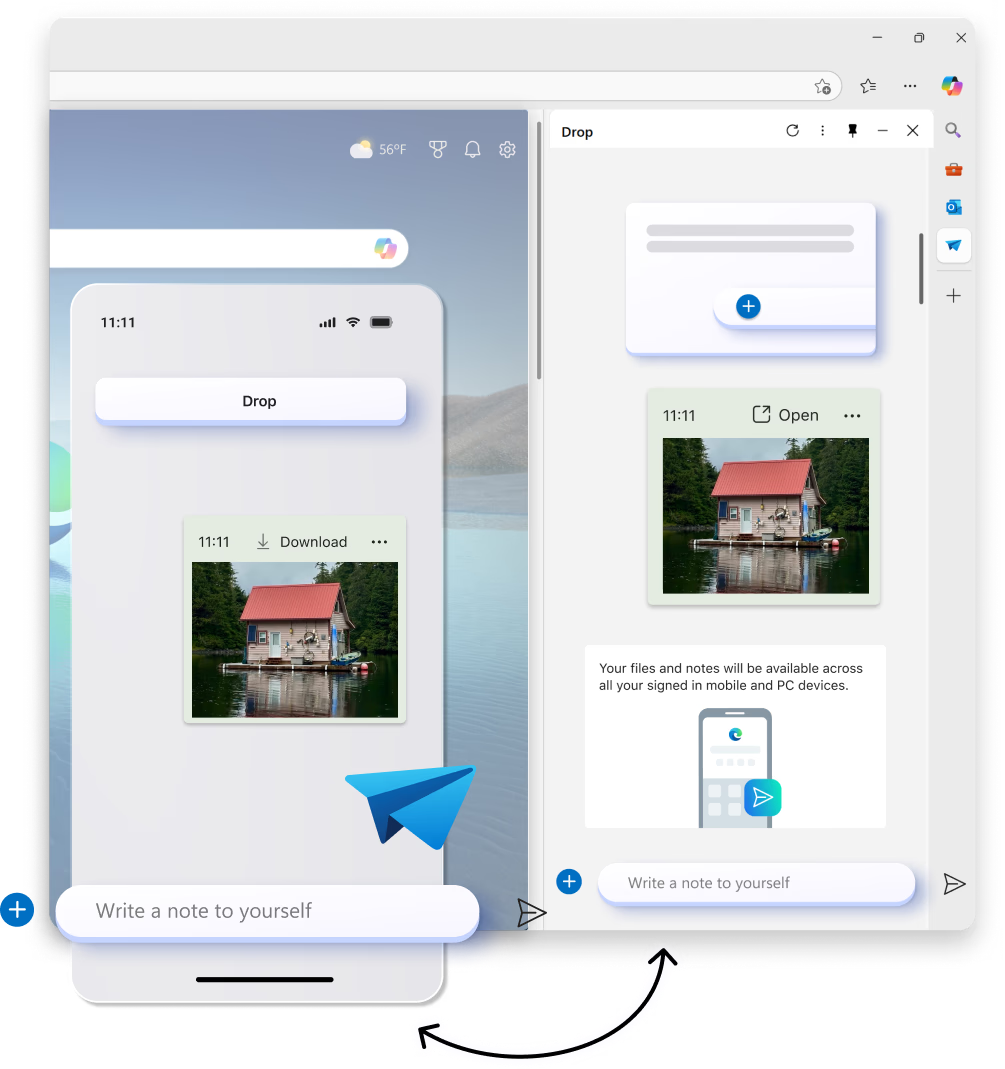
Forenkle deling av innhold mellom enhetene dine
Del filer, koblinger og notater mellom skrivebordet og mobile enheter raskere enn noensinne. Slipp i Microsoft Edge lar deg holde deg i flyten mens du surfer med enkel dra og slipp fildeling samt selvmeldinger som lar deg raskt sende deg en lenke eller et notat.
produktivitet
- * Funksjonens tilgjengelighet og virkemåte kan variere etter enhetstype, marked og nettleserversjon.