
Skaff deg Microsoft Edge for Mac
En smartere måte å surfe på

Innføring i Copilot-modus i Edge
Copilot-modus er en ny måte å surfe på i Microsoft Edge, som gir deg enkel tilgang til nyttige KI-funksjoner. Den hjelper deg med å holde fokus, unngå rot og få ting gjort raskere – samtidig som du har kontroll hele veien.


Hurtighjelp
Få raske svar med en nettleserassistent som alltid er innen rekkevidde.

Talenavigering
Bla gjennom med stemmen din – bare fortell Copilot hvor den skal gå.

Kontekst med flere faner
Evaluer innhold på tvers av faner og få mer relevante svar.
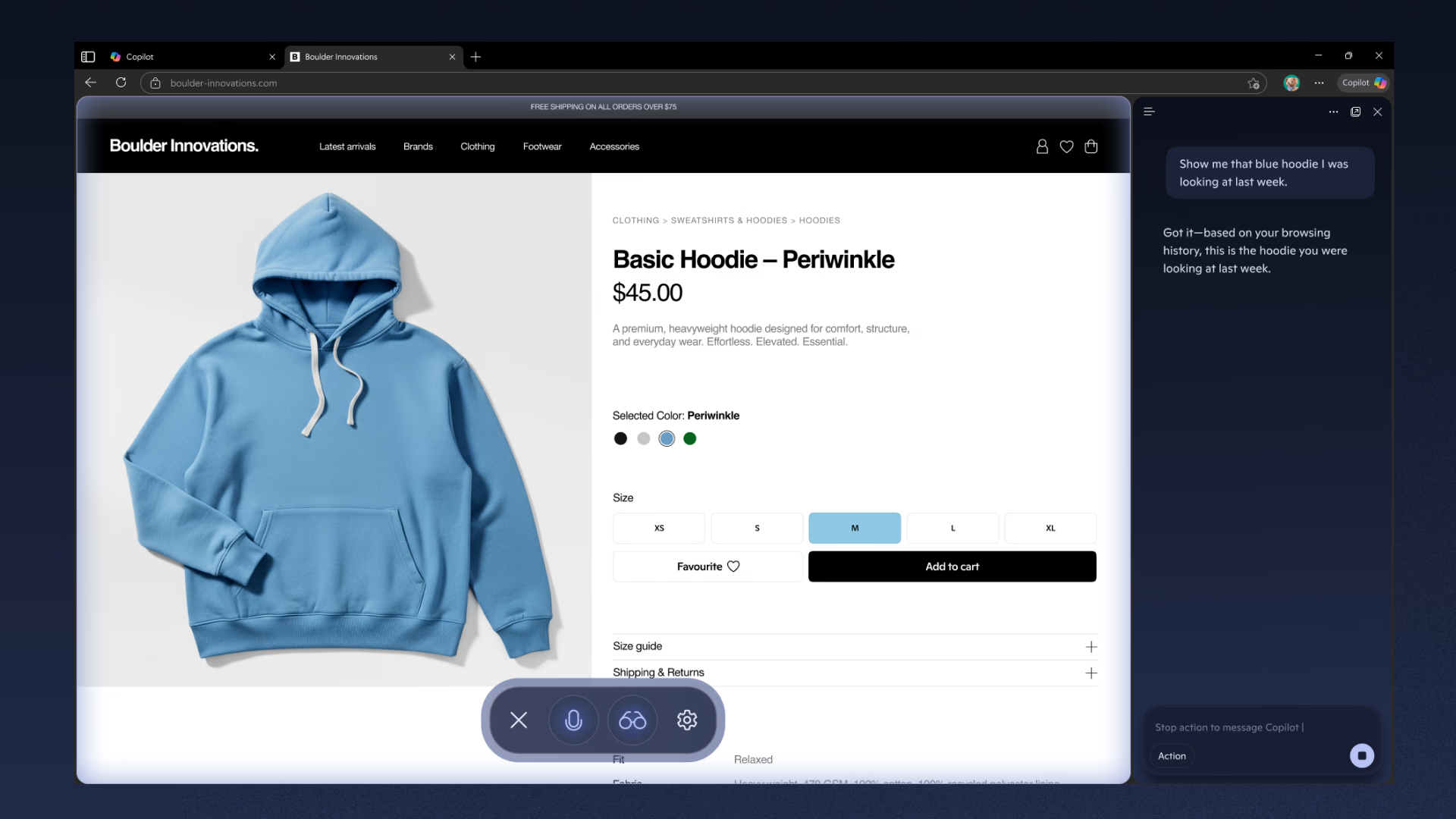
Copilot Vision – en ny måte å surfe på
Med Copilot Vision kan Copilot se skjermbildet din og øyeblikkelig skanne, analysere og komme med forslag basert på det som vises.
Utforsk enda mer
AI-innovasjoner i Microsoft Edge

Smart (GPT-5)
GPT-5 er nå i Edge. Prøv det for å oppleve fremtiden for AI-drevet produktivitet.

Bildegenerering
Gjør ord om til visualiseringer umiddelbart – du trenger ingen designferdigheter.
Bygget for Mac
Drevet av Edge

Føles naturlig på Mac
Integrer sømløst med Mac-ens favorittfunksjoner. Fra Spotlight-søk til Touch ID-pålogging, Edge føles hjemme på MacBook.

Snakker Mac-språket
Gled deg over en surfeopplevelse som føles som hjemme på Macen – fra jevne styreflatebevegelser til raffinerte bilder som passer sømløst sammen med macOS.
Do more with Edge
Microsoft Edge er din AI-drevne nettleser som hjelper deg med å oppnå mer. Med unike funksjoner som Copilot, vertikale faner, VPN og mer, hjelper Edge deg med å spare tid, spare penger og beskytte personvernet ditt på nettet.


Utnytt tiden på nettet godt med Copilot i Edge. Den KI-drevne funksjonen som hjelper deg med å gjøre mer enn du trodde var mulig – direkte innebygd i nettleseren.
Jobb effektivt på nettet med loddrette faner i Microsoft Edge. Nettleserfanene øverst kan flyttes til siden på skjermen, slik at du får mer skjermplass og lettere ser hva du har fremme på de ulike fanene.
Beskytt deg mot offentlig synlighet på nettet: Søk med innebygd VPN i Microsoft Edge når du er på offentlige nettverk.
Multitasking enkelt med delt skjerm i Microsoft Edge. Vis to faner side ved side i ett enkelt vindu, noe som gjør det enklere å sammenligne innhold og jobbe mer effektivt.
Organiser surfingen din med arbeidsområder i Microsoft Edge. Grupper relaterte faner i arbeidsområder, noe som gjør det enklere å bytte mellom prosjekter og holde nettleseren ryddig.
Del filer og notater enkelt med Slipp i Microsoft Edge. Send innhold sømløst mellom enhetene dine, slik at du alltid har tilgang til viktig informasjon.
Mestre fanene dine med letthet
Maksimer skjermplassen med Edges vertikale faner. Grupper lignende faner automatisk for å holde deg organisert og forbedre produktiviteten uten problemer.

Enkel multitasking med delt skjerm
Se umiddelbart to nettsteder side ved side med ett klikk – perfekt for å sammenligne priser, kryssreferere til forskning eller ta notater mens du ser på innhold.

Tilpass nettleseren din med utvidelser
Oppdag en rekke utvidelser på Microsoft Edge for Mac som er utformet for å gjøre surfingen enklere, mer sømløs og skreddersydd til dine behov.

Hold orden med arbeidsområder
Opprett dedikerte grupper for oppgavene dine, og hold personlige, arbeidsmessige og kreative prosjekter atskilt og organisert – alt i én nettleser.

Øyeblikkelige skjermbilder på Mac med Edge
Ta enkelt skjermbilder på Mac-en med Microsoft Edges innebygde verktøy. Ta opp nettinnhold uten problemer mens du surfer, og rediger og del. Lagre opptakene dine direkte på enheten din for enkel tilgang.


Last ned Microsoft Edge nå
Designet for å føle seg hjemme på en Mac
Ofte stilte spørsmål
- Klikk på Last ned-knappen øverst til høyre på denne siden.
- Åpne Finder og finn den nedlastede pakken.
- Dobbeltklikk på installasjonsprogrammet eller dra pakken til Programmer-mappen .
- Åpne Launchpad, finn Microsoft Edge og dobbeltklikk for å starte den.
Ja. Selv om nyere versjoner av Microsoft Edge ikke lenger støtter macOS 11, kan du fortsatt laste ned en kompatibel versjon (opptil versjon 138) for Big Sur. Dette sikrer at du har en sikker nettleseropplevelse mens du planlegger å oppgradere enheten. For best ytelse og nyeste funksjoner anbefaler vi at du oppdaterer til macOS 12 eller nyere når det er mulig.
- Kontroller at Microsoft Edge er installert. Åpne den fra skrivebordet, oppgavelinjen eller programmenyen.
- Klikk på de tre prikkene ( ... ) øverst til høyre på verktøylinjen og velg Innstillinger.
- I menyen til venstre velger du Standard nettleser.
- Klikk på Gjør til standard til høyre.
Ved å logge på Microsoft Edge kan du enkelt synkronisere dataene dine på tvers av enheter. Dette betyr at bokmerkene, nettleserloggen, lagrede passord og innstillinger oppdateres automatisk uansett hvor du logger på med samme konto. Fordelene inkluderer:
- Sømløs surfing: Fortsett å surfe på tvers av enheter uten avbrudd.
- Øyeblikkelig tilgang: Få bokmerker, passord og autofylldetaljer på hvilken som helst enhet.
- Forbedret produktivitet: Oppretthold et konsekvent oppsett – innstillinger, utvidelser og preferanser forblir de samme.
- Sikker sikkerhetskopiering: Dataene dine lagres trygt i skyen, noe som sikrer at de er beskyttet selv om du bytter enhet.
- Installer og start Edge: Kontroller at Microsoft Edge er installert. Åpne den fra skrivebordet, oppgavelinjen eller programmenyen.
- Logg inn: Klikk på profilikonet øverst til venstre (dette kan vise en standardavatar eller initialene dine). Velg kontoen din fra listen, eller velg Legg til ny konto hvis kontoen din ikke vises. Merk: Hvis du ser Administrer profilinnstillinger, er du allerede logget på.
- Via Innstillinger: Alternativt kan du gå til Profiler > Logg på på innstillingssiden, velg kontoen din og klikk på Fortsett.
- Begynn å synkronisere: Til slutt klikker du på Logg på for å synkronisere data. Når du er logget på, vil favoritter, passord, historikk, utvidelser, åpne faner, autofylloppføringer (som navn, adresse og telefonnummer), betalingsinformasjon og mer synkroniseres på tvers av alle enheter.
Merk: Synkronisering av favoritter tar også med seg arkiverte samlinger eller leselister.
Microsoft Edge tilbyr robust, flerlags personvern- og sikkerhetsbeskyttelse for å hjelpe deg med å surfe trygt. Funksjoner inkluderer:
- InPrivate-visning: Hold nettaktiviteten din privat.
- Popup-blokkering: Unngå uønskede avbrudd.
- Forebygging av sporing: Begrens sporing på nettet for en tryggere nettleseropplevelse.
- * Funksjonens tilgjengelighet og virkemåte kan variere etter enhetstype, marked og nettleserversjon.
- * Innholdet på denne siden kan ha blitt oversatt ved hjelp av kunstig intelligens.