
Productiviteit
Haal het meeste uit uw tijd online. Microsoft Edge heeft ingebouwde tools zoals Collecties, verticale tabbladen en tabbladgroepen waarmee u georganiseerd kunt blijven en het meeste uit uw tijd online kunt halen.

Top Tips
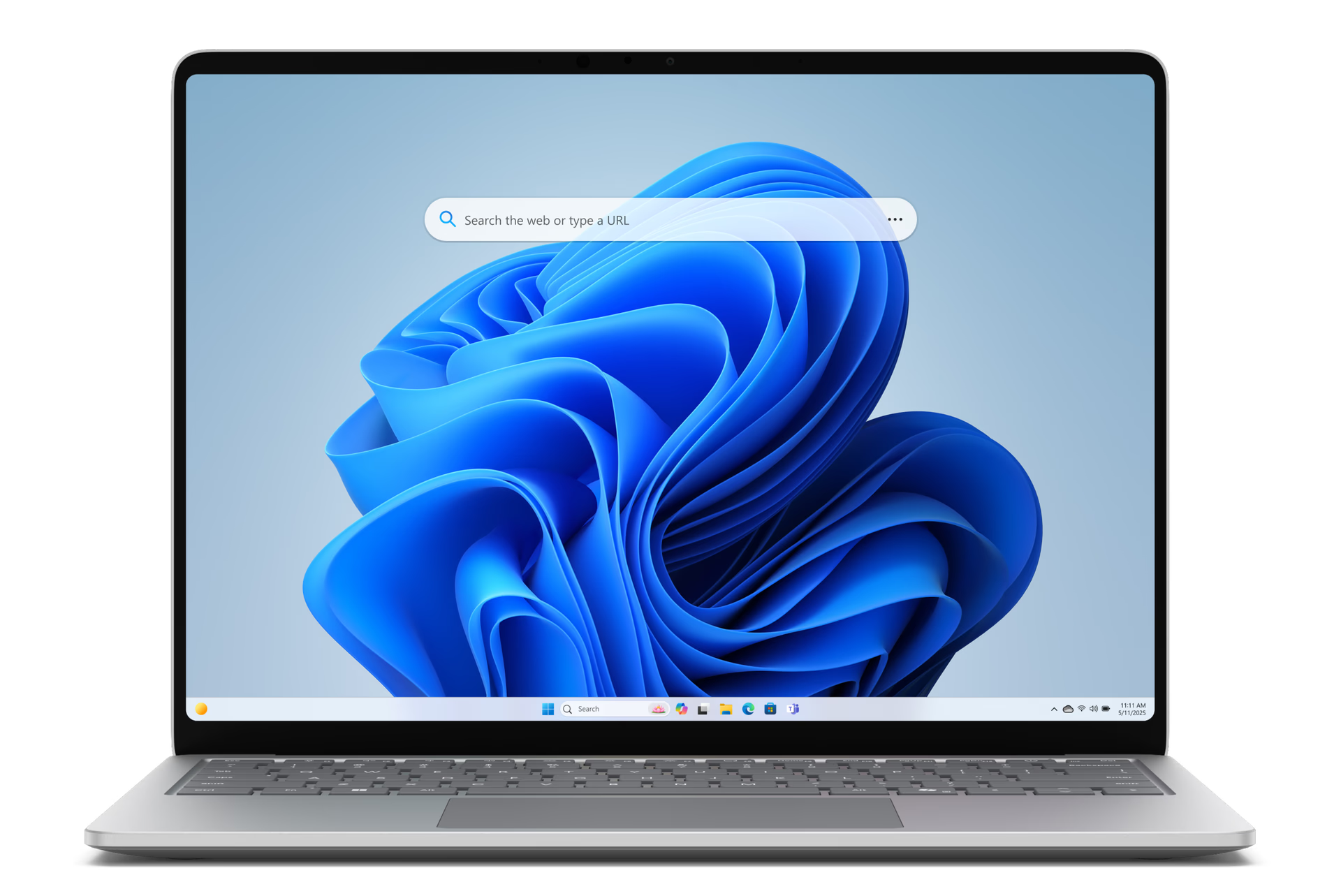

Blijf gefocust en georganiseerd met werkruimten
Blijf gefocust en georganiseerd met werkruimten waarmee u uw browsetaken kunt opsplitsen in speciale vensters en specifieke taken, zoals winkelen of reisplanning, gemakkelijk kunt uitvoeren. Tabbladen en bestanden worden automatisch in realtime opgeslagen en bijgewerkt, zodat u en uw groep op één lijn blijven. Om aan de slag te gaan met Workspaces, selecteert u het menupictogram Workspaces in de linkerbovenhoek van uw browservenster.
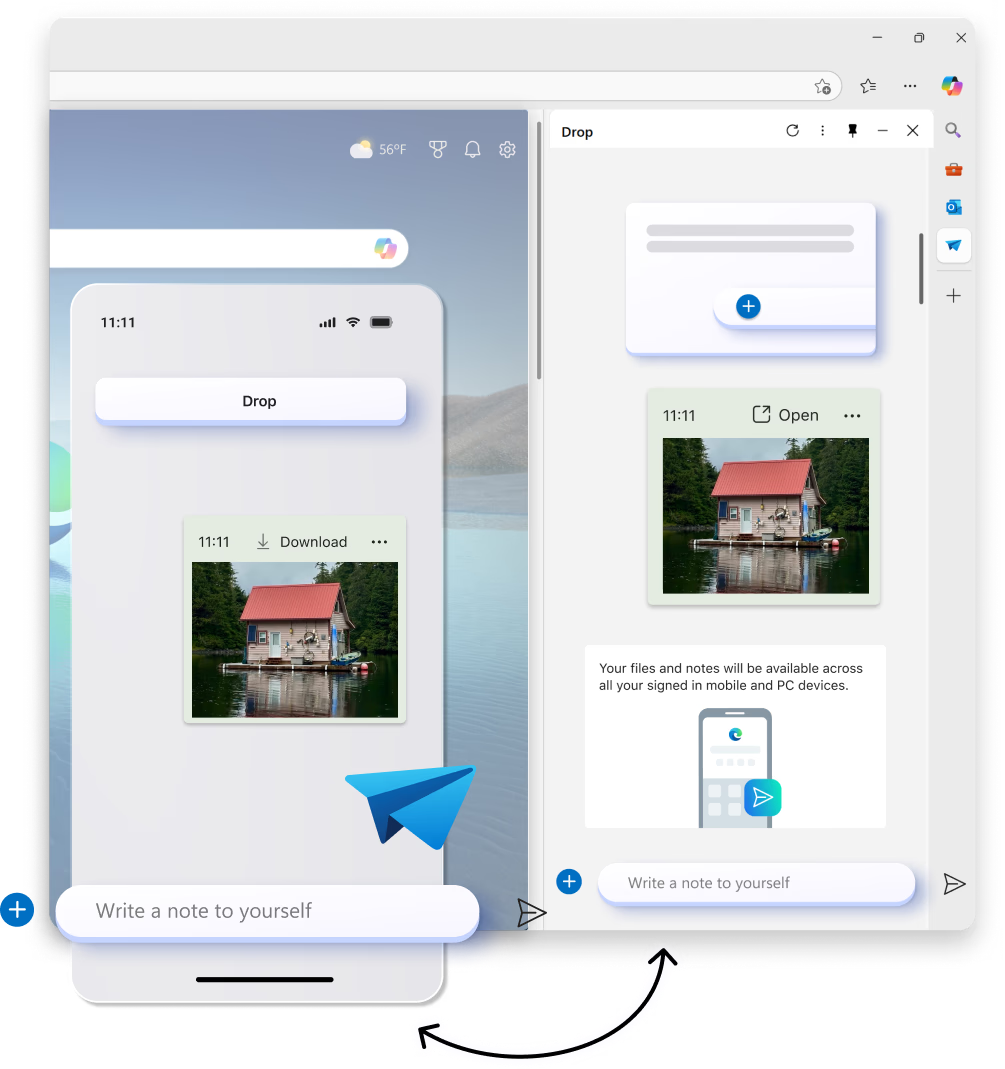
Vereenvoudig het delen van inhoud tussen uw apparaten
Deel bestanden, links en notities sneller dan ooit tussen uw desktop en mobiele apparaten. Met Drop in Microsoft Edge kunt u in de flow blijven terwijl u bladert met eenvoudig slepen en neerzetten van bestanden delen, evenals zelfberichten waarmee u uzelf snel een link of notitie kunt sturen.
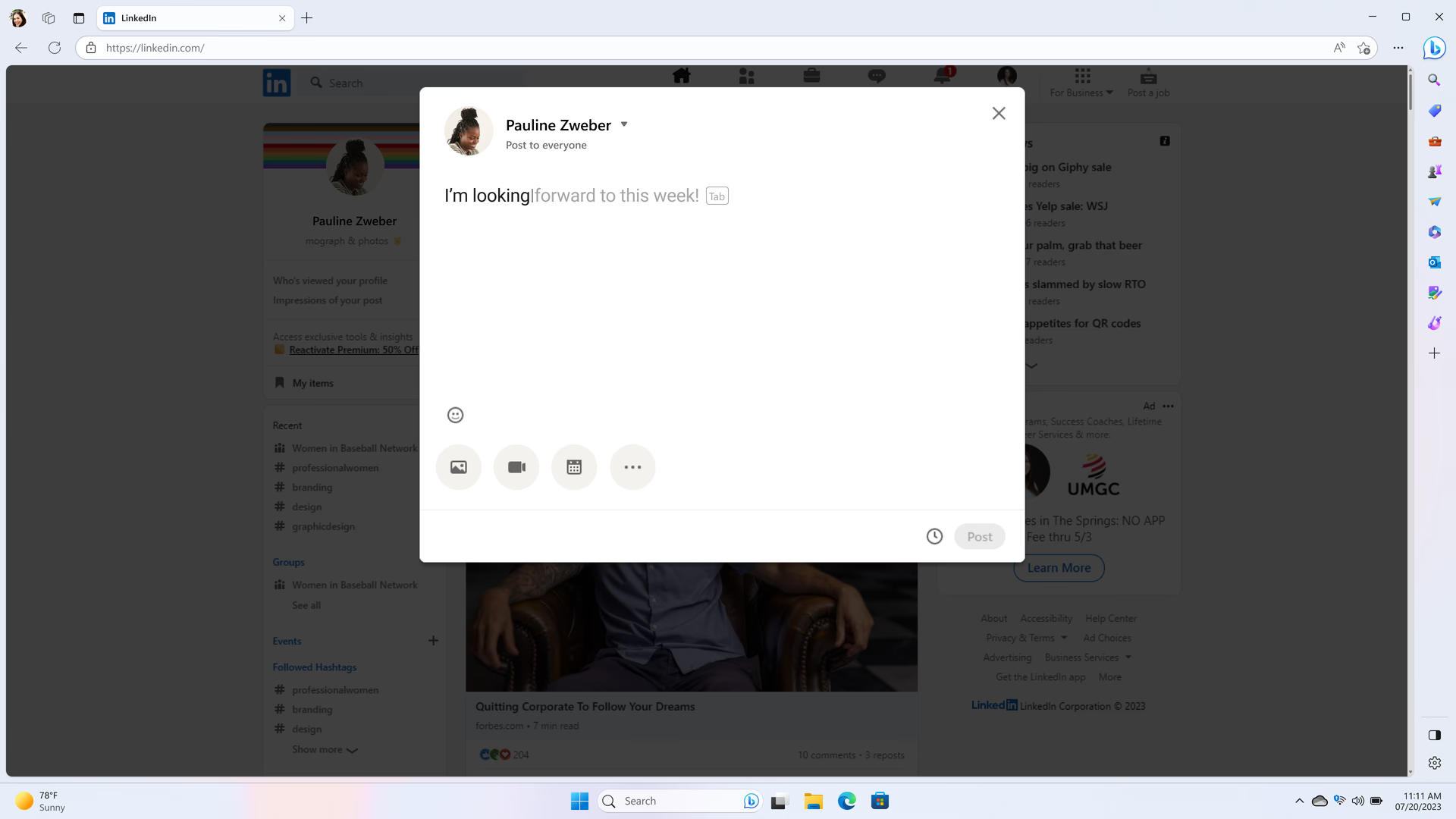

Leg vast wat belangrijk is met schermafbeeldingen in Microsoft Edge
Neem de controle over uw online inhoud met screenshot-tools die in Edge zijn ingebouwd. Of u nu een knipsel van een webpagina opslaat of het hele scherm vastlegt, met Edge kunt u eenvoudig precies pakken wat u nodig hebt - snel. Gebruik Control+Shift+S om aan de slag te gaan.
Productiviteit
- * Beschikbaarheid en werking van functies kunnen verschillen per apparaattype, markt en browserversie.