
Microsoft Edge voor Mac downloaden
Een slimmere manier om te browsen

Introductie van Copilot-modus in Edge
De Copilot-modus is een nieuwe manier om te browsen in Microsoft Edge waarmee je handige AI-functies direct binnen handbereik hebt. Het helpt je om gefocust te blijven, overzicht te houden en dingen sneller gedaan te krijgen, terwijl je bij elke stap de controle behoudt.


Snelle hulp
Krijg snel antwoorden met een browse-maatje dat altijd voor je klaarstaat.

Spraaknavigatie
Browse met je stem: vertel Copilot gewoon waar je heen wilt.

Context voor meerdere tabbladen
Evalueer inhoud op meerdere tabbladen en krijg meer relevante reacties.
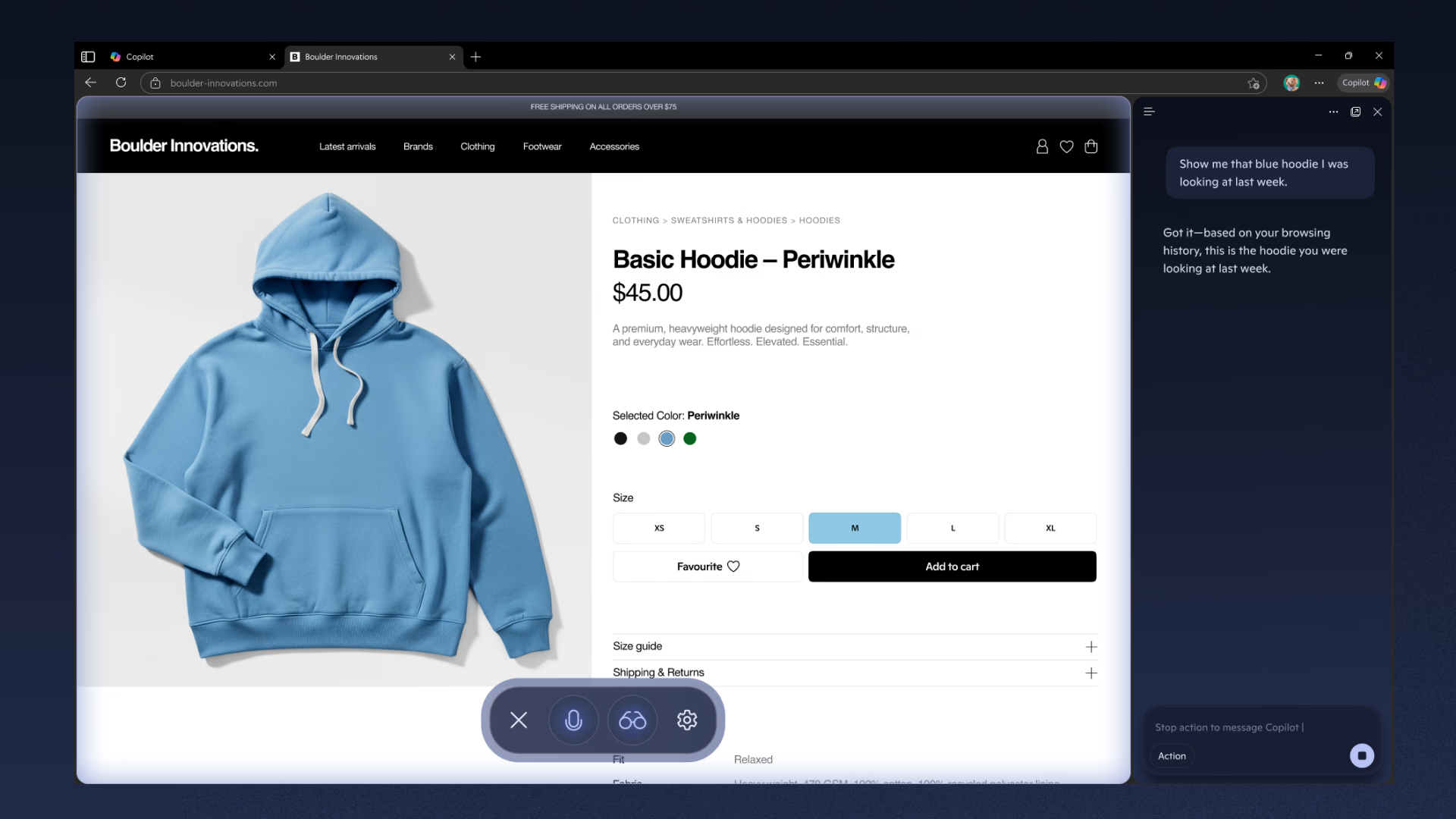
Copilot Vision — een nieuwe manier om te browsen
Met Copilot Vision kan Copilot je scherm zien en direct de inhoud scannen en analyseren en op grond daarvan suggesties aanbieden.
Ontdek nog meer
AI-innovaties in Microsoft Edge
Slim (GPT-5)
GPT-5 is nu in Edge. Probeer het om de toekomst van AI-gestuurde productiviteit te ervaren.

Stel een vraag aan Copilot
Markeer en stel vragen: krijg direct antwoord zonder je flow te onderbreken.
Gebouwd voor Mac
Mogelijk gemaakt door Edge

Voelt native aan op Mac
Integreer naadloos met de favoriete functies van je Mac. Van Spotlight-zoekopdrachten tot Touch ID-login, Edge voelt zich meteen thuis op je MacBook.

Spreekt de taal van je Mac
Geniet van een surfervaring die zich meteen thuis voelt op je Mac, van vloeiende trackpadbewegingen tot verfijnde beelden die naadloos overgaan in macOS.
Do more with Edge
Microsoft Edge is uw AI-browser die u helpt meer te bereiken. Met unieke functies zoals Copilot, Vertical Tabs, VPN en meer, helpt Edge u tijd te besparen, geld te besparen en uw online privacy te beschermen.


Haal alles uit je tijd online met Copilot in Edge. De AI-functie waarmee je meer kunt doen dan je ooit voor mogelijk had gehouden, is volledig geïntegreerd in je browser.
Blader efficiënt door de verticale tabbladen op Microsoft Edge. Browsertabbladen worden van boven naar de zijkant van het scherm verplaatst. Zo krijg je meer schermruimte en kun je ze beter herkennen.
Bescherm je online activiteiten tegen openbare weergave, blader met de ingebouwde VPN van Microsoft Edge terwijl je je op een openbaar netwerk bevindt.
Multitask moeiteloos met Gesplitst scherm in Microsoft Edge. Bekijk twee tabbladen naast elkaar in één venster, waardoor het gemakkelijker wordt om inhoud te vergelijken en efficiënter te werken.
Organiseer uw browsen met werkruimten in Microsoft Edge. Groepeer gerelateerde tabbladen in werkruimten, waardoor het gemakkelijker wordt om tussen projecten te schakelen en uw browser overzichtelijk te houden.
Deel eenvoudig bestanden en notities met Drop in Microsoft Edge. Verzend inhoud naadloos tussen uw apparaten, zodat u altijd toegang hebt tot uw belangrijke informatie.
Beheers uw tabbladen met gemak
Maximaliseer uw schermruimte met de verticale tabbladen van Edge. Groepeer automatisch vergelijkbare tabbladen om georganiseerd te blijven en uw productiviteit moeiteloos te verbeteren.

Eenvoudig multitasken met Split Screen
Bekijk direct twee sites naast elkaar met één klik - perfect voor het vergelijken van prijzen, het vergelijken van onderzoek of het maken van aantekeningen tijdens het bekijken van inhoud.

Pas uw browser aan met extensies
Ontdek een verscheidenheid aan extensies op Microsoft Edge voor Mac die zijn ontworpen om het browsen gemakkelijker en naadlozer te maken en af te stemmen op uw behoeften.

Blijf georganiseerd met Werkruimten
Maak speciale groepen voor uw taken en houd persoonlijke, werk- en creatieve projecten gescheiden en georganiseerd, allemaal in één browser.

Directe schermafbeeldingen op Mac met Edge
Maak eenvoudig schermafbeeldingen op uw Mac met de ingebouwde tool van Microsoft Edge. Leg webinhoud moeiteloos vast tijdens het browsen, bewerk en deel vervolgens. Sla uw opnamen rechtstreeks op uw apparaat op voor gemakkelijke toegang.


Microsoft Edge nu downloaden
Ontworpen om je thuis te voelen op een Mac
Veelgestelde vragen
- Klik op de knop Downloaden in de rechterbovenhoek van deze pagina.
- Open Finder en zoek het gedownloade pakket.
- Dubbelklik op het installatieprogramma of sleep het pakket naar de map Programma's .
- Open Launchpad, zoek Microsoft Edge en dubbelklik om het te starten.
Ja. Hoewel nieuwere versies van Microsoft Edge macOS 11 niet langer ondersteunen, kunt u nog steeds een compatibele versie (tot versie 138) downloaden voor Big Sur. Dit zorgt ervoor dat u een veilige browse-ervaring hebt terwijl u van plan bent uw apparaat te upgraden. Voor de beste prestaties en de nieuwste functies raden we aan om indien mogelijk bij te werken naar macOS 12 of hoger.
- Zorg ervoor dat Microsoft Edge is geïnstalleerd. Open het vanaf uw bureaublad, taakbalk of toepassingsmenu.
- Klik op de drie puntjes ( ... ) in de rechterbovenhoek van de werkbalk en selecteer Instellingen.
- Kies in het linkermenu de optie Standaardbrowser.
- Klik aan de rechterkant op Standaard maken .
Als u zich aanmeldt bij Microsoft Edge, kunt u uw gegevens moeiteloos op verschillende apparaten synchroniseren. Dit betekent dat uw bladwijzers, browsegeschiedenis, opgeslagen wachtwoorden en instellingen automatisch worden bijgewerkt, waar u zich ook aanmeldt met hetzelfde account. Voordelen zijn onder meer:
- Naadloos browsen: Blijf zonder onderbreking op verschillende apparaten surfen.
- Directe toegang: Haal uw bladwijzers, wachtwoorden en gegevens voor automatisch aanvullen op elk apparaat op.
- Verbeterde productiviteit: Zorg voor een consistente instelling: instellingen, extensies en voorkeuren blijven hetzelfde.
- Veilige back-up: Uw gegevens worden veilig opgeslagen in de cloud, zodat ze beschermd zijn, zelfs als u van apparaat wisselt.
- Edge installeren en starten: Zorg ervoor dat Microsoft Edge is geïnstalleerd. Open het vanaf uw bureaublad, taakbalk of toepassingsmenu.
- Aanmelden: Klik op het profielpictogram in de linkerbovenhoek (hier kan een standaardavatar of uw initialen worden weergegeven). Kies uw account in de lijst of selecteer Nieuw account toevoegen als uw account niet wordt weergegeven. Opmerking: Als je Profielinstellingen beheren ziet, ben je al ingelogd.
- Via Instellingen: U kunt ook naar Profielen gaan > Aanmelden op de instellingenpagina, uw account kiezen en op Doorgaan klikken.
- Begin met synchroniseren: Klik ten slotte op Aanmelden om gegevens te synchroniseren. Nadat u bent ingelogd, worden uw favorieten, wachtwoorden, geschiedenis, extensies, geopende tabbladen, automatisch ingevulde vermeldingen (zoals uw naam, adres en telefoonnummer), betalingsgegevens en meer gesynchroniseerd op alle apparaten.
Opmerking: Als u favorieten synchroniseert, neemt u ook opgeslagen verzamelingen of leeslijsten mee.
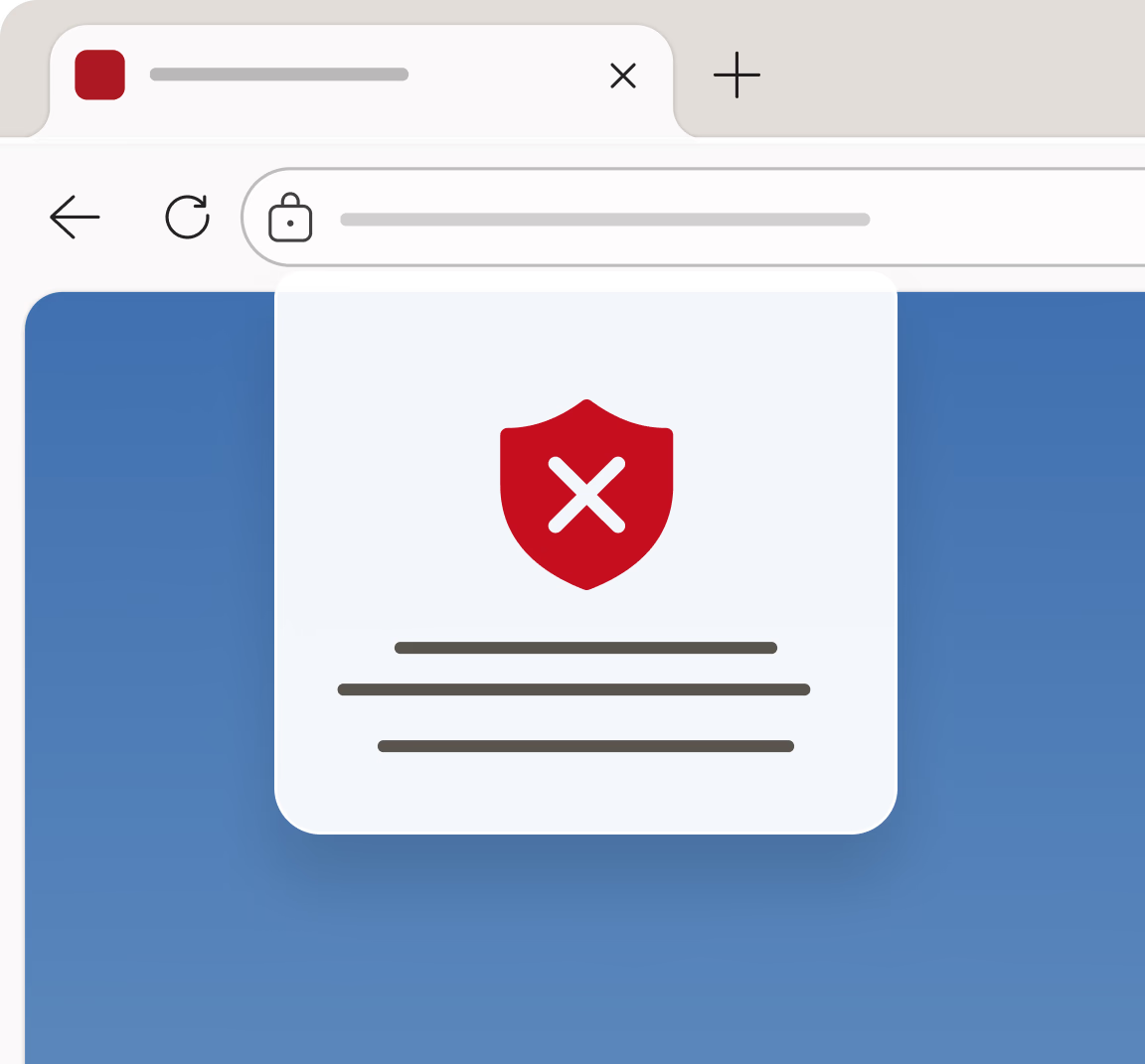
Microsoft Edge biedt robuuste, meerlaagse privacy- en beveiligingsmaatregelen om u te helpen vol vertrouwen te browsen. Functies zijn onder meer:
- InPrivate-navigatie: Houd uw online activiteiten privé.
- Pop-up blockers: Vermijd ongewenste onderbrekingen.
- Preventie van tracking: Beperk online tracking voor een veiligere browse-ervaring.
- * Beschikbaarheid en werking van functies kunnen verschillen per apparaattype, markt en browserversie.
- * De inhoud op deze pagina is mogelijk vertaald met behulp van AI.