
efektywność
Wykorzystaj w pełni swój czas online. Microsoft Edge ma wbudowane narzędzia, takie jak Kolekcje, karty pionowe i grupy kart, które pomagają zachować porządek i maksymalnie wykorzystać czas online.

Najważniejsze wskazówki
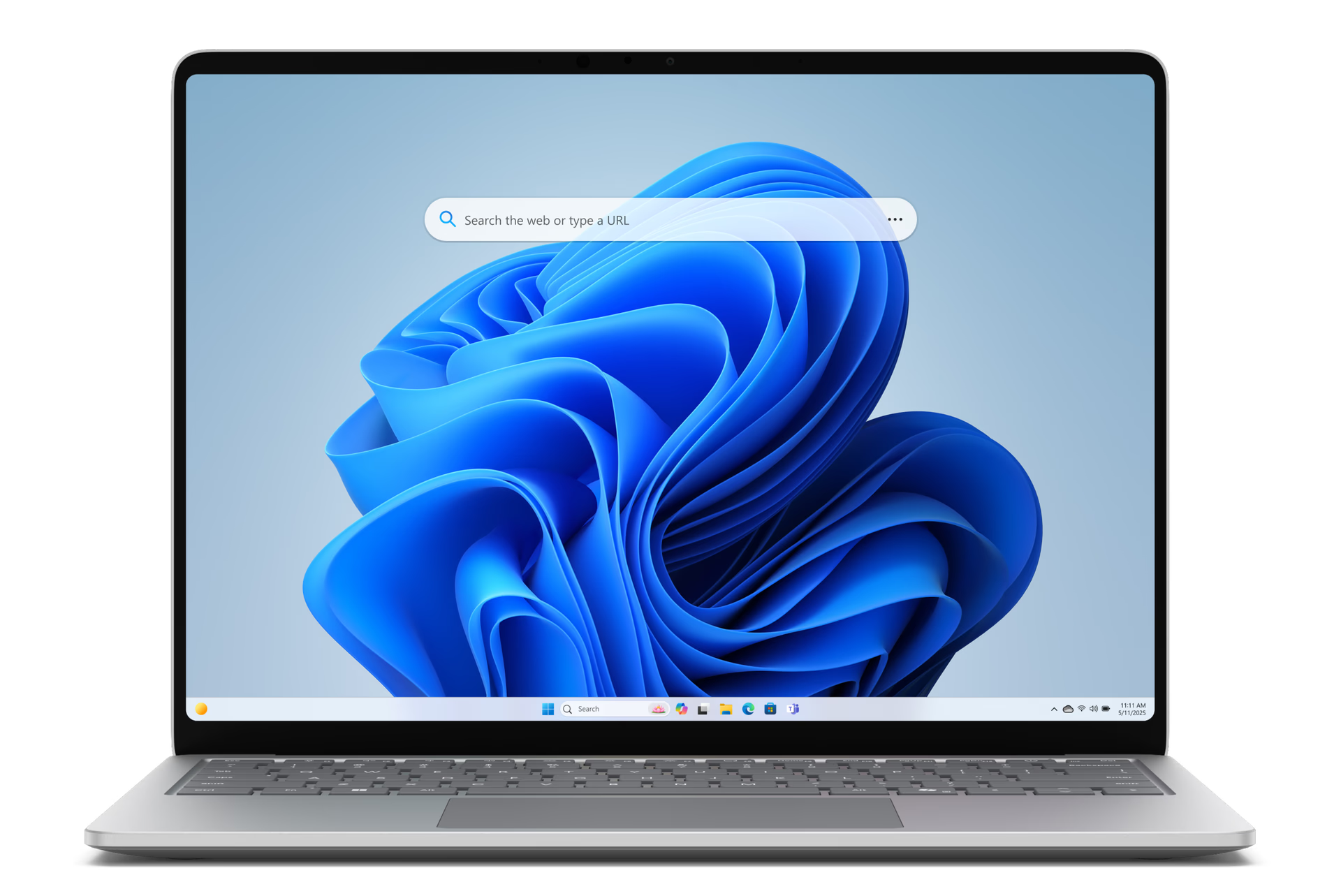

Koncentracja i porządek dzięki Workspaces
Zachowaj koncentrację i porządek dzięki Workspaces, które pomogą Ci rozdzielić zadania przeglądania do dedykowanych okien i z łatwością wykonywać określone zadania, takie jak zakupy lub planowanie podróży. Karty i pliki są automatycznie zapisywane i aktualizowane w czasie rzeczywistym, dzięki czemu Ty i Twoja grupa jesteście na bieżąco. Aby rozpocząć korzystanie z aplikacji Workspaces, wybierz ikonę menu Workspaces w lewym górnym rogu okna przeglądarki.
Platformy Microsoft 365 i przeglądarki Edge są razem lepsze
Pracuj wydajniej dzięki wbudowanym funkcjom platformy Microsoft 365, które umożliwiają szybkie sporządzanie notatek lub wyświetlanie poczty podczas przeglądania za pomocą integracji programów Outlook i OneNote na pasku bocznym — tylko w przeglądarce Microsoft Edge.
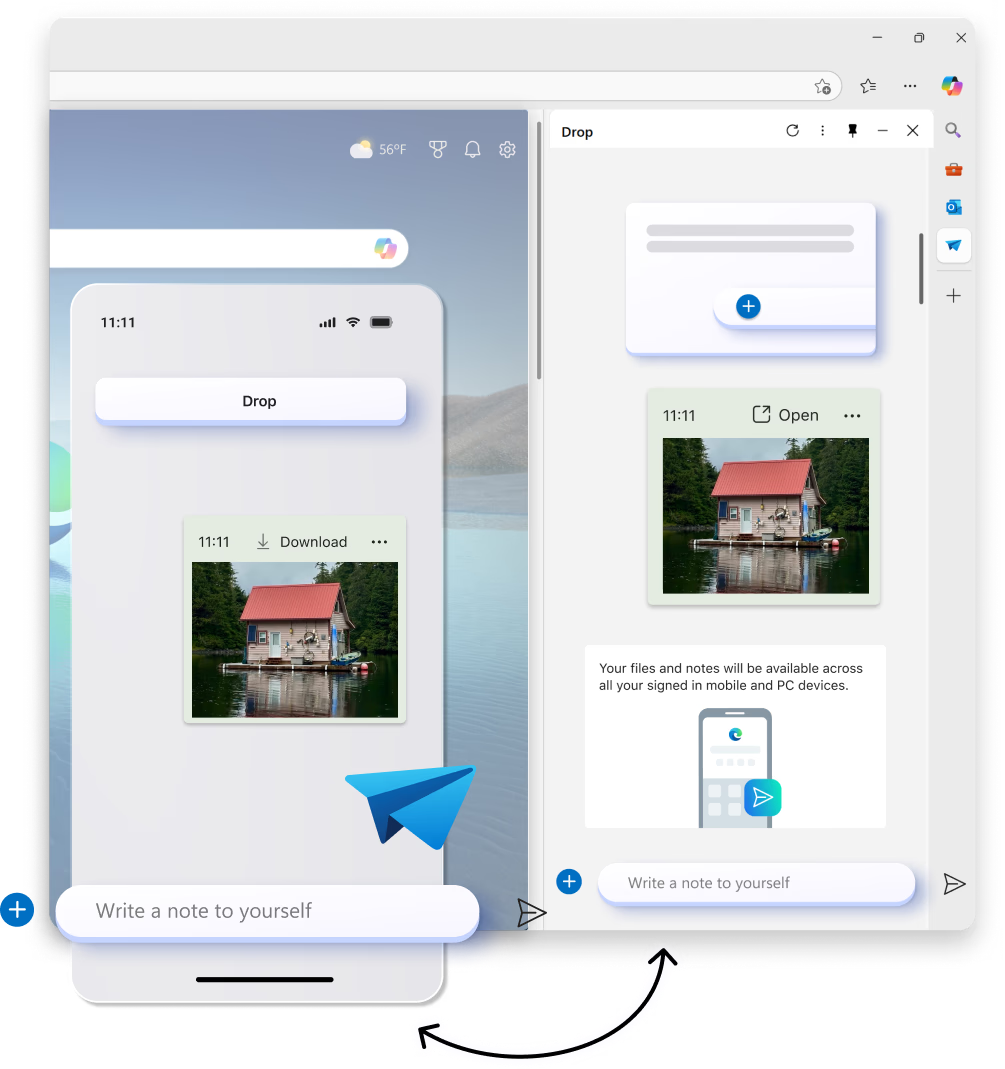
Uprość udostępnianie zawartości między urządzeniami
Udostępniaj pliki, linki i notatki między komputerem a urządzeniami mobilnymi szybciej niż kiedykolwiek. Funkcja Drop in Microsoft Edge pozwala pozostać w przepływie podczas przeglądania dzięki łatwemu udostępnianiu plików metodą przeciągnij i upuść, a także wiadomościom własnym, które pozwalają szybko wysłać do siebie link lub notatkę.
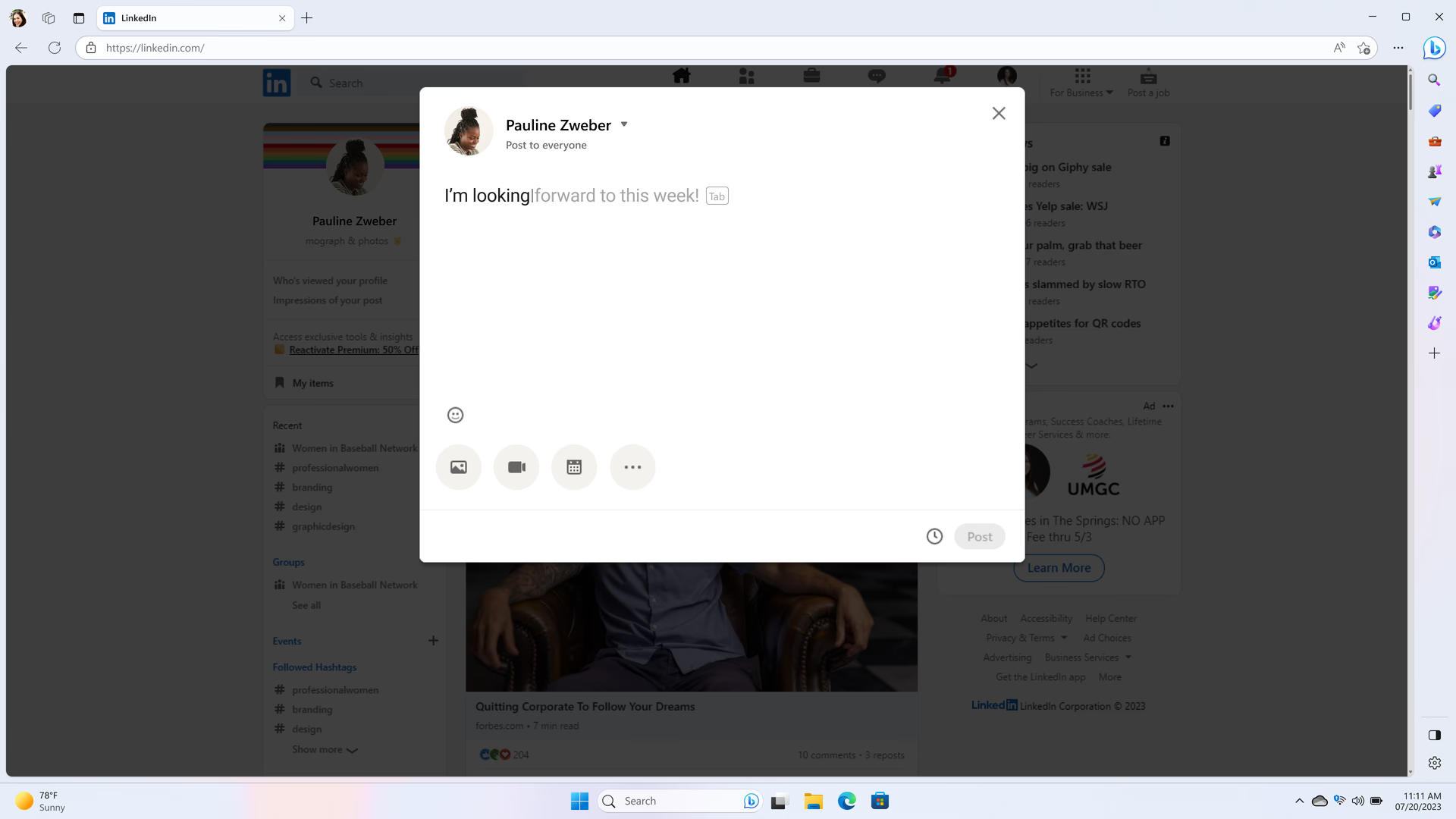

Uchwyć to, co ważne, za pomocą zrzutów ekranu w przeglądarce Microsoft Edge
Przejmij kontrolę nad swoimi treściami online dzięki narzędziom do zrzutów ekranu wbudowanym w Edge. Niezależnie od tego, czy zapisujesz wycinek strony internetowej, czy przechwytujesz cały ekran, Edge ułatwia szybkie pobranie dokładnie tego, czego potrzebujesz. Użyj Control+Shift+S , aby rozpocząć.
efektywność
- * Dostępność funkcji i ich działanie może się różnić w zależności od typu urządzenia, rynku i wersji przeglądarki.