
Edge для Game Bar

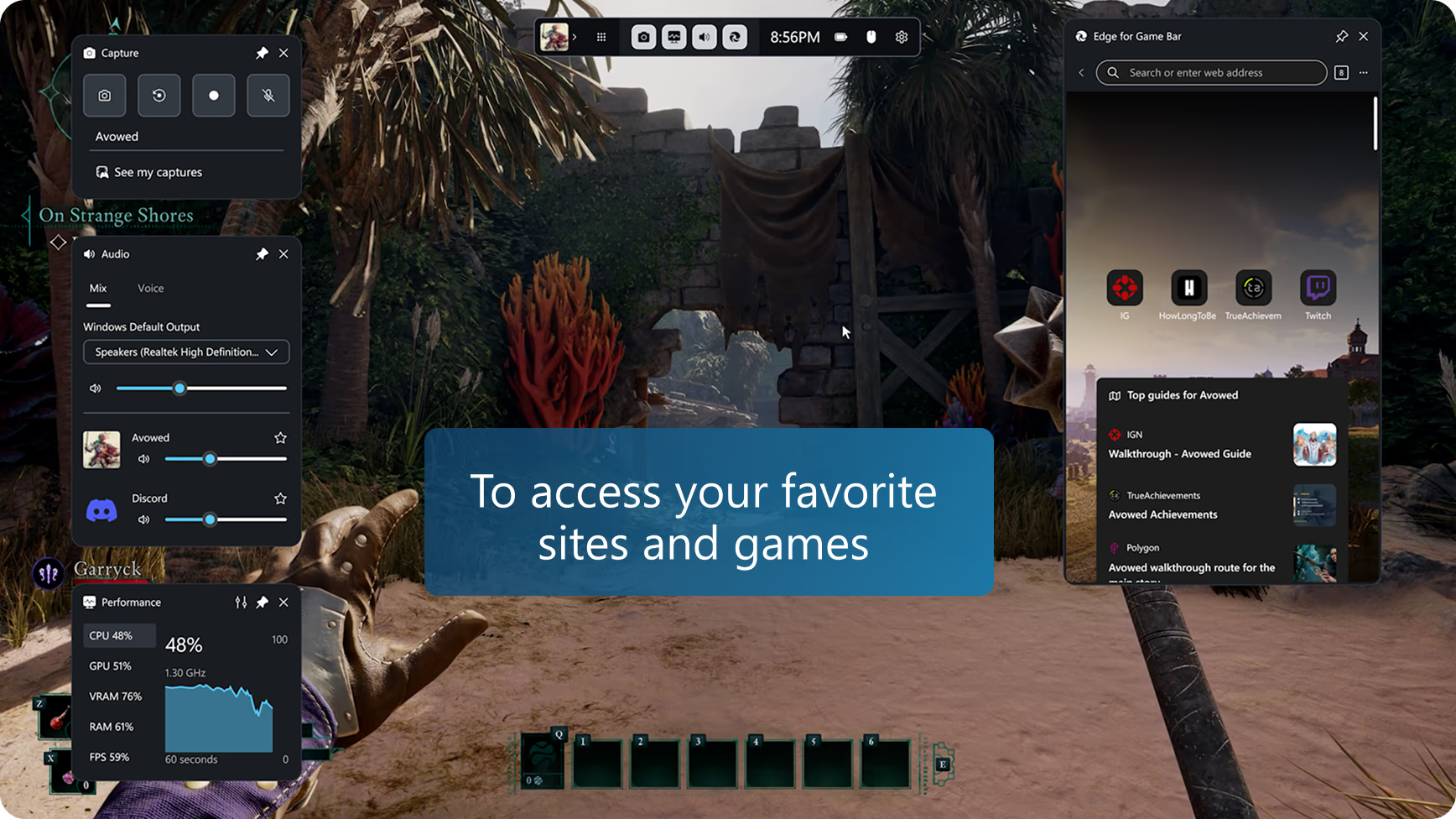
Забудьте про Alt+Tab с Microsoft Edge для Game Bar (ранее Microsoft Edge Game Assist) — первым встроенным браузером для ПК-гейминга, который обеспечивает захватывающий опыт просмотра и позволяет оставаться в игре. Просматривайте веб-страницы, получайте доступ к гайдам, общайтесь с друзьями и многое другое — всё это без прерывания игрового процесса.

Доступно в Windows 11 через Game Bar (клавиша Windows) + G.

Откройте для себя более умный способ играть и пользоваться интернетом

Всё, что вам нужно, в одном месте

Получите полноценный опыт просмотра веб-страниц, а также советы относительно игр, пошаговые инструкции и доступ к своим любимым сайтам, таким как Discord, Spotify или Twitch.

Пройдите сложный уровень

Плавно интегрированный и ориентированный на игры, Edge для Game Bar распознаёт, во что вы играете, и предлагает советы и руководства для улучшения вашего опыта.

Легко выполняйте несколько задач одновременно

Держите закрепленные видеоруководства во время игры, переходите на любимые сайты, включайте фоновую музыку или оставайтесь на связи с друзьями, находясь в центре событий.

Советы и рекомендации

Выполняйте быстрый поиск для своей игры

Edge для Game Bar упрощает поиск в интернете (или на сайте), автоматически подставляя название вашей игры, когда вы нажимаете Ctrl+G или выбираете «Вставить название игры» в контекстном меню — это особенно удобно для игр с длинным названием.

Картинка в картинке

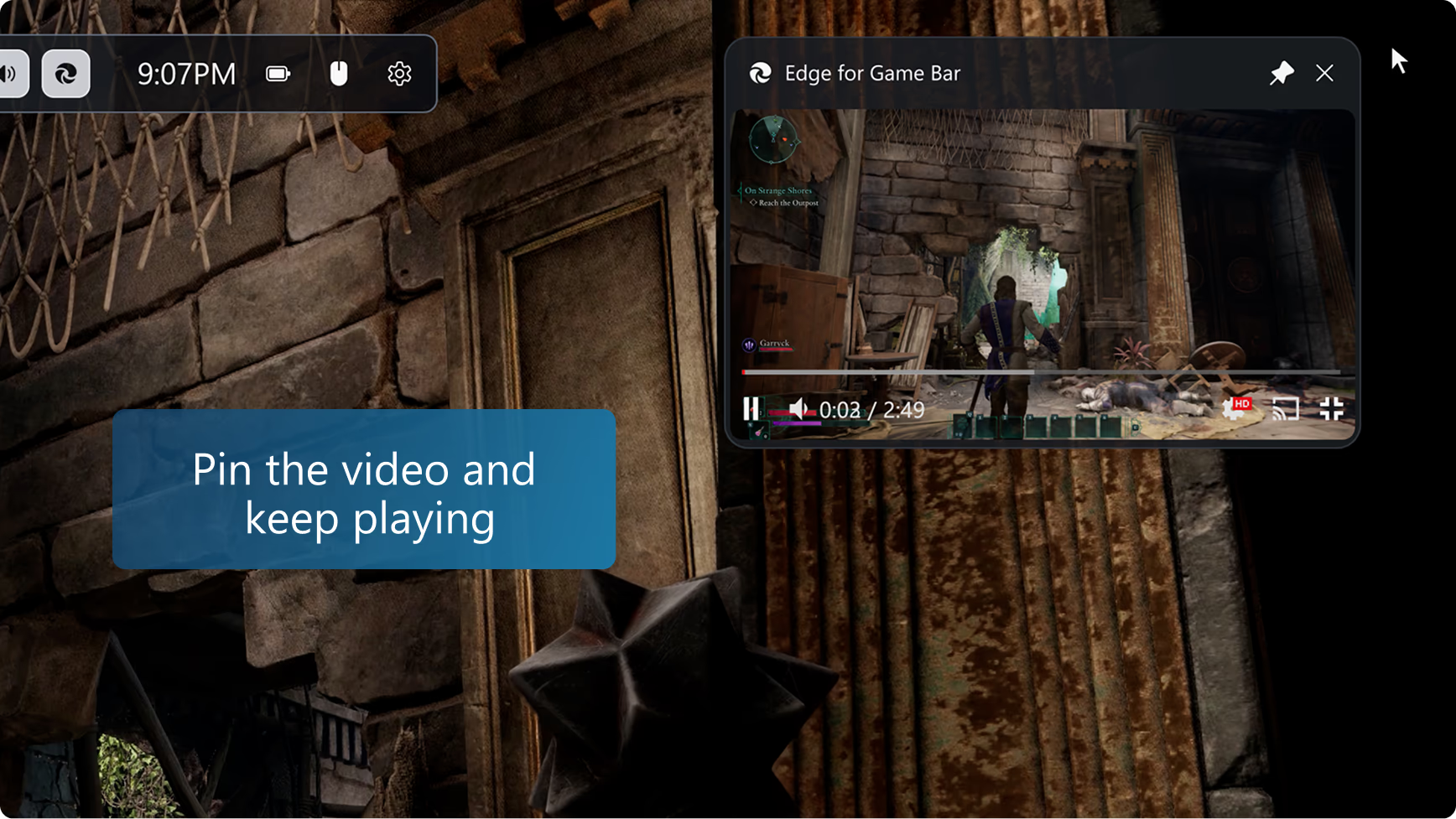
Нажмите кнопку полноэкранного режима при просмотре видео, чтобы автоматически изменить размер Edge для Game Bar так, чтобы видео полностью помещалось. Затем просто закрепите Edge для Game Bar поверх вашей игры, чтобы продолжать следить за руководством или смотреть шоу в режиме "картинка в картинке" во время игры. Вы даже можете использовать мультимедийные клавиши вашей клавиатуры для паузы или воспроизведения видео.

Следите за указаниями во время игры

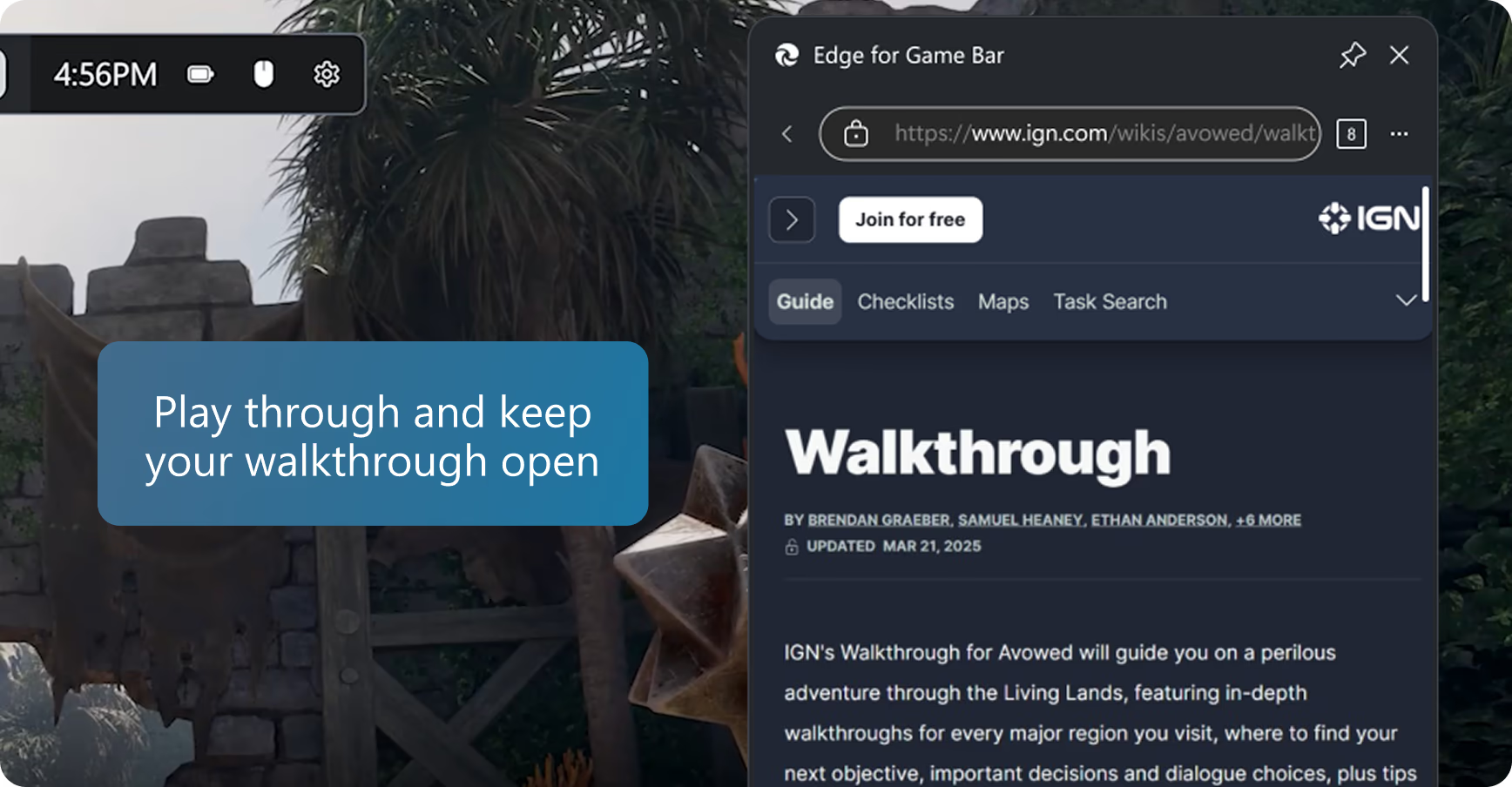
Планируя следующий ход, быстро взгляните на руководство в Edge для Game Bar, а затем закройте Game Bar, чтобы продолжить игру. Вы также можете нажать кнопку закрепления, чтобы веб-страница оставалась поверх игры, и вы могли следовать руководству во время игры.

Доступ к избранному и истории

Edge для Game Bar использует те же данные браузера, что и Microsoft Edge на рабочем столе. Быстро ищите свои избранные и историю в адресной строке или получите доступ ко всем избранным и истории через меню Дополнительные параметры (значок).

Успевайте еще больше благодаря расширениям

Многие ваши любимые расширения, такие как блокировщики рекламы и менеджеры паролей, работают в Edge для Game Bar. Просто установите расширение в Microsoft Edge на рабочем столе, и оно будет готово к использованию во время игры. Edge для Game Bar поддерживает большинство расширений, которые автоматически запускаются на веб-странице (например, блокировщики рекламы) или предоставляют интерфейс через автозаполнение форм или меню по правому клику (например, менеджеры паролей), однако некоторые функции расширений могут быть недоступны.

Полная прозрачность

Настройте прозрачность виджета Edge для Game Bar, когда он закреплён, с помощью опции прозрачности виджета в настройках Game Bar, чтобы легко видеть игру за вашим виджетом. Вы также можете выбрать, должно ли нажатие на Edge для Game Bar при закреплении открывать виджет или "передаваться" в игру.

Идеальный размер для вашей игры

Изменяйте размер Edge для панели Game Bar или перемещайте его по экрану, чтобы он всегда соответствовал вашим потребностям во время игры. Размер по умолчанию оптимизирован так, чтобы не закрывать игру.

Вопросы и ответы

  • * Доступность и возможности функций зависят от типа устройства, рынка и версии браузера.
  • * Microsoft Edge для Game Bar ранее назывался Microsoft Edge Game Assist.