
Pridobite Microsoft Edge za Mac
Pametnejši način brskanja

Predstavljamo način Copilot v brskalniku Edge
Način Copilot je nov način brskanja v brskalniku Microsoft Edge, ki vam ponuja uporabne funkcije umetne inteligence na dosegu roke. Pomaga vam, da ostanete osredotočeni, se prebijete skozi nered in hitreje opravite stvari – hkrati pa imate nadzor nad vsakim korakom.


Hitra pomoč
Pridobite hitre odgovore s spremljevalcem za brskanje, ki je vedno pri roki.

Glasovna navigacija
Brskajte s svojim glasom – samo povejte Copilotu, kam naj gre.

Kontekst več zavihkov
Ocenite vsebino na različnih zavihkih in pridobite ustreznejše odgovore.
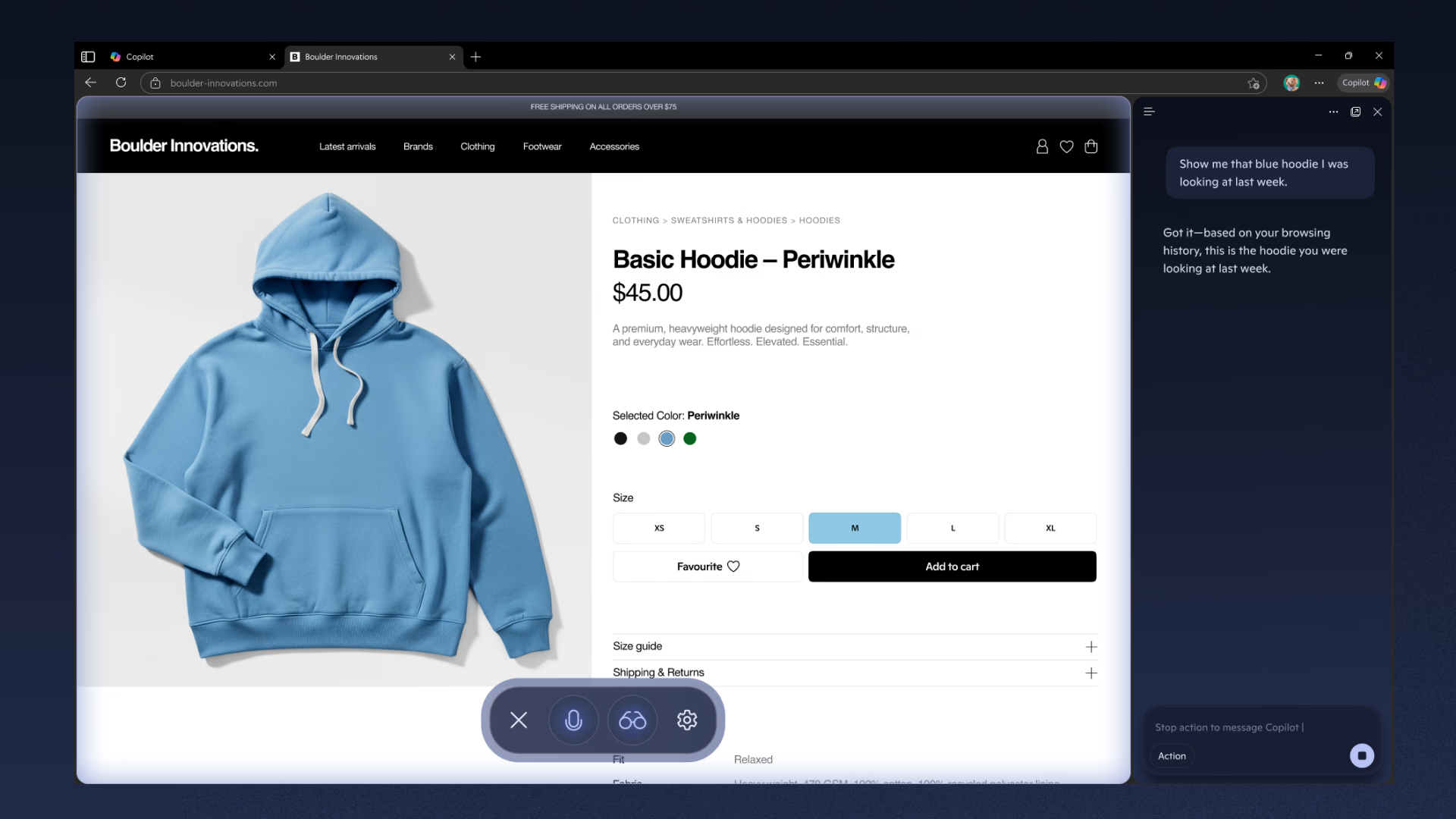
Copilot Vision – nov način brskanja
S funkcijo Copilot Vision lahko Copilot vidi vaš zaslon in ga takoj skenira, analizira in ponudi predloge na podlagi zaslona.
Raziščite še več
Inovacije umetne inteligence v brskalniku Microsoft Edge
Pametno (GPT-5)
GPT-5 je zdaj v Edgeu. Preizkusite ga in izkusite prihodnost produktivnosti, ki jo poganja umetna inteligenca.

Ustvarjanje slik
Besede v trenutku spremenite v vizualne podobe – oblikovalske spretnosti niso potrebne.

Združevanje zavihkov z umetno inteligenco
Čiščenje zavihkov z enim klikom, ki ga poganja umetna inteligenca.
Ustvarjeno za računalnike Mac
Poganja ga Edge

Počuti se izvorno v računalniku Mac
Brezhibno se integrirajte z najljubšimi funkcijami vašega Maca. Od iskanja Spotlight do prijave Touch ID, Edge se na vašem MacBooku počuti kot doma.

Govori jezik vašega Maca
Uživajte v izkušnji brskanja, ki se v računalniku Mac počutite kot doma – od gladkih potez sledilne ploščice do izpopolnjene slike, ki se brezhibno zlije z macOS.
Do more with Edge
Microsoft Edge je brskalnik, ki ga poganja umetna inteligenca in vam pomaga doseči več. Z edinstvenimi funkcijami, kot so Copilot, navpični zavihki, VPN in še več, vam Edge pomaga prihraniti čas, prihraniti denar in zaščititi vašo zasebnost v spletu.


Kar najbolje izkoristi svoj čas na spletu s funkcijo Copilot v brskalniku Edge. Funkcija na osnovi umetne inteligence, ki ti pomaga narediti več, kot si si kdajkoli mislil/-a, vgrajena neposredno v tvoj brskalnik.
Učinkovito brskaj z navpičnimi zavihki v brskalniku Microsoft Edge. Zavihki brskalnika z vrha se premaknejo na stran zaslona, kar ti omogoča bolje prepoznati zavihke in več prostora na zaslonu.
Zaščiti svoje spletne dejavnosti pred očmi javnosti, medtem ko brskaš v javnem omrežju z vgrajenim VPN-jem v brskalniku Microsoft Edge.
Organizirajte brskanje z delovnimi prostori v brskalniku Microsoft Edge. Združite sorodne zavihke v delovne prostore, kar olajša preklapljanje med projekti in ohranja brskalnik brez nereda.
Preprosto dajte datoteke in zapiske v skupno rabo s funkcijo Drop v brskalniku Microsoft Edge. Nemoteno pošiljajte vsebino med napravami in zagotovite, da imate vedno dostop do pomembnih informacij.
Enostavno obvladajte svoje zavihke
Povečajte prostor na zaslonu z navpičnimi zavihki Edge. Samodejno združite podobne zavihke, da ostanete organizirani in brez težav povečate svojo storilnost.

Enostavno večopravilnost z razdeljenim zaslonom
Takoj si oglejte dve spletni strani eno ob drugi z enim klikom - kot nalašč za primerjavo cen, navzkrižno sklicevanje na raziskave ali beleženje med gledanjem vsebine.

Prilagajanje brskalnika z razširitvami
Odkrijte različne razširitve v brskalniku Microsoft Edge for Mac, ki so zasnovane tako, da je brskanje lažje, bolj nemoteno in prilagojeno vašim potrebam.

Ostanite organizirani z delovnimi prostori
Ustvarite namenske skupine za svoja opravila, pri čemer bodo osebni, službeni in ustvarjalni projekti ločeni in organizirani – vse v enem brskalniku.

Takojšnji posnetki zaslona v računalniku Mac z brskalnikom Edge
Preprosto naredite posnetke zaslona v računalniku Mac z vgrajenim orodjem Microsoft Edge. Brez težav zajemite spletno vsebino med brskanjem, nato pa jih urejajte in delite z drugimi. Shranite posnetke neposredno v napravo za preprost dostop.


Prenesite Microsoft Edge zdaj
Zasnovan tako, da se v računalniku Mac počutite kot doma
Pogosta vprašanja
- Kliknite gumb Prenesi v zgornjem desnem kotu te strani.
- Odprite Finder in poiščite preneseni paket.
- Dvokliknite namestitveni program ali povlecite paket v mapo »Programi «.
- Odprite Launchpad, poiščite Microsoft Edge in ga dvokliknite, da ga zaženete.
Da. Čeprav novejše različice brskalnika Microsoft Edge ne podpirajo več sistema macOS 11, lahko še vedno prenesete združljivo različico (do različice 138) za Big Sur. To vam zagotavlja varno izkušnjo brskanja, medtem ko nameravate nadgraditi napravo. Za najboljšo učinkovitost delovanja in najnovejše funkcije priporočamo, da posodobite na macOS 12 ali novejšo različico, kadar je to mogoče.
- Prepričajte se, da je nameščen Microsoft Edge. Odprite ga na namizju, v opravilni vrstici ali meniju aplikacij.
- Kliknite tri pike ( ... ) v zgornjem desnem kotu orodne vrstice in izberite Nastavitve.
- V levem meniju izberite Privzeti brskalnik.
- Kliknite Nastavi kot privzeto na desni.
Vpis v brskalnik Microsoft Edge omogoča preprosto sinhronizacijo podatkov v različnih napravah. To pomeni, da se zaznamki, zgodovina brskanja, shranjena gesla in nastavitve samodejno posodobijo, kjer koli se vpišete z istim računom. Prednosti vključujejo:
- Brezhibno brskanje: Nadaljujte z brskanjem po napravah brez prekinitev.
- Takojšen dostop: Pridobite zaznamke, gesla in podrobnosti o samodejnem izpolnjevanju v kateri koli napravi.
- Izboljšana produktivnost: Ohranite dosledno nastavitev – nastavitve, razširitve in nastavitve ostanejo enake.
- Varno varnostno kopiranje: Vaši podatki so varno shranjeni v oblaku, kar zagotavlja, da so zaščiteni, tudi če zamenjate napravo.
- Namestite in zaženite Edge: Prepričajte se, da je nameščen Microsoft Edge. Odprite ga na namizju, v opravilni vrstici ali meniju aplikacij.
- Prijava: Kliknite ikono profila v zgornjem levem kotu (prikaže se lahko privzeti avatar ali vaše začetnice). Na seznamu izberite svoj račun ali izberite Dodaj nov račun , če vaš račun ni prikazan. Opomba: če je prikazana možnost Upravljanje nastavitev profila, ste že prijavljeni.
- Prek nastavitev: Druga možnost je, da odprete Profili > Prijavite se na strani z nastavitvami, izberite svoj račun in kliknite Nadaljuj.
- Začni sinhroniziranje: Na koncu kliknite Vpis za sinhronizacijo podatkov. Ko se prijavite, se bodo priljubljene, gesla, zgodovina, razširitve, odprti zavihki, vnosi za samodejno izpolnjevanje (na primer ime, naslov in telefonska številka), podatki o plačilu in še več sinhronizirali v vseh napravah.
Opomba: Sinhronizacija priljubljenih prinese tudi vse shranjene zbirke ali bralne sezname.
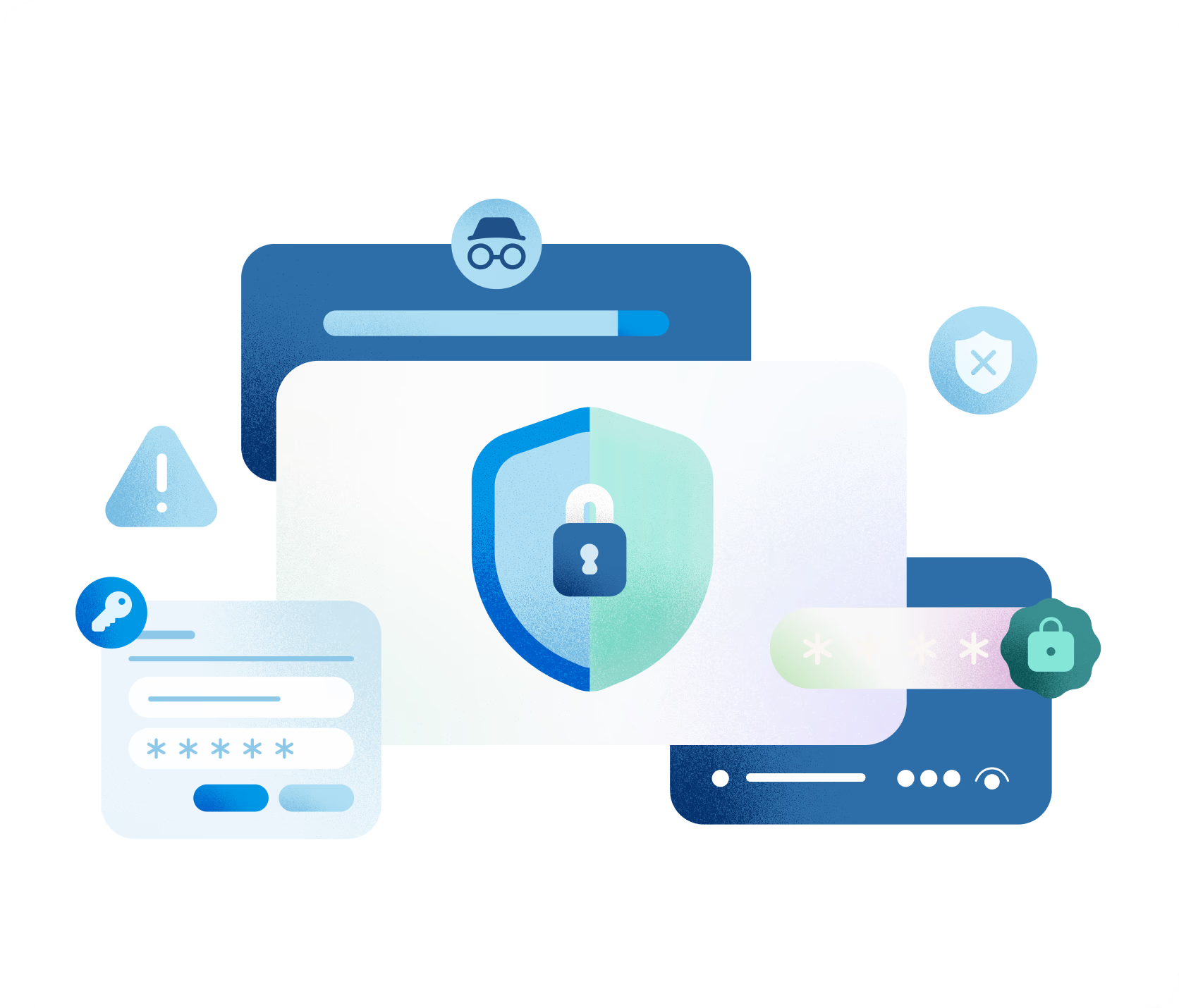
Microsoft Edge ponuja zanesljivo, večplastno zaščito zasebnosti in varnosti, ki vam pomaga pri zanesljivem brskanju. Funkcije vključujejo:
- Brskanje InPrivate: Ohranite zasebnost svoje spletne dejavnosti.
- Blokatorji pojavnih oken: Izogibajte se neželenim prekinitvam.
- Preprečevanje sledenja: Omejite spletno sledenje za varnejšo izkušnjo brskanja.
- * Razpoložljivost in delovanje funkcij se lahko razlikujeta glede na vrsto naprave, trg in različico brskalnika.
- * Vsebina na tej strani je morda prevedena z uporabo umetne inteligence.