
Produktivnost
Potrudite se da se najviše potrudite na mreži. Microsoft Edge je ugradio alatke kao što su kolekcije, vertikalne kartice i grupe kartica koje vam pomažu da ostanete organizovani i da se najviše potrudite na mreži.

Najbolji saveti
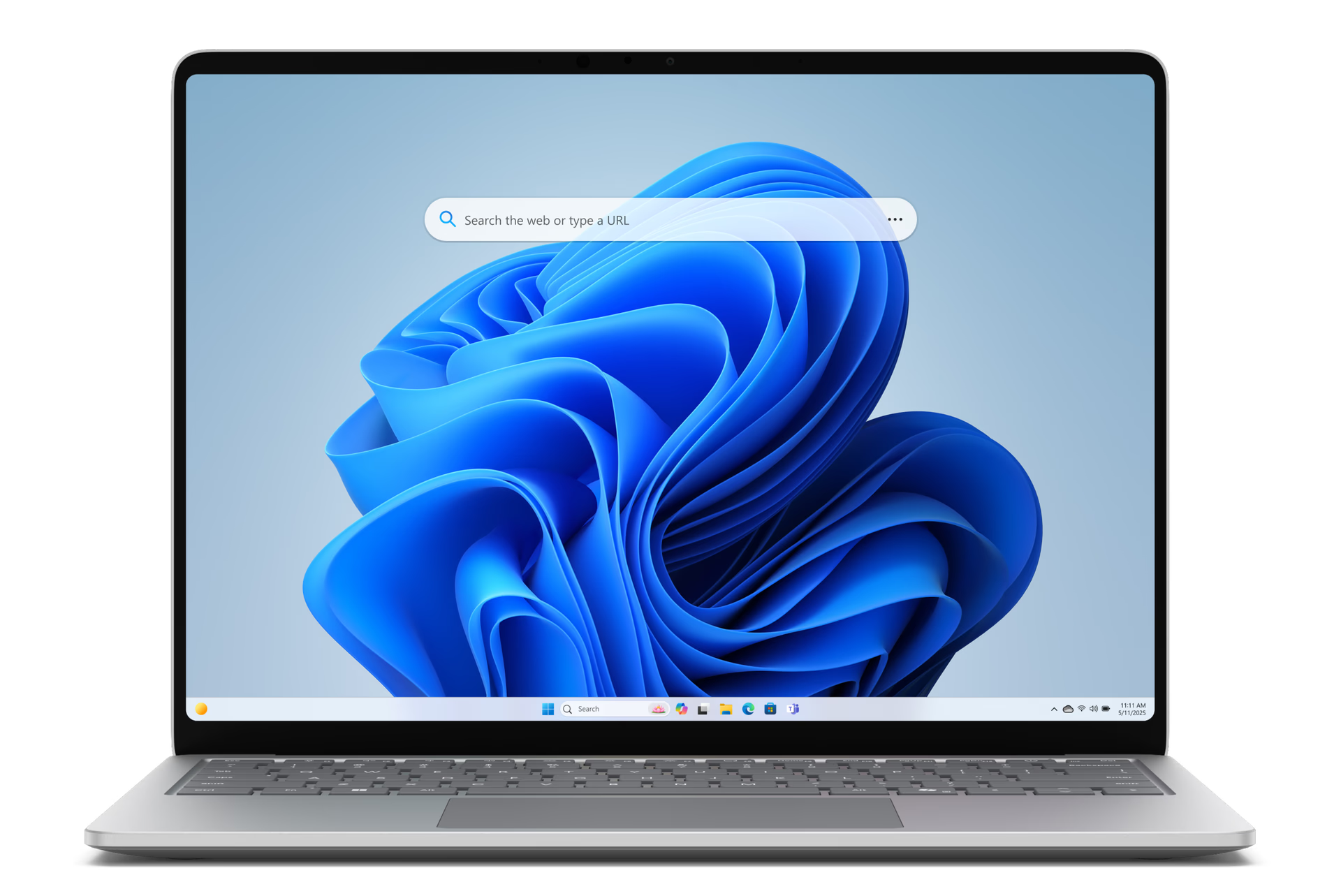

Ostanite fokusirani i organizovani sa radnim prostorima
Ostanite fokusirani i organizovani sa radnim prostorima koji vam pomažu da odvojite zadatke pretraživanja u namenske prozore i završite određene zadatke, kao što su kupovina ili planiranje putovanja, sa lakoćom. Kartice i datoteke se automatski čuvaju i ažuriraju u realnom vremenu, držeći vas i vašu grupu na istoj stranici. Da biste započeli sa radnim prostorima, izaberite ikonu menija Radni prostori u gornjem levom uglu prozora pregledača.
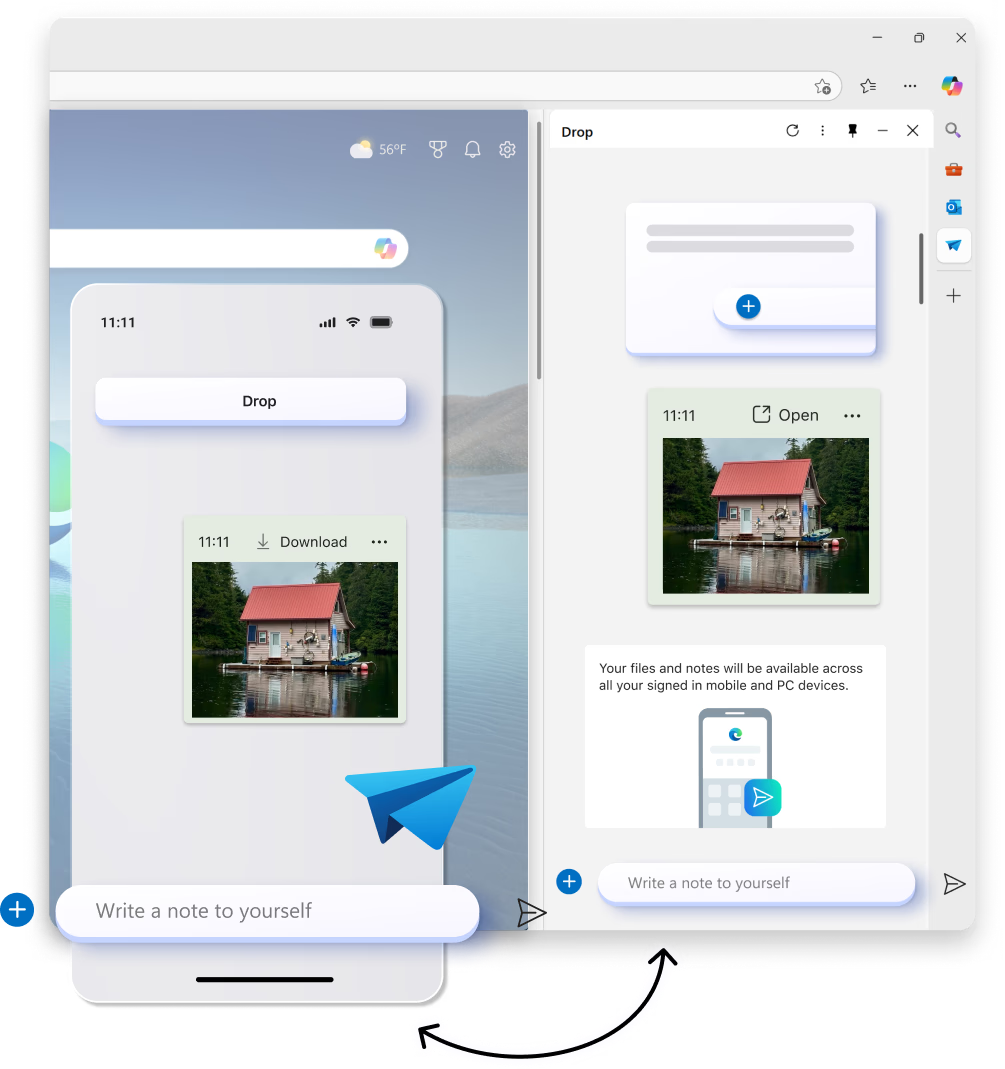
Pojednostavite sadržaj deljenja između uređaja
Delite datoteke, veze i beleške između radne površine i mobilnih uređaja brže nego ikada. Otpuštanje u programu Microsoft Edge vam omogućava da ostanete u toku dok pregledate sa jednostavnim prevlačenjem i otpuštanjem deljenja datoteka, kao i samo-porukama koje vam omogućavaju da brzo pošaljete sebi vezu ili notu.
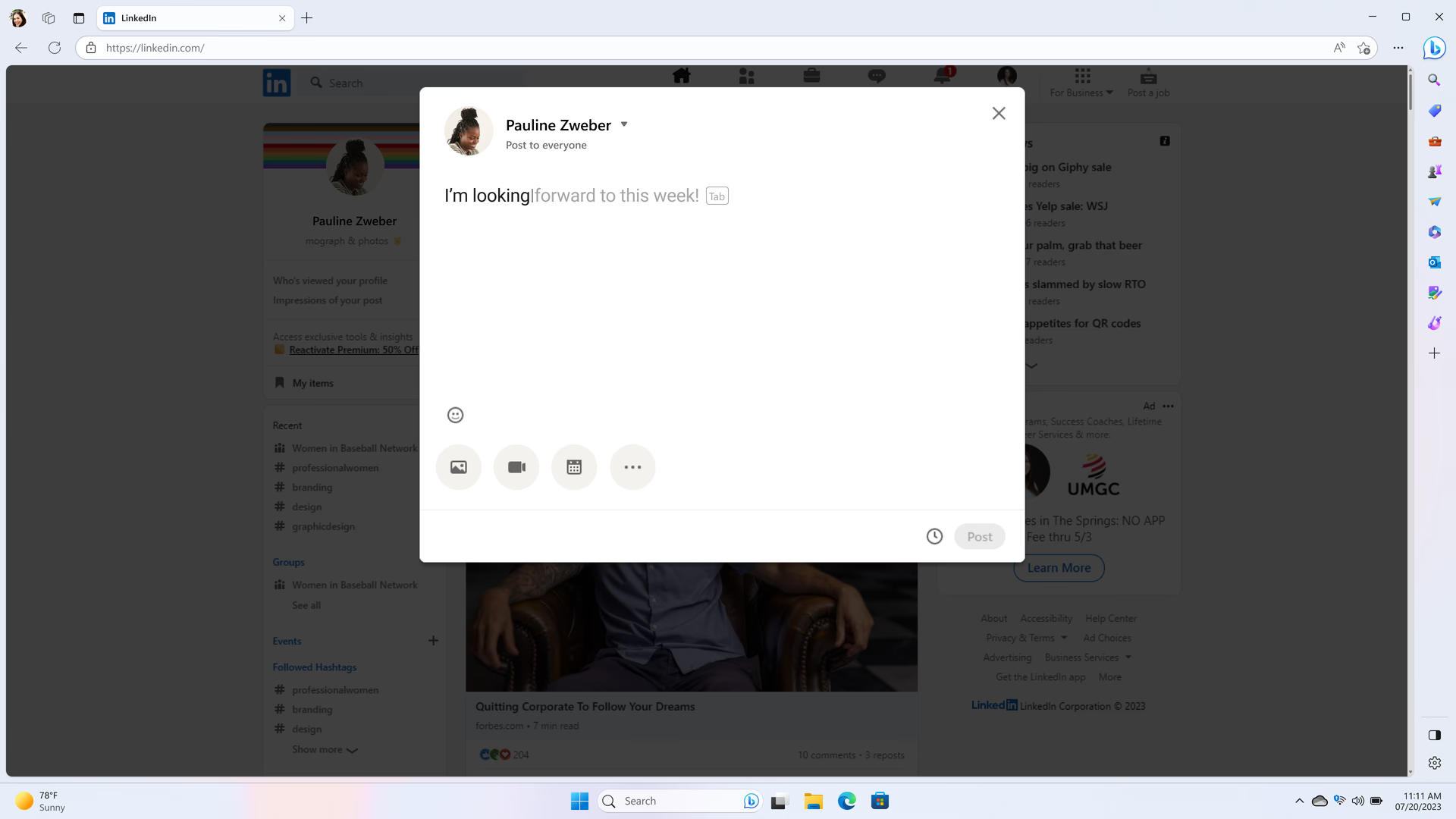

Snimite ono što je važno sa snimcima ekrana u Microsoft Edge-u
Preuzmite kontrolu nad svojim online sadržajem pomoću alata za snimanje ekrana ugrađenih u Edge. Bez obzira da li čuvate isečenje veb stranice ili snimate ceo ekran, Edge olakšava da zgrabite tačno ono što vam je potrebno - brzo. Koristite Control + Shift + S da biste započeli.
Produktivnost
- * Dostupnost i funkcionalnost funkcija mogu da se razlikuju u zavisnosti od tipa uređaja, tržišta i verzije pregledača.