
Edge för Game Bar

Lämna Alt+Tab bakom dig med Microsoft Edge för Game Bar (tidigare Microsoft Edge Game Assist), den första webbläsaren inuti spelet byggd för PC-spel som ger en uppslukande surfupplevelse utformad för att hålla dig kvar i spelet. Surfa på webben, få tillgång till guider, chatta med vänner och mycket mer – sömlöst medan du spelar.

Tillgängligt på Windows 11 via Game Bar (Windows-tangenten) + G.

Upptäck ett smartare sätt att spela och surfa

Allt du behöver på ett ställe

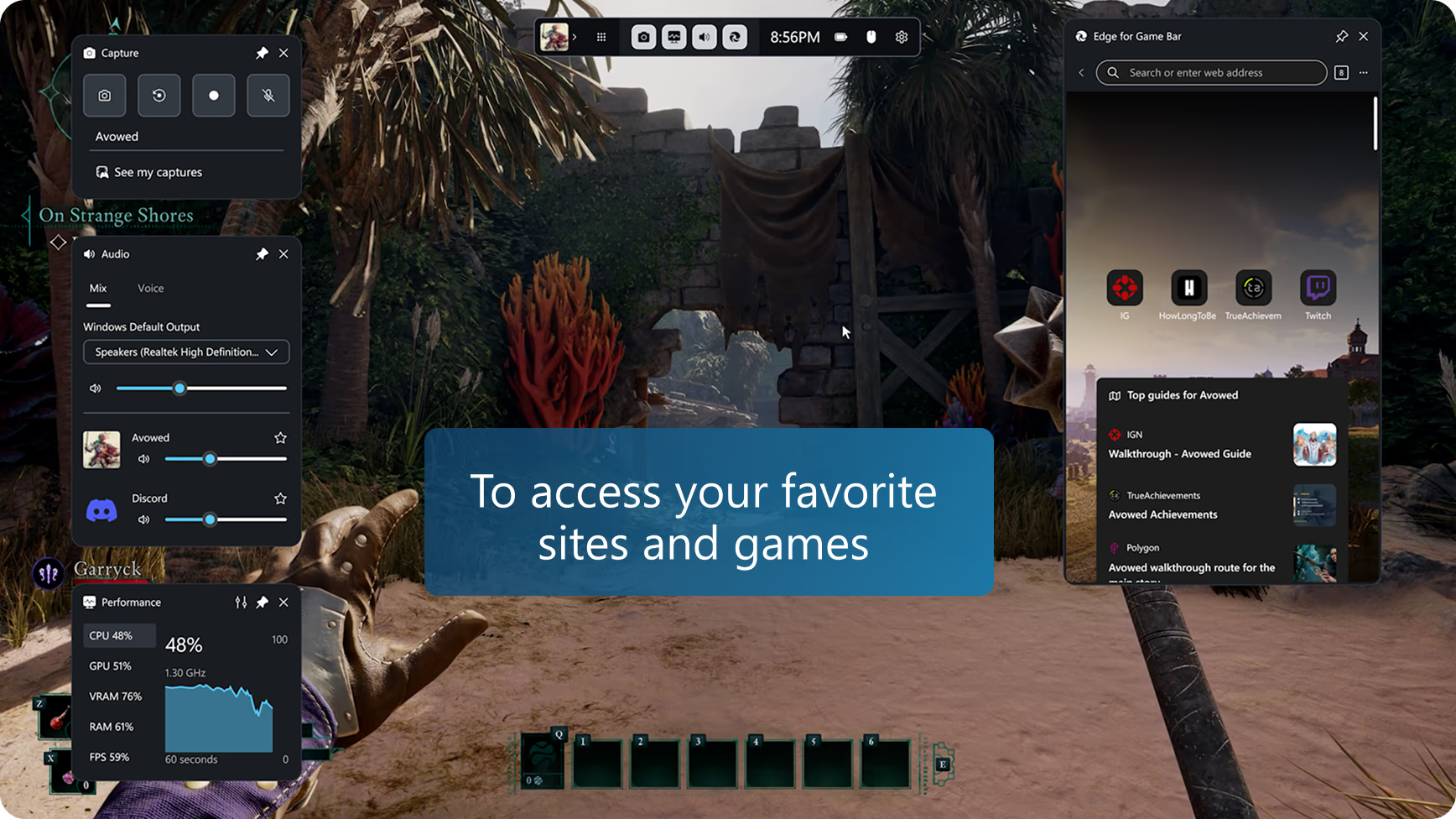
Få den kompletta webbupplevelsen tillsammans med speltips, genomgångar och tillgång till dina favoritwebbplatser som Discord, Spotify eller Twitch.

Navigera en utmanande nivå

Sömlöst integrerad och spelmedveten, Edge för Game Bar känner av vad du spelar och erbjuder tips och guider för att förbättra din upplevelse.

Multitaska enkelt

Ha videoguiderna fästa när du spelar, navigera till dina favoritwebbplatser, sätt på lite bakgrundsmusik eller håll kontakten med vänner utan att behöva sluta spela.

Tips och råd

Snabbsök efter ditt spel

Edge för Game Bar gör det enklare att söka på webben (eller en webbplats) genom att automatiskt fylla i namnet på ditt spel när du trycker på Ctrl+G eller väljer Klistra in speltitel i högerklicksmenyn—detta är särskilt praktiskt för spel med långa titlar.

Bild-i-bild

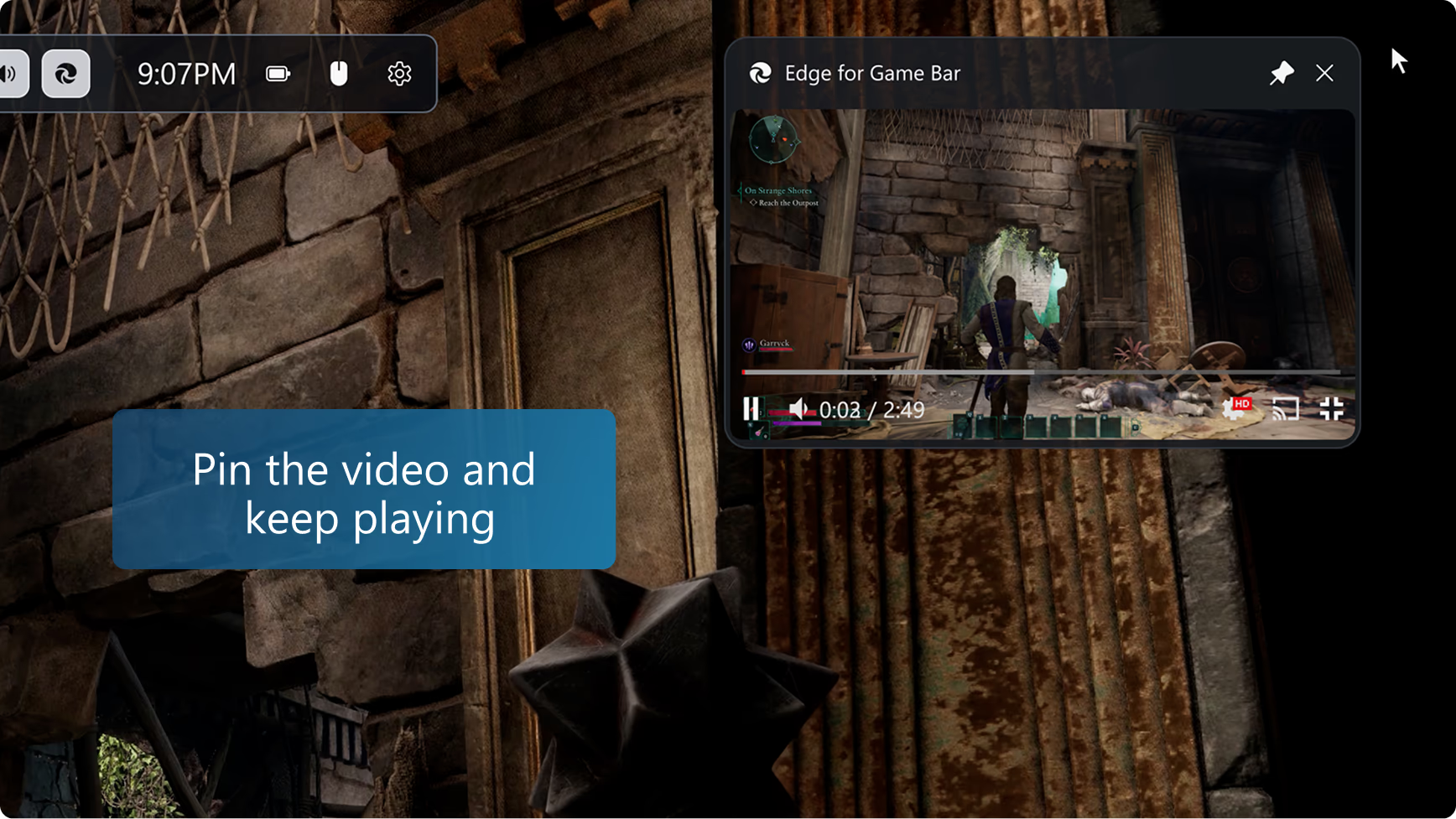
Klicka på helskärmsknappen när du tittar på en video för att automatiskt ändra storlek på Edge för Game Bar så att den passar videon. Fäst sedan enkelt Edge för Game Bar ovanför ditt spel för att fortsätta följa en guide eller streama en serie i bild-i-bild medan du spelar. Du kan till och med använda tangentbordets mediekontroller för att pausa eller spela upp videon.

Följ med medan du spelar

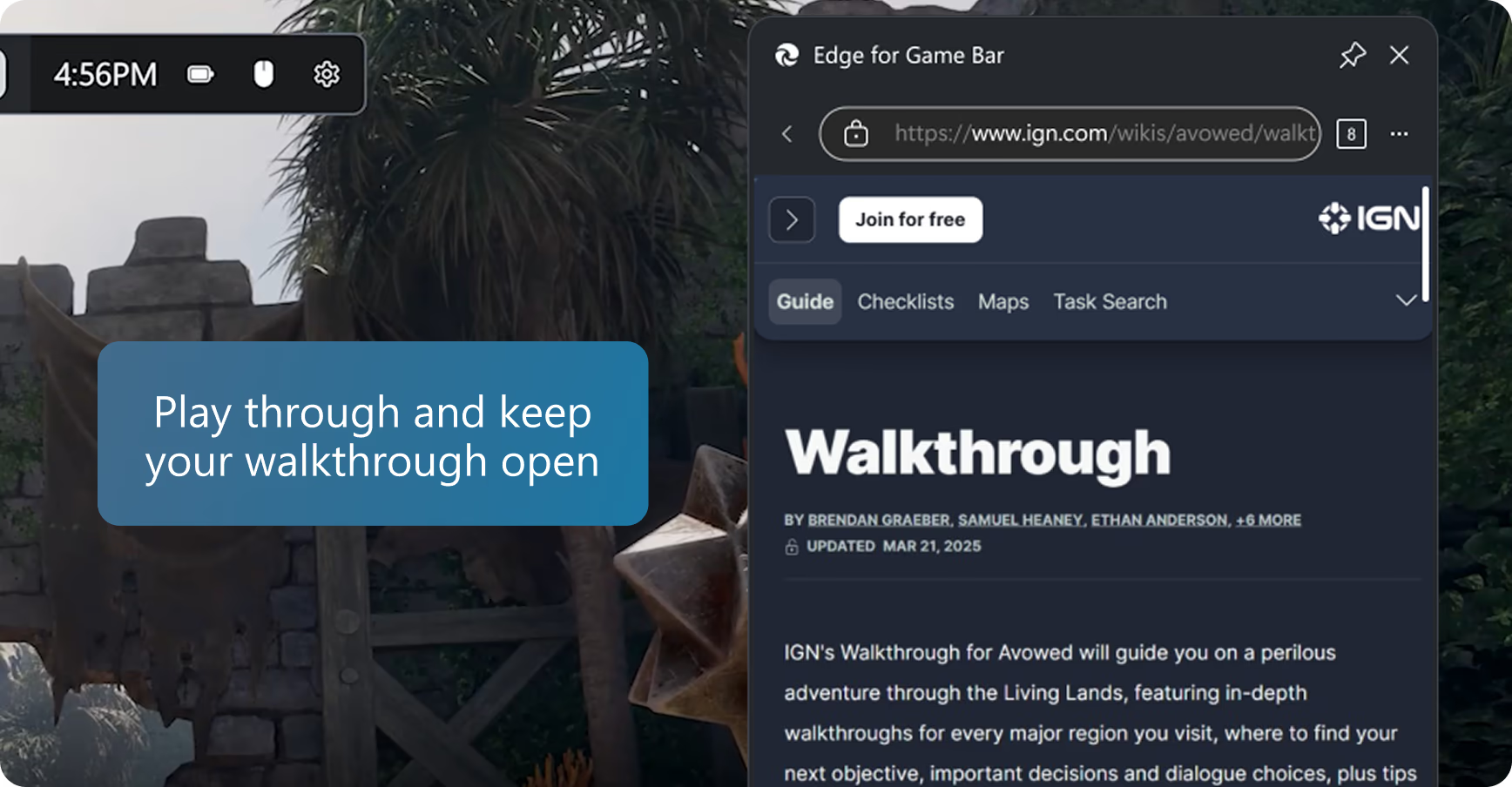
Medan du planerar ditt nästa drag kan du snabbt titta på en guide i Edge för Game Bar och sedan stänga Game Bar för att fortsätta med ditt spel. Du kan även klicka på fästknappen för att hålla webbsidan ovanför ditt spel så att du kan följa guiden medan du spelar.

Få åtkomst till favoriter och historik

Edge för Game Bar delar samma webbläsardata med Microsoft Edge på skrivbordet. Sök snabbt bland dina favoriter och historik i adressfältet, eller få tillgång till hela dina favoriter och historik från menyn Fler alternativ (ikon).

Få mer gjort med tillägg

Många av dina favoritförlängningar, som annonsblockerare och lösenordshanterare, fungerar i Edge för Game Bar. Installera bara tillägget i Microsoft Edge på skrivbordet så är det redo att användas när du spelar. Edge för Game Bar stöder de flesta tillägg som automatiskt körs på webbsidan (som annonsblockerare) eller visar användargränssnitt via formulärifyllning eller högerklicksmenyn (som lösenordshanterare), men vissa tilläggsfunktioner kan saknas.

Full transparens

Justera transparensen för Edge för Game Bar-widgeten när den är fäst genom att använda widgetens transparensalternativ i Game Bars inställningar, vilket gör det enkelt att se spelet bakom din widget. Du kan även välja om ett klick på Edge för Game Bar när den är fäst ska öppna widgeten eller "passera igenom" till spelet.

Den perfekta storleken för ditt spel

Ändra storlek på Edge för Game Bar eller flytta den runt på skärmen så att den alltid passar dina behov när du spelar. Standardstorleken är optimerad för att undvika att täcka spelet.

Vanliga frågor

  • * Funktionernas tillgänglighet och omfattning kan variera beroende på typ av enhet, marknad och webbläsarversion.
  • * Microsoft Edge för Game Bar hette tidigare Microsoft Edge Game Assist.