
Game Assist (Windows-tangenten+G)
Lämna Alt + Tabb bakom dig med Microsoft Edge Game Assist, den första inbyggda spelwebbläsaren som är särskilt utvecklad för PC-spel med immersiv webbupplevelse som garanterat håller dig kvar i spelet. Surfa på webben, få tillgång till guider, chatta med vänner och mycket mer. Helt sömlöst medan du spelar. Allt du behöver finns på en och samma skärm, så du kan stanna kvar i spelet.
Vi introducerar ett smartare sätt att spela och surfa

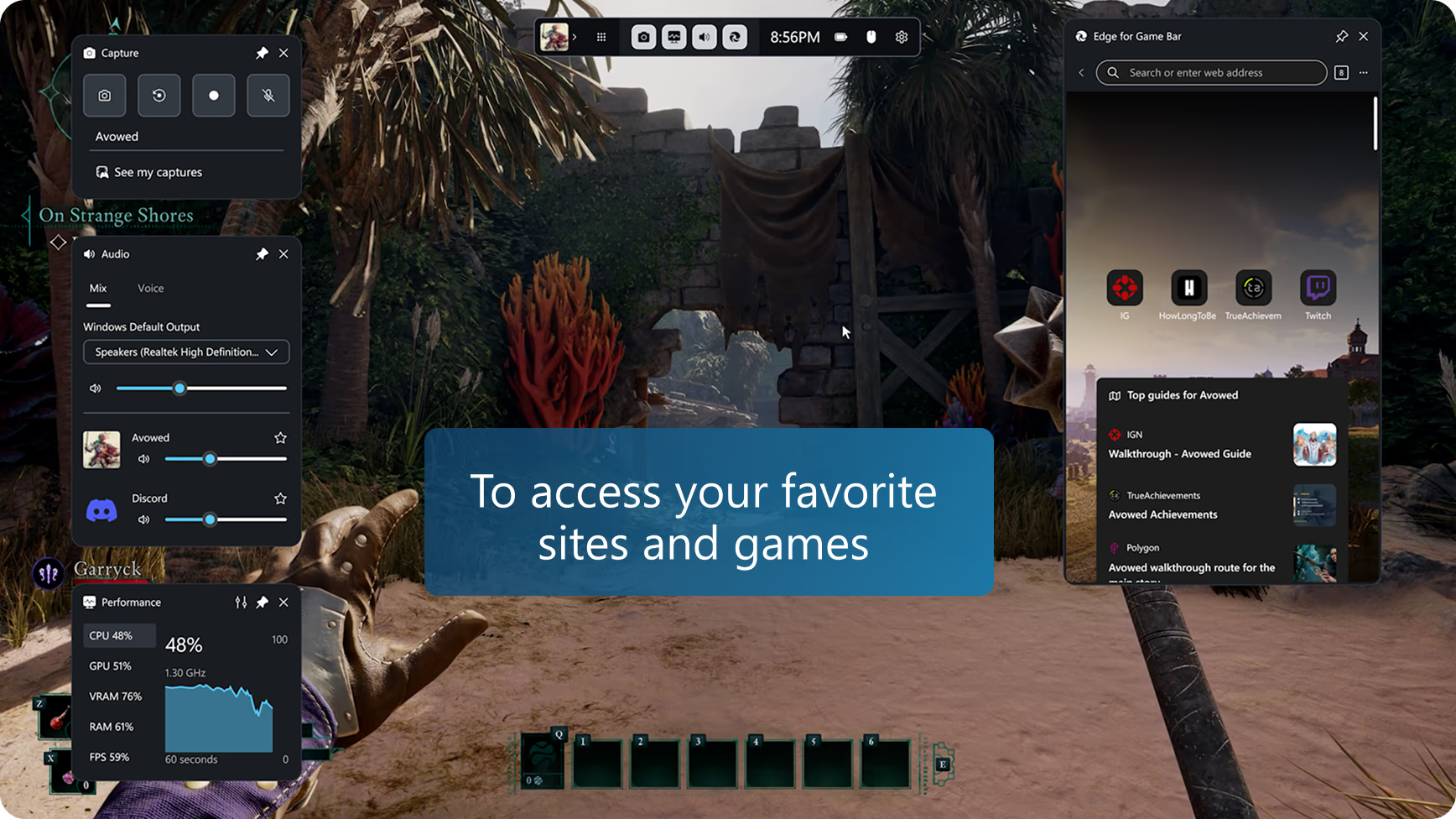
Allt du behöver på ett och samma ställe
Få den kompletta webbupplevelsen tillsammans med speltips, genomgångar och tillgång till dina favoritwebbplatser som Discord, Spotify eller Twitch.

Navigera på en utmanande nivå
Game Assist är sömlöst integrerat och har koll på spelet, så ditt spel kan identifieras och du kan få tips och guider för att förbättra din upplevelse.

Det är enkelt att göra flera saker samtidigt
Ha videoguiderna fästa när du spelar, navigera till dina favoritwebbplatser, sätt på lite bakgrundsmusik eller håll kontakten med vänner utan att behöva sluta spela.
Tips och råd
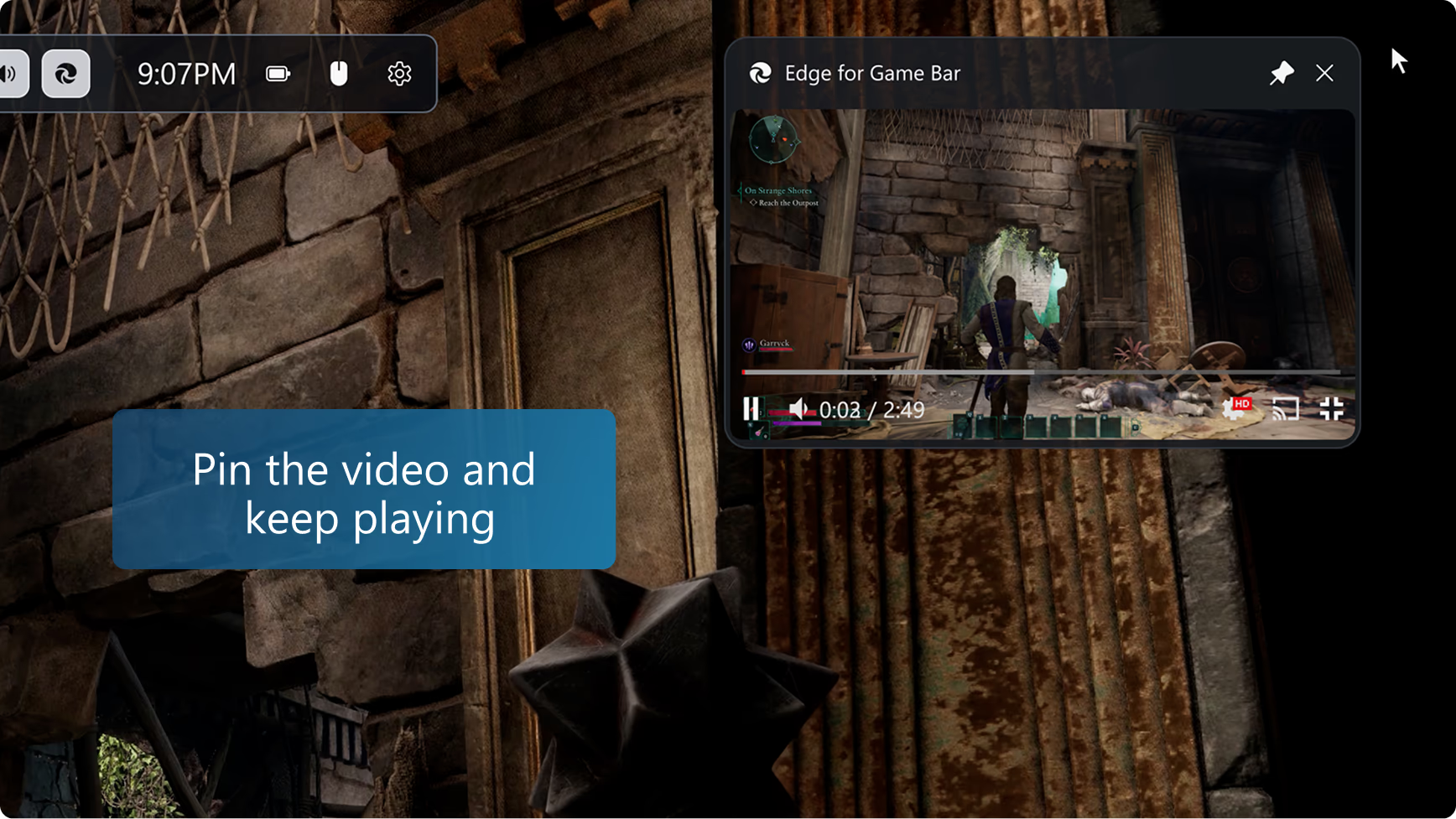
Bild-i-bild
Klicka på helskärmsknappen när du tittar på en video för att automatiskt ändra storlek på Game Assist till videons mått. Fäst sedan Game Assist ovanför ditt spel för att fortsätta följa med i en guide eller strömma ett program bild-i-bild medan du spelar. Du kan till och med använda tangentbordets mediekontroller för att pausa eller spela upp videon.
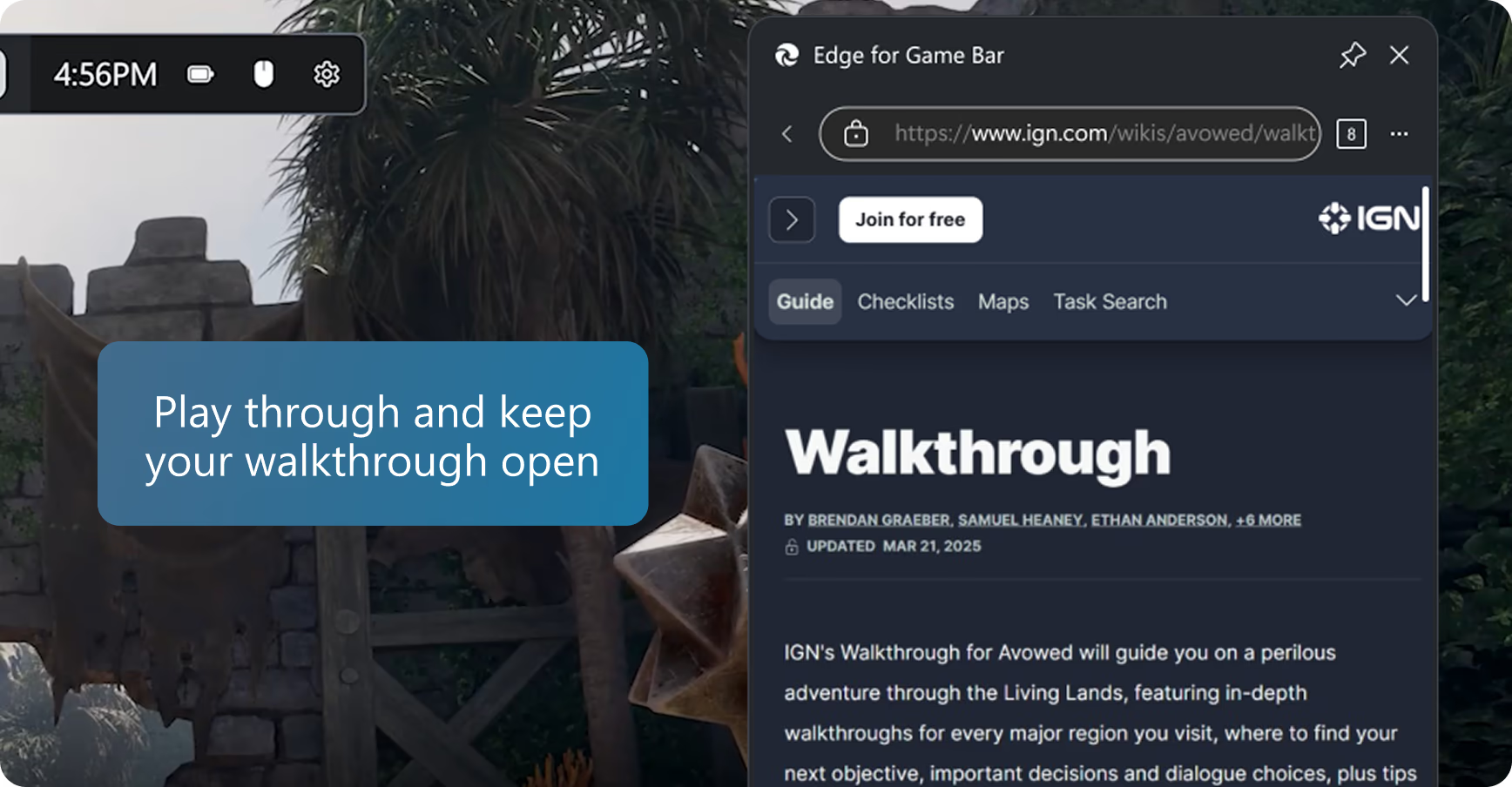
Följ med medan du spelar
När du gör ditt nästa strategiska drag kan du snabbt titta på en guide i Game Assist och sedan stänga Game Bar för att fortsätta med spelet. Du kan till och med klicka på fästknappen för att ha kvar webbsidan ovanför ditt spel, så du kan följa med i guiden medan du spelar.
Få åtkomst till favoriter och historik
Game Assist delar webbläsardata med Microsoft Edge på skrivbordet. Snabbsök i dina favoriter och din historik i adressfältet eller få åtkomst till alla dina favoriter och all historik på menyn Fler alternativ (ellips).
Få mer gjort med tillägg
Många av dina favorittillägg som annonsblockerare och lösenordshanterare fungerar i Game Assist. Installera bara tillägget i Microsoft Edge på skrivbordet så är det redo att användas i Game Assist. Game Assist stöder de flesta tillägg som körs automatiskt på webbsidan (t.ex. annonsblockerare) eller exponerar användargränssnittet i formulärfyllningar eller på snabbmenyn (t.ex. lösenordshanterare). Vissa tilläggsfunktioner kanske inte är tillgängliga.
Full transparens
Justera transparensen i Game Assist-widgeten och fäst widgeten med transparensalternativet i Game Bar-inställningarna så du enkelt kan se spelet bakom widgeten. Du kan till och med välja om du vill att widgeten ska öppnas när du klickar på Game Assist som du fäst eller ”skickas vidare” till spelet.
Den perfekta storleken för ditt spel
Ändra storlek på Game Assist eller flytta runt det skärmen så det alltid passar dina behov när du spelar. Standardstorleken är optimerad för att undvika att spelet döljs.
Vanliga frågor
Ja! Game Assist fungerar med alla PC-spel, vilket gör att din webbläsare i spelet alltid är bara ett klick bort. Game Assist gör det enkelt att hitta hjälp genom att du snabbt kan fylla i namnet på spelet du spelar med Ctrl+G eller genom att högerklicka och välja Klistra in speltitel, och för förbättrade spel ser du tips och guider för ditt spel på nya flikar. En lista över alla förbättrade spel finns på den här supportsidan.
Tryck på Windows-tangentikonen (Windows-tangenten) + G för att öppna Game Bar och komma åt Game Assist. Se till att du också har de senaste Edge- och Windows 11-uppdateringarna.
Game Assist har stöd för tips och guider för många av de mest populära spelen och de hetaste nya spelen, och ytterligare spel läggs till regelbundet. En lista över alla förbättrade spel finns på den här supportsidan.
Spelkontext tillhandahålls för alla Game Bar-widgets. Du kan styra vilka widgets som har tillgång till dessa data i Game Bar-inställningarna.
Game Assist ingår i Microsoft Edge 137+ på Windows 11 Home, Education och Pro och kräver de senaste uppdateringarna för Game Bar och Windows 11 (22H2+ med de senaste uppdateringarna). Du kan också installera Game Assist på alla utgåvor av Windows 11 genom att gå till Inställningar med mera (ellips) i Microsoft Edge och söka efter Game Assist.
Ja. Game Assist är tillgängligt i Game Bar och du kan använda Game Bar tillsammans med alla andra överlagringar. Tryck bara på Windows-tangenten + G för att öppna Game Bar.
Nej, Game Assist är optimerat för PC-spel, så dina flikar på skrivbordet visas inte automatiskt i Game Assist (eller vice versa). Detta säkerställer bästa möjliga prestanda för ditt spel. Med delad webbhistorik och cookies är det dock enkelt att komma tillbaka till de webbplatser du bryr dig om.
Game Assist drivs av Microsoft Edge och delar samma serverdel och inställningar, inklusive webbläsarprofiler och profildata, tillägg med mera. Du kan hantera dessa alternativ genom att välja Inställningar i menyn Fler alternativ (ellips) i Game Assist för att öppna Microsoft Edge-inställningarna på skrivbordet. Observera att Game Assists användargränssnitt har optimerats för PC-spel, så många inställningar i Edge desktop gäller inte för Game Assist.
Vi har arbetat hårt för att säkerställa att Game Assist inte påverkar ditt spels prestanda negativt. Att köra ett program på din dator medan du spelar kommer att ha en viss inverkan på användningen av systemresurser, men vi har optimerat upplevelsen så mycket som möjligt för att vara mer effektiv än att byta till en webbläsare på skrivbordet.
Game Assist är utformat för att fungera med Game Bars kompakta läge på PC och handdatorer. Vi fortsätter att förfina upplevelsen, så skicka gärna feedback till oss genom att välja Skicka feedback på menyn Fler alternativ (ellips).
Game Assist är optimerad för användning med tangentbord och mus. Vi fortsätter att förfina upplevelsen med en handkontroll, så skicka feedback till oss genom att välja Skicka feedback på menyn Fler alternativ (ellips).
Game Assist har stöd för de flesta tillägg som körs automatiskt på webbsidan (t.ex. annonsblockerare) eller visar användargränssnittet via formulärfyllningar eller högerklicksmenyn (t.ex. lösenordshanterare), men vissa tilläggsfunktioner kanske inte är tillgängliga. Tillägg kan installeras och hanteras med hjälp av skrivbordsversionen av Microsoft Edge. Fortsätt att skicka feedback till oss genom att välja Skicka feedback på menyn Fler alternativ (ellips).
Ja! Som standard ansluter Game Assist till den stabila kanalen i Microsoft Edge som ingår i Windows. Om du vill använda Game Assist med en Insider-kanal som Canary, Dev eller Beta ställer du bara in den kanalen som standardwebbläsare och startar sedan om Game Assist.
- * Funktionernas tillgänglighet och omfattning kan variera beroende på typ av enhet, marknad och webbläsarversion.