
Produktivitet
Få ut det mesta av din tid online. Microsoft Edge har inbyggda verktyg som samlingar, vertikala flikar och flikgrupper som hjälper dig att hålla dig organiserad och få ut det mesta av din tid online.

Bästa tipsen
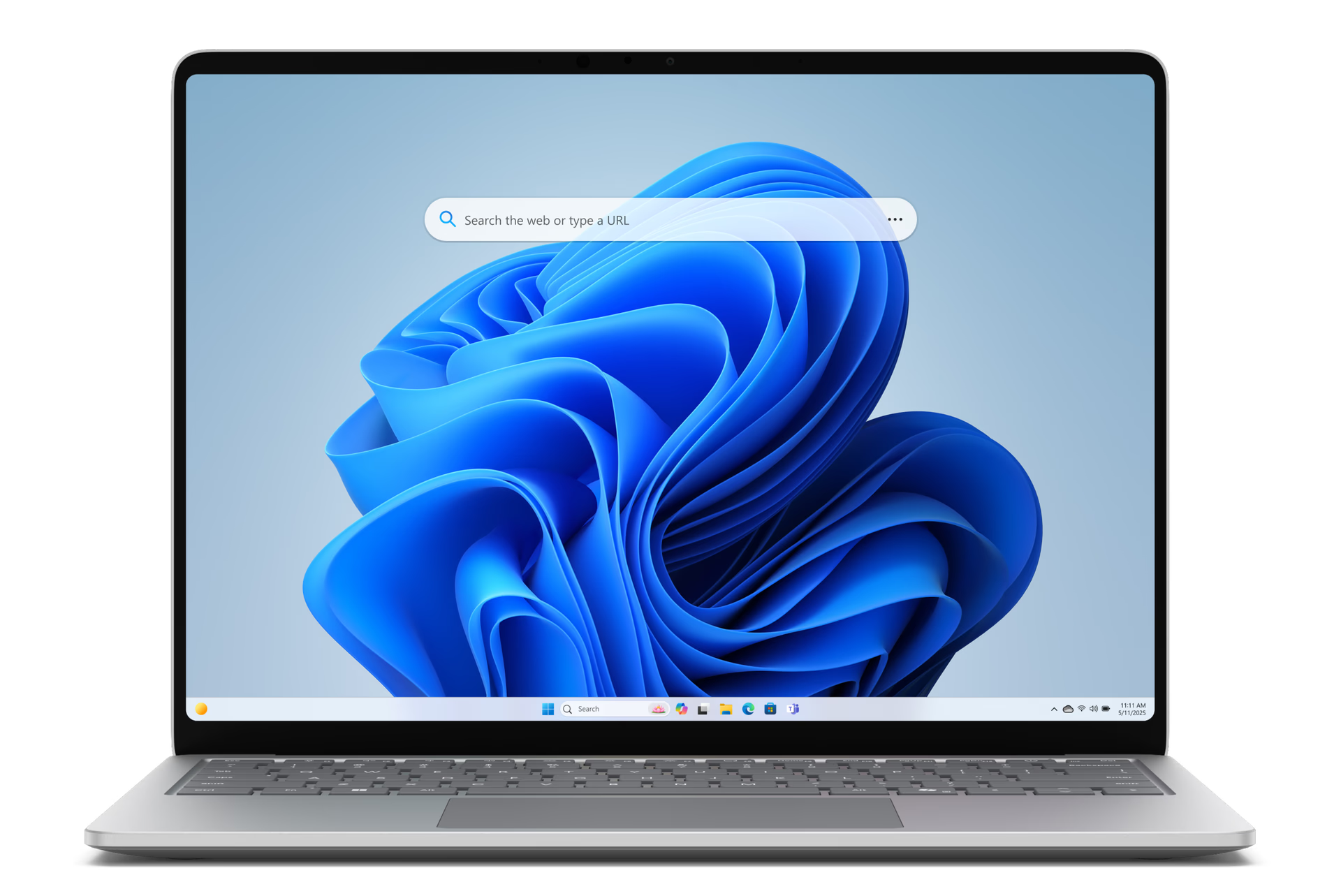

Håll dig fokuserad och organiserad med arbetsytor
Håll dig fokuserad och organiserad med arbetsytor som hjälper dig att dela upp dina surfuppgifter i dedikerade fönster och enkelt slutföra specifika uppgifter, som shopping eller reseplanering. Flikar och filer sparas och uppdateras automatiskt i realtid, så att du och din grupp är på samma sida. För att komma igång med arbetsytor, välj menyikonen för arbetsytor i det övre vänstra hörnet av webbläsarfönstret.
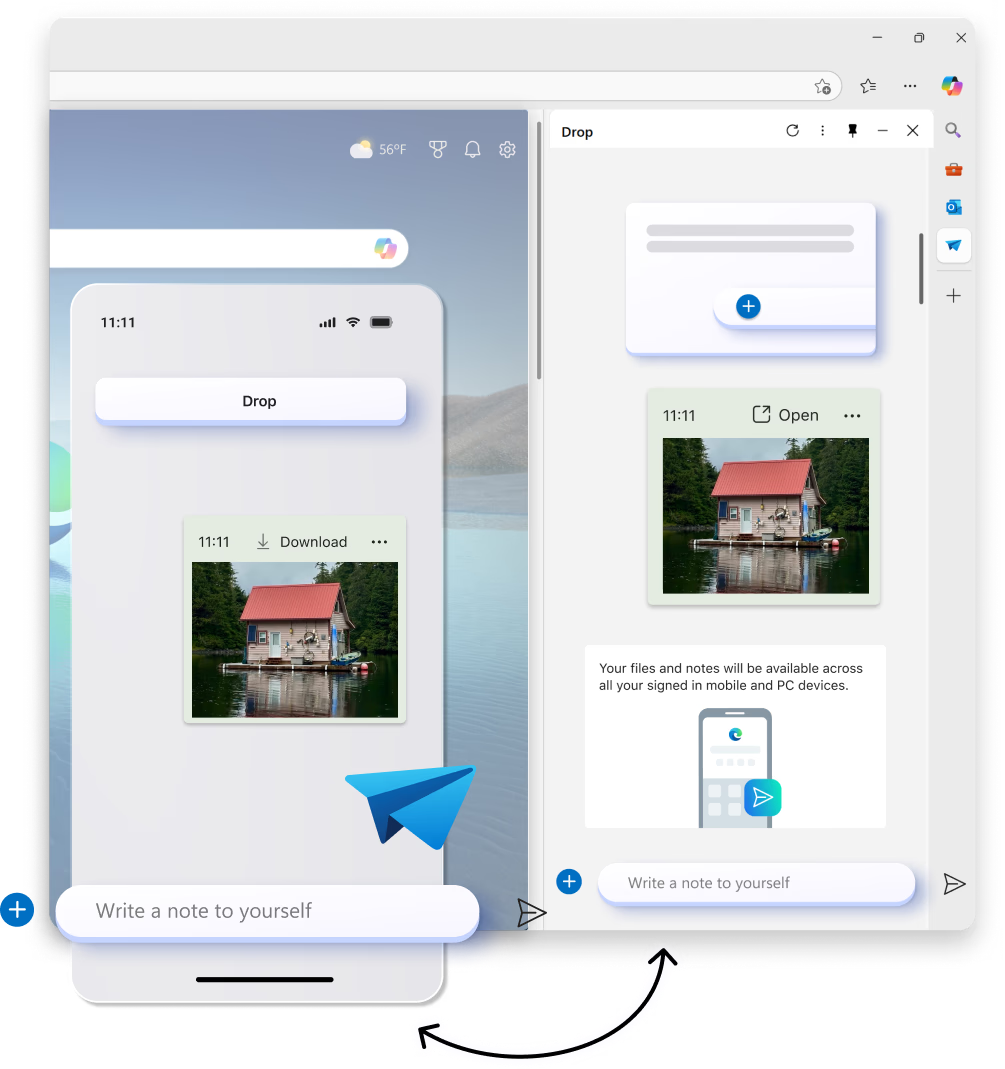
Förenkla delning av innehåll mellan dina enheter
Dela filer, länkar och anteckningar mellan skrivbordet och mobila enheter snabbare än någonsin. Drop in Microsoft Edge gör att du kan hålla dig i flödet medan du surfar med enkel dra och släpp fildelning samt självmeddelanden som gör att du snabbt kan skicka dig själv en länk eller anteckning.
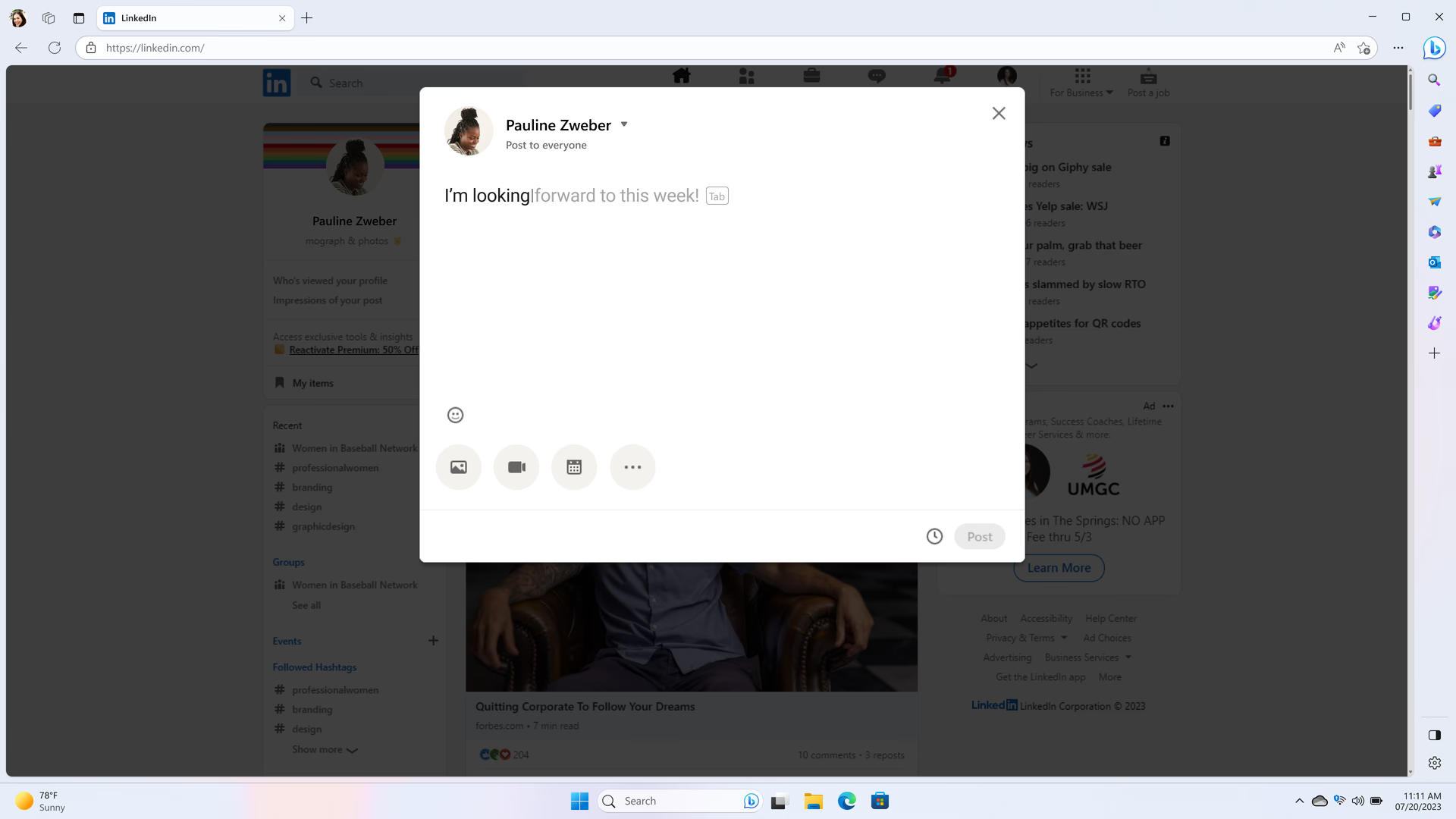

Fånga det som är viktigt med skärmdumpar i Microsoft Edge
Ta kontroll över ditt onlineinnehåll med skärmdumpsverktyg inbyggda i Edge. Oavsett om du sparar ett klipp av en webbsida eller fångar hela skärmen, gör Edge det enkelt att ta exakt vad du behöver - snabbt. Använd Ctrl+Skift+S för att komma igång.
Produktivitet
- * Funktionernas tillgänglighet och omfattning kan variera beroende på typ av enhet, marknad och webbläsarversion.