ประสิทธิภาพการทำงาน

ใช้เวลาออนไลน์ให้คุ้มค่าที่สุด Microsoft Edge ได้สร้างเครื่องมือต่างๆ เช่น คอลเลกชัน แท็บแนวตั้ง และกลุ่มแท็บที่ช่วยให้คุณจัดระเบียบและใช้เวลาออนไลน์ให้เกิดประโยชน์สูงสุด
เคล็ดลับยอดนิยม
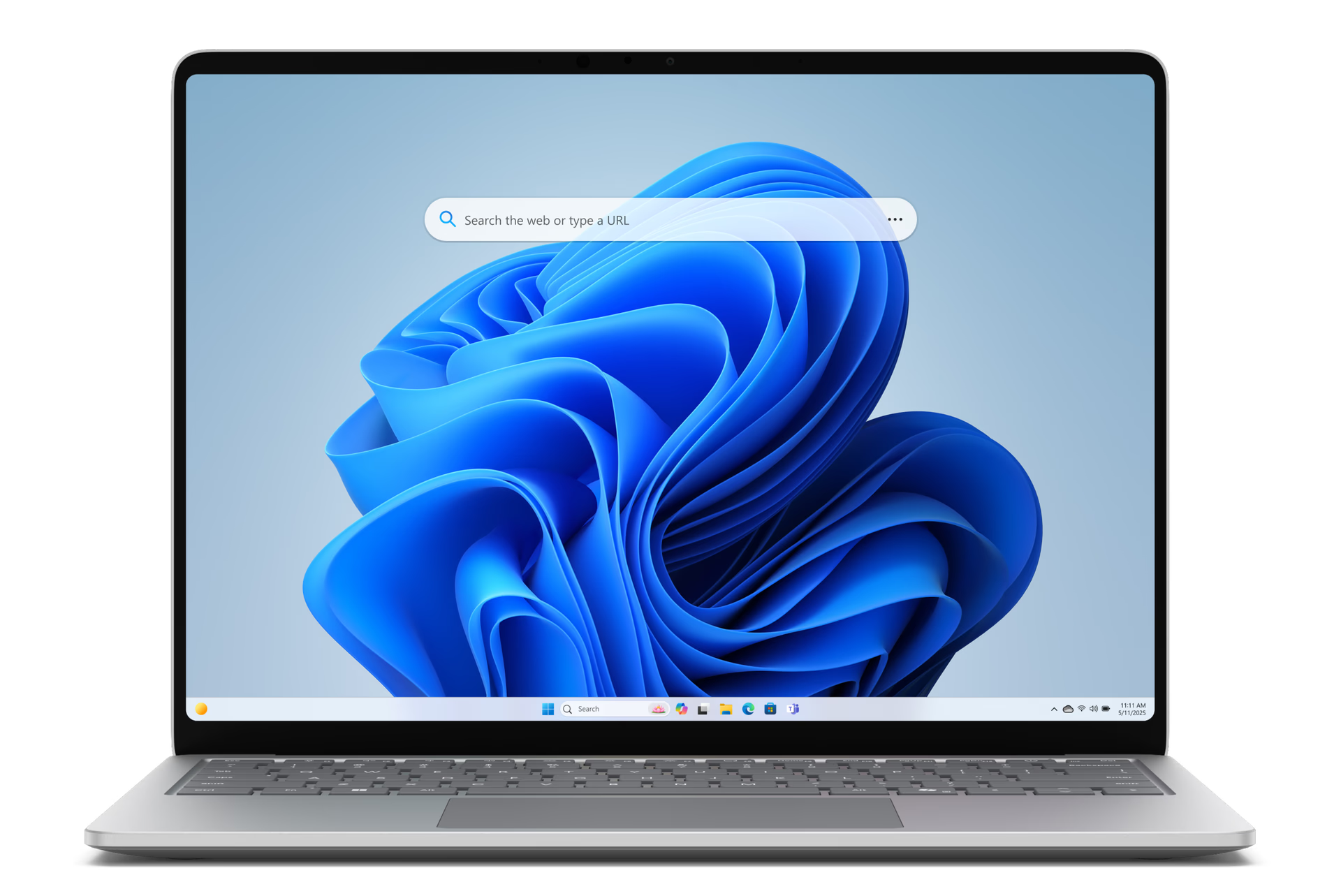

แถบค้นหา Edge

ค้นหาอย่างชาญฉลาดยิ่งขึ้นด้วยแถบค้นหาของ Edge ค้นหาข้อมูลและเปิดไซต์ที่คุณชื่นชอบได้ทันทีโดยไม่ต้องออกจากเดสก์ท็อปของคุณ

แยกหน้าจอของคุณ ไม่ใช่ความสนใจของคุณ

ทํางานหลายอย่างพร้อมกันอย่างมีประสิทธิภาพบนหน้าจอแบบเคียงข้างกันบนแท็บการเรียกดูเดียวใน Microsoft Edge เลือกไอคอน Split Screen จากแถบเครื่องมือเพื่อลอง 

จดจ่อและจัดระเบียบอยู่เสมอด้วยพื้นที่ทํางาน

จดจ่อและจัดระเบียบอยู่เสมอด้วยพื้นที่ทํางานที่ช่วยให้คุณแยกงานการท่องเว็บออกเป็นหน้าต่างเฉพาะและทํางานเฉพาะให้เสร็จสมบูรณ์ เช่น การวางแผนการช้อปปิ้งหรือการเดินทางได้อย่างง่ายดาย แท็บและไฟล์จะถูกบันทึกและอัปเดตโดยอัตโนมัติแบบเรียลไทม์ ทําให้คุณและกลุ่มของคุณอยู่ในหน้าเดียวกัน ในการ เริ่มต้นใช้งานพื้นที่ทํางาน ให้เลือกไอคอนเมนูพื้นที่ทํางานที่มุมซ้ายบนของหน้าต่างเบราว์เซอร์ของคุณ
ดูข้อมูลเพิ่ม

Microsoft 365 และ Edge ทํางานร่วมกันได้ดียิ่งขึ้น

ทํางานได้มากขึ้นด้วยฟีเจอร์ Microsoft 365 ในตัวที่ให้คุณจดบันทึกย่อหรือดูอีเมลของคุณในขณะที่คุณเรียกดูด้วยการรวม Outlook และ OneNote ในแถบด้านข้างเฉพาะใน Microsoft Edge เท่านั้น

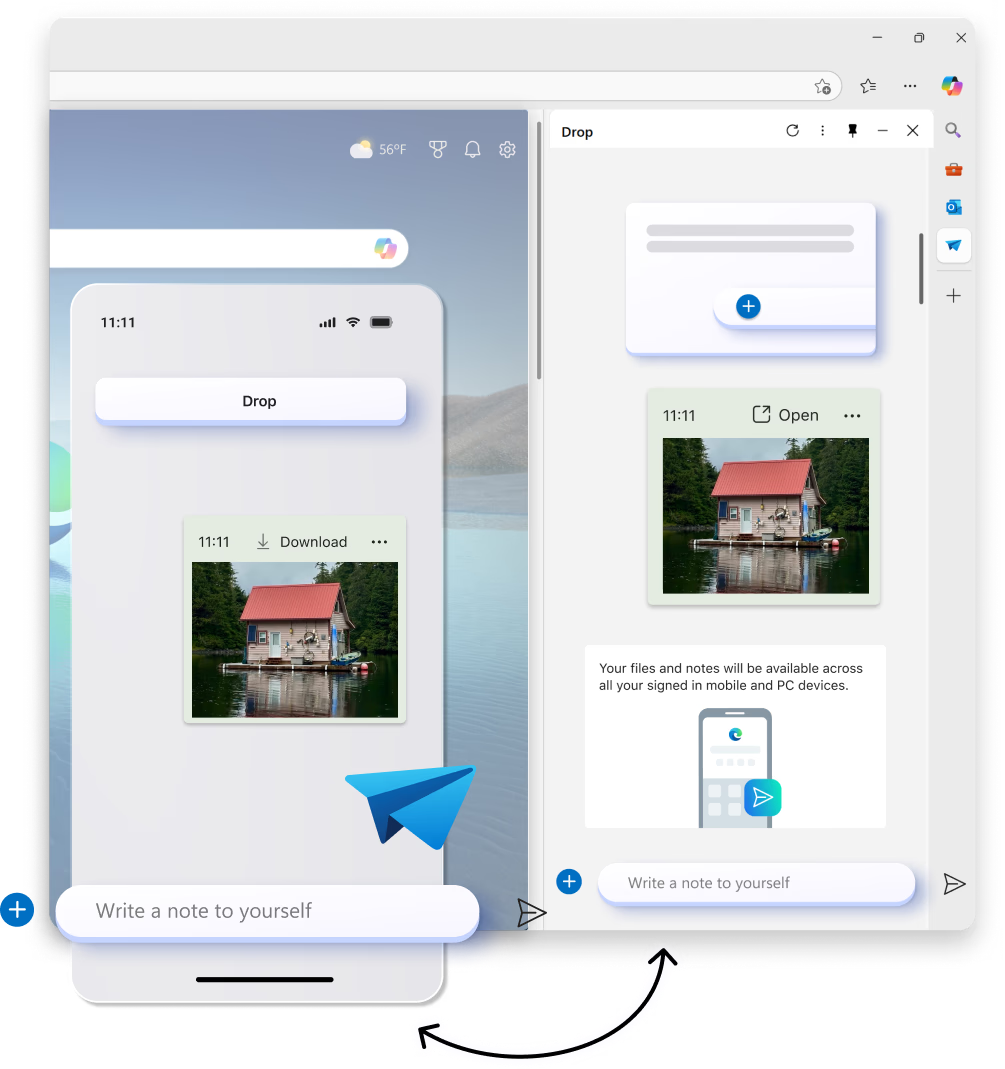
ลดความซับซ้อนในการแชร์เนื้อหาระหว่างอุปกรณ์ของคุณ

แชร์ไฟล์ ลิงก์ และบันทึกย่อระหว่างเดสก์ท็อปและอุปกรณ์เคลื่อนที่ของคุณได้เร็วกว่าที่เคย การวางใน Microsoft Edge ช่วยให้คุณอยู่ในโฟลว์ในขณะที่คุณเรียกดูด้วยการลากและวางการแชร์ไฟล์รวมถึงการส่งข้อความด้วยตนเองที่ช่วยให้คุณส่งลิงก์หรือบันทึกย่อ ให้ตัวเองได้อย่างรวดเร็ว
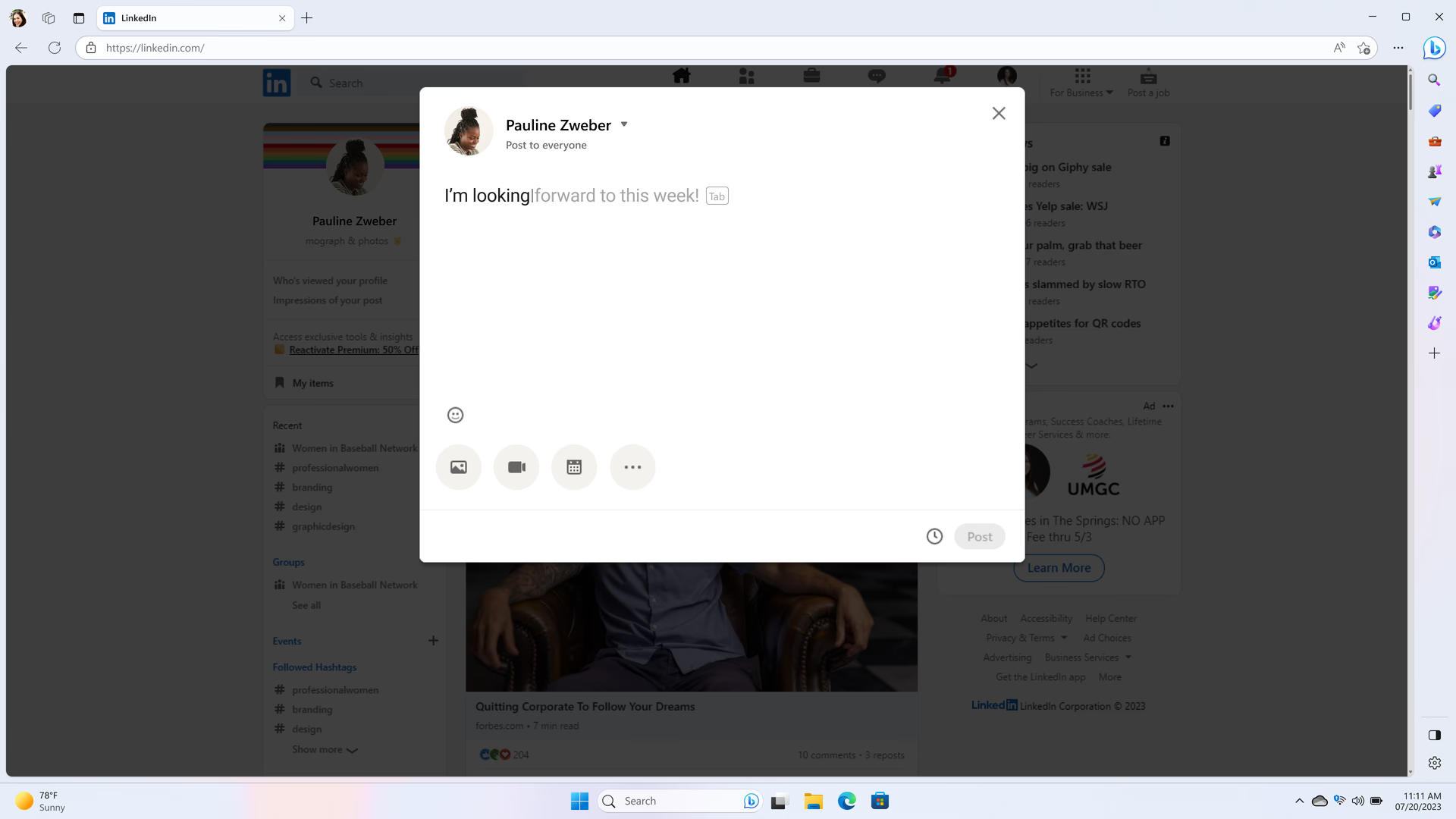
มาเป็นนักเขียนความเร็ว

การคาดคะเนข้อความใน Microsoft Edge ช่วยให้คุณประหยัดเวลาด้วยการทํานายสิ่งที่คุณกําลังจะเขียนต่อไปช่วยให้คุณกรอกประโยคได้อย่างมีประสิทธิภาพมากขึ้นและจดจ่ออยู่กับเป้าหมายการเขียนของคุณ 

เขียนด้วยความมั่นใจ

Microsoft Edge ให้ความช่วยเหลือในการเขียนขั้นสูงด้วย Editor คําแนะนําการสะกดไวยากรณ์และคําพ้องความหมายช่วยให้คุณเขียนได้อย่างมีประสิทธิภาพและแม่นยํายิ่งขึ้นเพิ่มประสิทธิภาพการทํางานของคุณ  

จับภาพสิ่งที่สําคัญด้วยภาพหน้าจอใน Microsoft Edge

ควบคุมเนื้อหาออนไลน์ของคุณด้วยเครื่องมือภาพหน้าจอที่ติดตั้งอยู่ใน Edge ไม่ว่าคุณจะบันทึกการสนิปของหน้าเว็บหรือจับภาพทั้งหน้าจอ Edge ช่วยให้ง่ายต่อการคว้าสิ่งที่คุณต้องการได้อย่างรวดเร็ว ใช้ Control+Shift+S เพื่อเริ่มต้นใช้งาน

  • * ความพร้อมใช้งานและฟังก์ชันการทำงานของคุณลักษณะอาจแตกต่างกันไปตามประเภทของอุปกรณ์ ตลาด และเวอร์ชันเบราว์เซอร์