
รับ Microsoft Edge สําหรับ Mac
ท่องเว็บด้วยวิธีที่ชาญฉลาดยิ่งขึ้น

ขอแนะนำโหมด Copilot ใน Edge
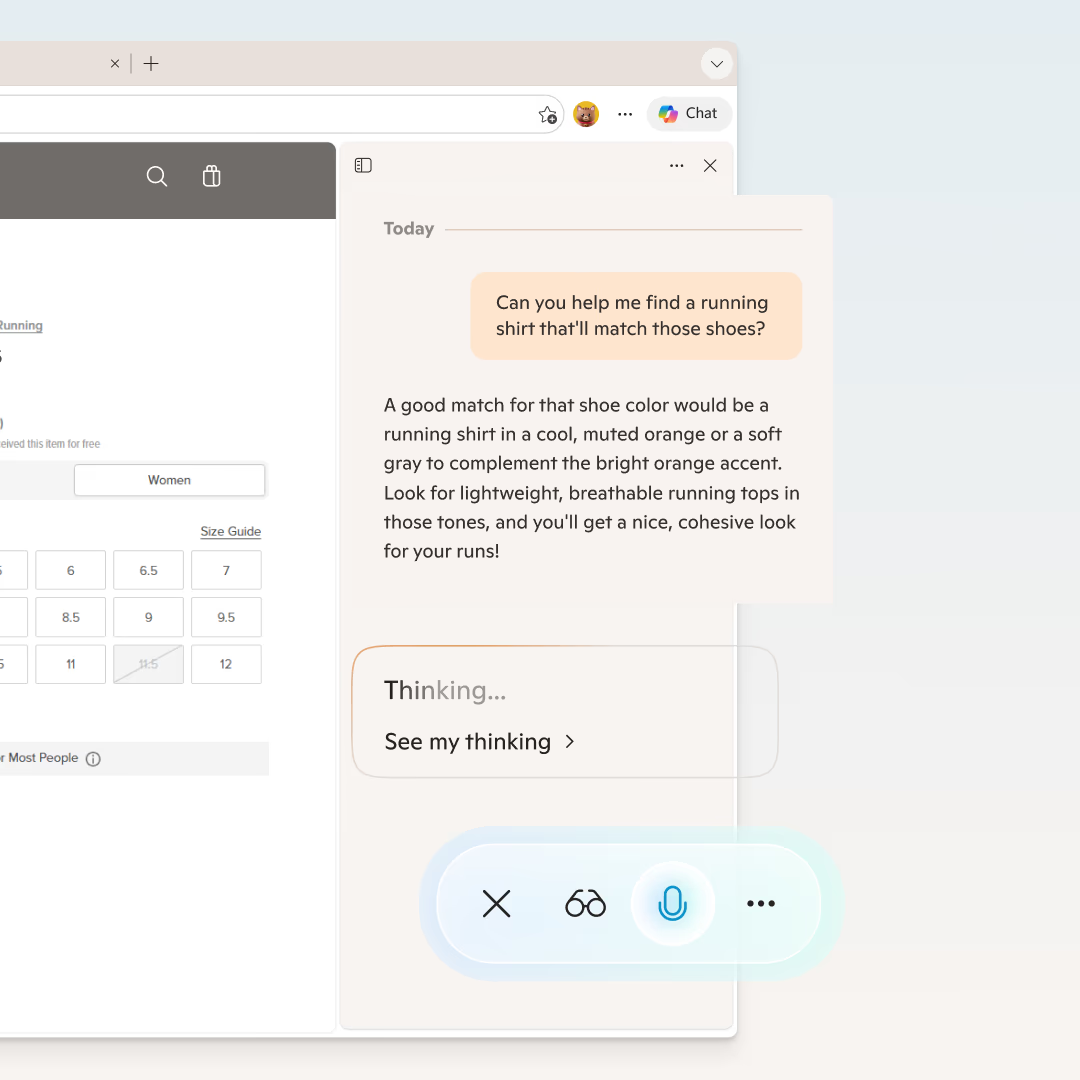
โหมด Copilot เป็นวิธีใหม่ในการเรียกดูใน Microsoft Edge ที่มาพร้อมคุณลักษณะ AI ที่เป็นประโยชน์ โดยเข้าถึงได้อย่างรวดเร็วช่วยให้คุณมีสมาธิ ตัดผ่านความยุ่งเหยิง และทำสิ่งต่างๆ ให้เร็วขึ้น ในขณะที่ยังช่วยให้คุณควบคุมทุกขั้นตอนได้


ช่วยเหลือด่วน
รับคำตอบอย่างรวดเร็วด้วยคู่หูการเรียกดูที่เข้าถึงได้เสมอ

การนำทางด้วยเสียง
เรียกดูด้วยเสียงของคุณ เพียงแค่บอก Copilot ว่าต้องการไปที่ไหน

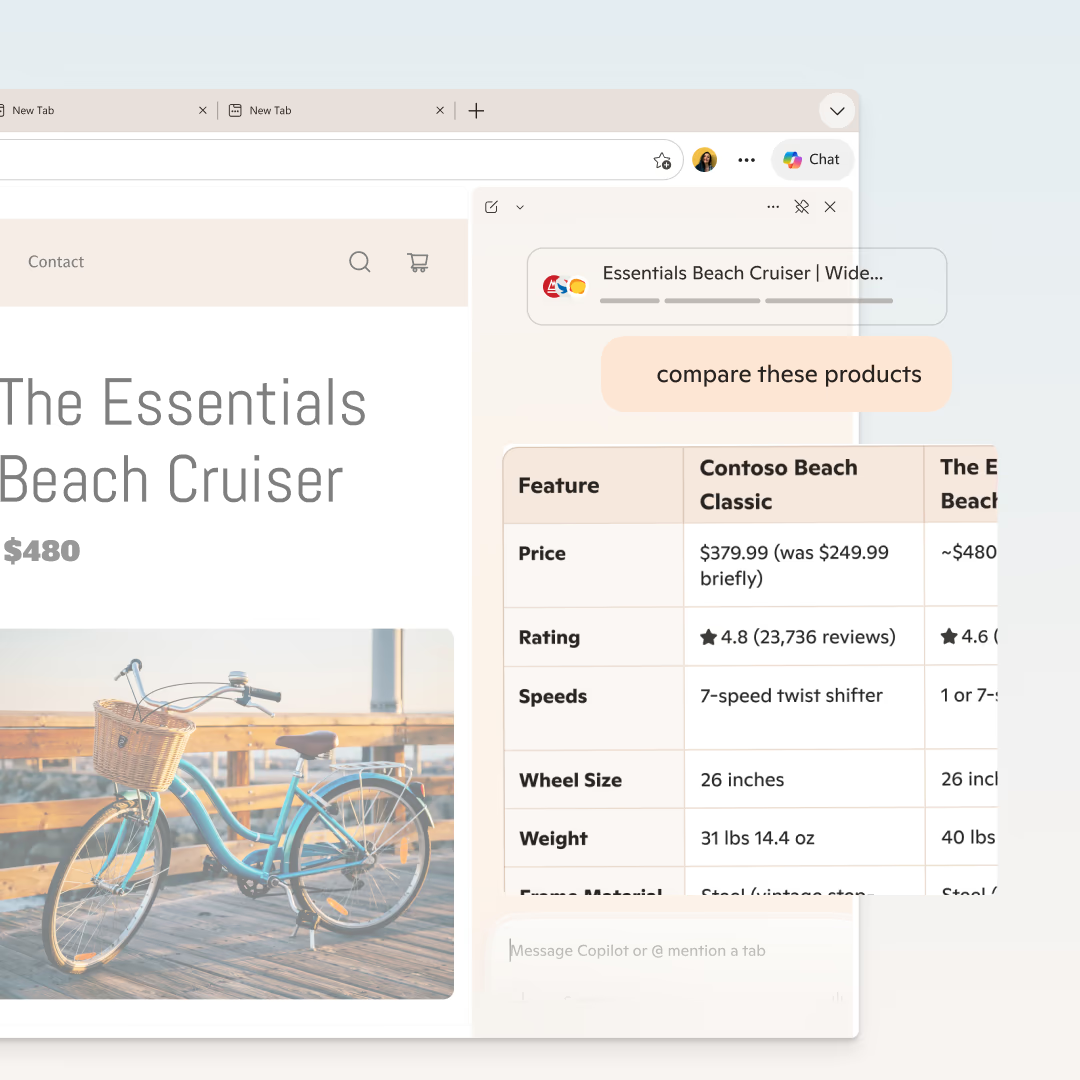
บริบทหลายแท็บ
ประเมินเนื้อหาในแท็บต่างๆ และรับการตอบสนองที่เกี่ยวข้องมากขึ้น
Copilot Vision — วิธีใหม่ในการเรียกดู
เมื่อใช้วิสัยทัศน์ Copilot Copilot สามารถดูหน้าจอของคุณและสแกน วิเคราะห์ และให้คำแนะนำได้ทันทีตามหน้าจอของคุณ
สํารวจเพิ่มเติม
นวัตกรรม AI ใน Microsoft Edge

สมาร์ท (GPT-5)
GPT-5 อยู่ใน Edge แล้ว ลองใช้เพื่อสัมผัสกับอนาคตของประสิทธิภาพการทํางานที่ขับเคลื่อนด้วย AI
สร้างขึ้นสําหรับ Mac
ขับเคลื่อนโดย Edge

ให้ความรู้สึกเหมือนเป็นแบบเนทีฟบน Mac
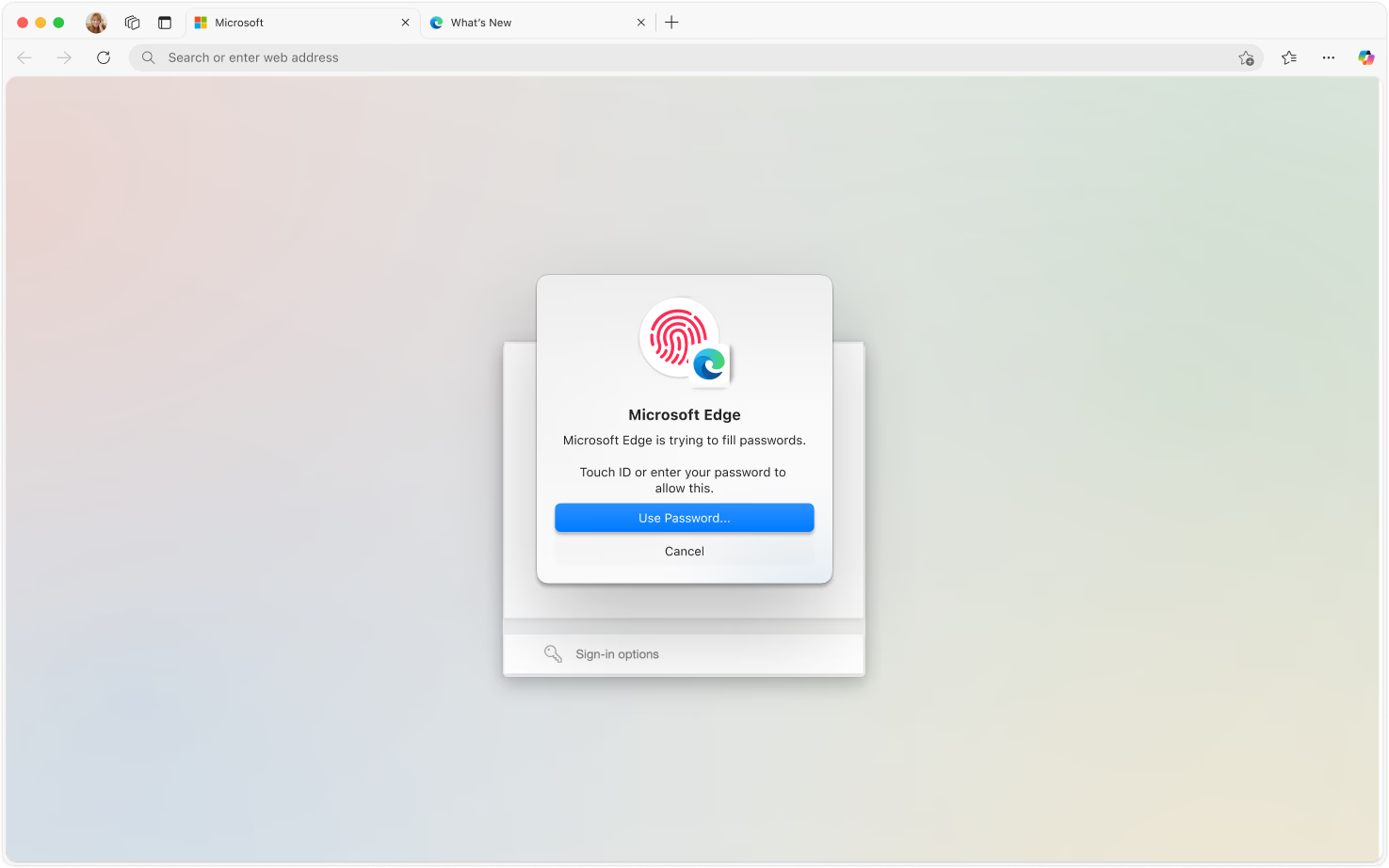
ผสานรวมกับคุณสมบัติโปรดของ Mac ของคุณได้อย่างราบรื่น ตั้งแต่การค้นหา Spotlight ไปจนถึงการเข้าสู่ระบบ Touch ID Edge ให้ความรู้สึกเหมือนอยู่บ้านบน MacBook ของคุณ

พูดภาษาของ Mac ของคุณ
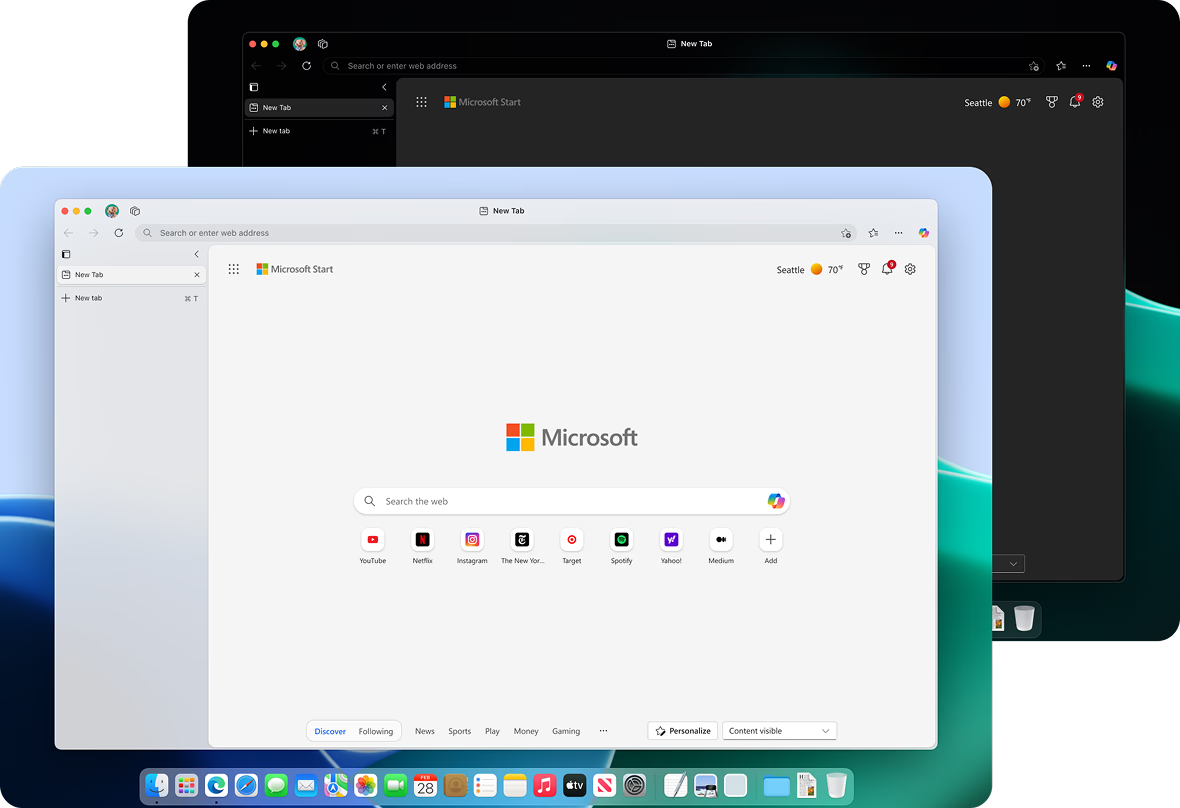
เพลิดเพลินไปกับประสบการณ์การท่องเว็บที่ให้ความรู้สึกเหมือนอยู่บ้านบน Mac ของคุณ ตั้งแต่ท่าทางสัมผัสของแทร็คแพดที่ราบรื่นไปจนถึงภาพที่ประหลาดซึ่งกลมกลืนกับ macOS ได้อย่างลงตัว
Do more with Edge
Microsoft Edge เป็นเบราว์เซอร์ที่ขับเคลื่อนด้วย AI ที่ช่วยให้คุณประสบความสําเร็จมากขึ้น ด้วยคุณสมบัติเฉพาะ เช่น Copilot, แท็บแนวตั้ง, VPN และอื่นๆ Edge ช่วยให้คุณประหยัดเวลา ประหยัดเงิน และปกป้องความเป็นส่วนตัวออนไลน์ของคุณ


ใช้เวลาทางออนไลน์ของคุณให้คุ้มค่าที่สุดด้วย Copilot ใน Edge คุณลักษณะที่ขับเคลื่อนด้วย AI ที่ช่วยให้คุณทำสิ่งต่างๆ ได้มากกว่าที่คุณคิดไว้ในเบราว์เซอร์ของคุณ
เรียกดูได้อย่างมีประสิทธิภาพด้วยแท็บแนวตั้งบน Microsoft Edge แท็บเบราว์เซอร์ที่ย้ายจากด้านบนไปยังด้านข้างของหน้าจอช่วยให้คุณสามารถระบุแท็บของคุณได้ดีขึ้นและเพิ่มพื้นที่ว่างหน้าจอ
ปกป้องกิจกรรมออนไลน์ของคุณจากมุมมองสาธารณะ เรียกดูด้วย VPN ในตัวของ Microsoft Edge ในขณะที่คุณอยู่บนเครือข่ายสาธารณะ
จัดระเบียบการท่องเว็บของคุณด้วยพื้นที่ทํางานใน Microsoft Edge จัดกลุ่มแท็บที่เกี่ยวข้องลงในพื้นที่ทํางาน ทําให้ง่ายต่อการสลับระหว่างโครงการและทําให้เบราว์เซอร์ของคุณไม่เกะกะ
แชร์ไฟล์และบันทึกย่อได้อย่างง่ายดายด้วย Drop ใน Microsoft Edge ส่งเนื้อหาระหว่างอุปกรณ์ของคุณได้อย่างราบรื่น เพื่อให้มั่นใจว่าคุณจะสามารถเข้าถึงข้อมูลสําคัญของคุณได้ตลอดเวลา
เชี่ยวชาญแท็บ ของคุณอย่างง่ายดาย
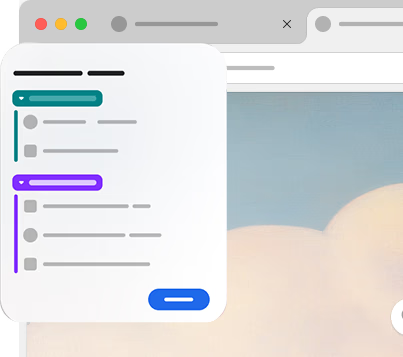
เพิ่มพื้นที่หน้าจอของคุณให้สูงสุดด้วยแท็บแนวตั้งของ Edge จัดกลุ่มแท็บที่คล้ายกันโดยอัตโนมัติเพื่อให้จัดระเบียบและเพิ่มประสิทธิภาพการทํางานของคุณได้อย่างง่ายดาย

ทํางานหลายอย่างพร้อมกันอย่างง่ายดายด้วย หน้าจอแยก
ดูสองไซต์เคียงข้างกันได้ทันทีด้วยคลิกเดียว – เหมาะสําหรับการเปรียบเทียบราคา การอ้างอิงโยงการวิจัย หรือจดบันทึกขณะดูเนื้อหา

ปรับแต่งเบราว์เซอร์ของคุณด้วย ส่วนขยาย
ค้นพบส่วนขยายที่หลากหลายบน Microsoft Edge สําหรับ Mac ที่ออกแบบมาเพื่อทําให้การเรียกดูของคุณง่ายขึ้น ราบรื่นยิ่งขึ้น และปรับให้เหมาะกับความต้องการของคุณ

เป็นระเบียบอยู่เสมอด้วย Workspaces
สร้างกลุ่มเฉพาะสําหรับงานของคุณ โดยแยกโปรเจ็กต์ส่วนตัว งาน และโปรเจ็กต์สร้างสรรค์ออกจากกันและเป็นระเบียบ ทั้งหมดนี้รวมอยู่ในเบราว์เซอร์เดียว

ภาพ หน้าจอ ทันทีบน Mac ที่มี Edge
ถ่ายภาพหน้าจอบน Mac ของคุณได้อย่างง่ายดายด้วยเครื่องมือในตัวของ Microsoft Edge จับภาพเนื้อหาเว็บได้อย่างง่ายดายขณะเรียกดู จากนั้นแก้ไขและแชร์ บันทึกการจับภาพของคุณลงในอุปกรณ์ของคุณโดยตรงเพื่อให้เข้าถึงได้ง่าย


ดาวน์โหลด Microsoft Edge ทันที
ออกแบบมาให้รู้สึกเหมือนอยู่บ้านบน Mac
คําถามที่พบบ่อย
- คลิกปุ่ม ดาวน์โหลด ที่ด้านบนขวาของหน้านี้
- เปิด Finder และค้นหาแพ็คเกจที่ดาวน์โหลด
- ดับเบิลคลิกที่ตัวติดตั้งหรือลากแพคเกจลงในโฟลเดอร์ แอพพลิเคชั่น ของคุณ
- เปิด Launchpad ค้นหา Microsoft Edge และดับเบิลคลิกเพื่อเปิดใช้งาน
ใช่ แม้ว่า Microsoft Edge เวอร์ชันใหม่กว่าจะไม่รองรับ macOS 11 อีกต่อไป แต่คุณยังสามารถ ดาวน์โหลดเวอร์ชันที่เข้ากันได้ (สูงสุดถึงเวอร์ชัน 138) สําหรับ Big Sur สิ่งนี้ทําให้มั่นใจได้ว่าคุณจะได้รับประสบการณ์การท่องเว็บที่ปลอดภัยในขณะที่คุณวางแผนที่จะอัปเกรดอุปกรณ์ของคุณ เพื่อประสิทธิภาพที่ดีที่สุดและคุณสมบัติล่าสุด เราขอแนะนําให้อัปเดตเป็น macOS 12 หรือใหม่กว่าเมื่อเป็นไปได้
- ตรวจสอบให้แน่ใจว่าได้ติดตั้ง Microsoft Edge แล้ว เปิดจากเดสก์ท็อป แถบงาน หรือเมนูแอปพลิเคชัน
- คลิกจุดสามจุด ( ... ) ที่ด้านบนขวาของแถบเครื่องมือ แล้วเลือกการตั้งค่า
- ในเมนูด้านซ้าย ให้เลือกเบราว์เซอร์เริ่มต้น
- คลิก "กําหนดให้เป็นค่าเริ่มต้น " ทางด้านขวา
การลงชื่อเข้าใช้ Microsoft Edge ช่วยให้คุณสามารถซิงค์ข้อมูลของคุณระหว่างอุปกรณ์ต่างๆ ได้อย่างง่ายดาย ซึ่งหมายความว่าบุ๊กมาร์ก ประวัติการเรียกดู รหัสผ่านที่บันทึกไว้ และการตั้งค่าของคุณจะอัปเดตโดยอัตโนมัติไม่ว่าคุณจะลงชื่อเข้าใช้ด้วยบัญชีเดียวกันทุกที่ สิทธิประโยชน์รวมถึง:
- การท่องเว็บที่ราบรื่น: ท่องเว็บในอุปกรณ์ต่างๆ ได้โดยไม่หยุดชะงัก
- เข้าถึงได้ทันที: รับบุ๊กมาร์ก รหัสผ่าน และรายละเอียดการป้อนอัตโนมัติบนอุปกรณ์ใดก็ได้
- เพิ่มผลผลิต: รักษาการตั้งค่าที่สอดคล้องกัน โดยการตั้งค่า ส่วนขยาย และค่ากําหนดจะยังคงเหมือนเดิม
- การสํารองข้อมูลที่ปลอดภัย: ข้อมูลของคุณจะถูกจัดเก็บอย่างปลอดภัยในระบบคลาวด์ เพื่อให้มั่นใจว่าข้อมูลจะได้รับการปกป้องแม้ว่าคุณจะเปลี่ยนอุปกรณ์ก็ตาม
- ติดตั้งและเปิดใช้ Edge: ตรวจสอบให้แน่ใจว่าได้ติดตั้ง Microsoft Edge แล้ว เปิดจากเดสก์ท็อป แถบงาน หรือเมนูแอปพลิเคชัน
- เข้าสู่ระบบ: คลิกไอคอนโปรไฟล์ที่มุมซ้ายบน (ซึ่งอาจแสดงอวาตาร์เริ่มต้นหรือชื่อย่อของคุณ) เลือกบัญชีของคุณจากรายการ หรือเลือก เพิ่มบัญชีใหม่ หากบัญชีของคุณไม่แสดง หมายเหตุ: หากเห็น ข้อความจัดการการตั้งค่าโปรไฟล์ แสดงว่าคุณลงชื่อเข้าใช้แล้ว
- ผ่านการตั้งค่า: หรือไปที่โปรไฟล์>ลงชื่อเข้าใช้ในหน้าการตั้งค่า แล้วเลือกบัญชีของคุณ แล้วคลิกต่อไป
- เริ่มการซิงค์: สุดท้ายคลิก ลงชื่อเข้าใช้ เพื่อซิงค์ข้อมูล เมื่อลงชื่อเข้าใช้แล้ว รายการโปรด รหัสผ่าน ประวัติ ส่วนขยาย แท็บที่เปิดอยู่ รายการป้อนอัตโนมัติ (เช่น ชื่อ ที่อยู่ และหมายเลขโทรศัพท์) ข้อมูลการชําระเงิน และอื่นๆ จะซิงโครไนซ์กับอุปกรณ์ทั้งหมด
หมายเหตุ: การซิงค์รายการโปรดยังนําคอลเลกชันหรือรายการอ่านที่บันทึกไว้มาด้วย
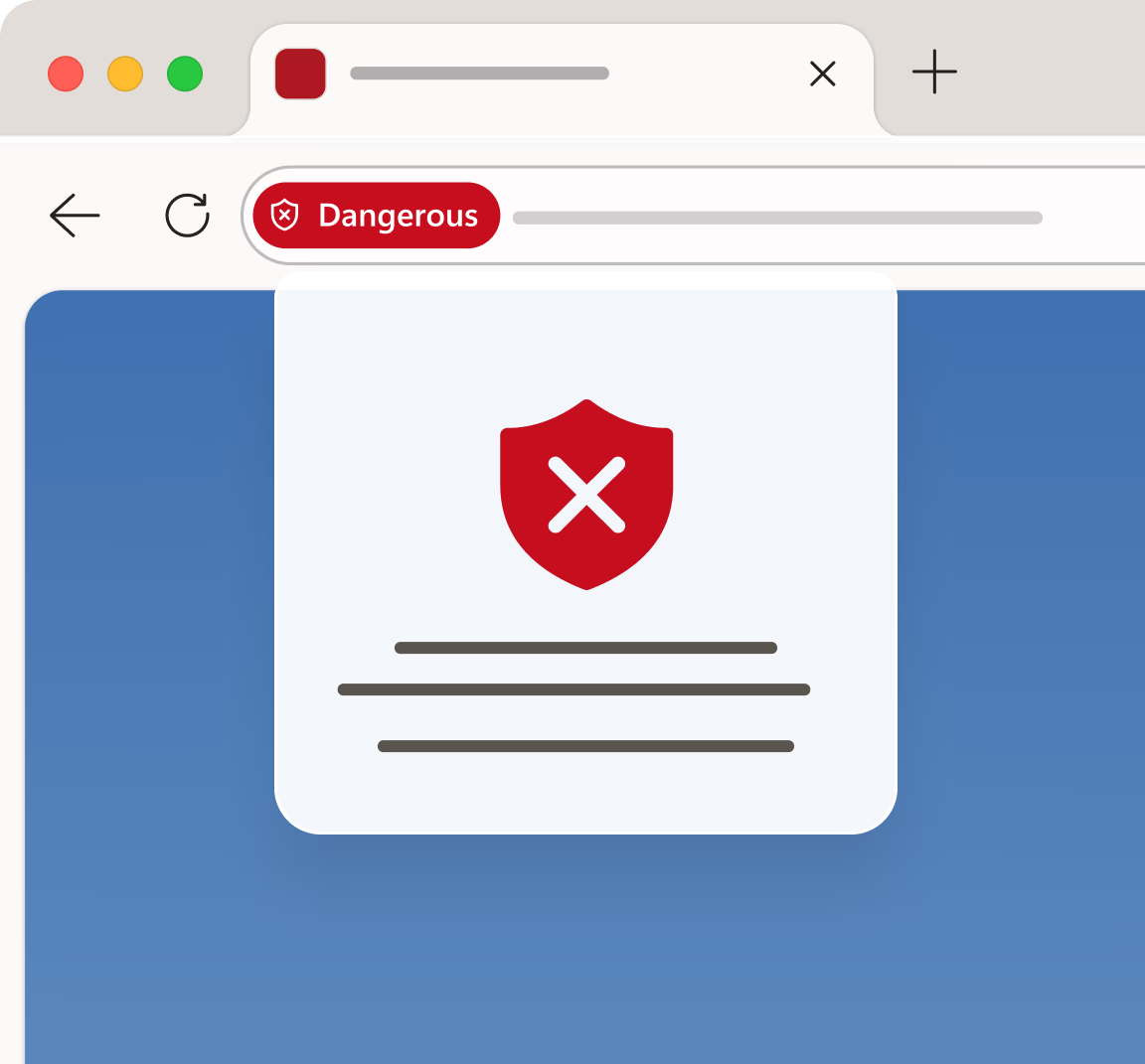
Microsoft Edge นําเสนอการปกป้องความเป็นส่วนตัวและความปลอดภัยหลายชั้นที่แข็งแกร่งเพื่อช่วยให้คุณเรียกดูได้อย่างมั่นใจ คุณสมบัติรวมถึง:
- การเรียกดูแบบ InPrivate: รักษากิจกรรมออนไลน์ของคุณให้เป็นส่วนตัว
- ตัวบล็อกป๊อปอัป: หลีกเลี่ยงการขัดจังหวะที่ไม่พึงประสงค์
- การป้องกันการติดตาม: จํากัดการติดตามออนไลน์เพื่อประสบการณ์การท่องเว็บที่ปลอดภัยยิ่งขึ้น
- * ความพร้อมใช้งานและฟังก์ชันการทำงานของคุณลักษณะอาจแตกต่างกันไปตามประเภทของอุปกรณ์ ตลาด และเวอร์ชันเบราว์เซอร์
- * เนื้อหาในหน้านี้อาจแปลโดยใช้ AI