Microsoft Edge for Game Bar (پہلے Microsoft Edge Game Assist کے نام سے جانا جاتا تھا) کے ساتھ Alt+Tab کو چھوڑ دیں، جو پی سی گیمنگ کے لیے بنایا گیا پہلا ان-گیم براؤزر ہے جو آپ کو ایک شاندار براؤزنگ تجربہ فراہم کرتا ہے اور آپ کو کھیل کے دوران ہی ویب براؤز کرنے، گائیڈز تک رسائی حاصل کرنے، دوستوں سے چیٹ کرنے اور مزید بہت کچھ کرنے کی سہولت دیتا ہے—وہ بھی بغیر کھیل سے باہر نکلے۔
ونڈوز 11 پر گیم بار کے ذریعے دستیاب ہے آئیکن(ونڈوز کی) + G.
discover-a-smarter-way-to-game-and-browse
گیمنگ اور براؤزنگ کا زیادہ ذہین طریقہ دریافت کریں
what-you-need-in-one-place
آپ کو جو چاہیے ایک ہی جگہ پر
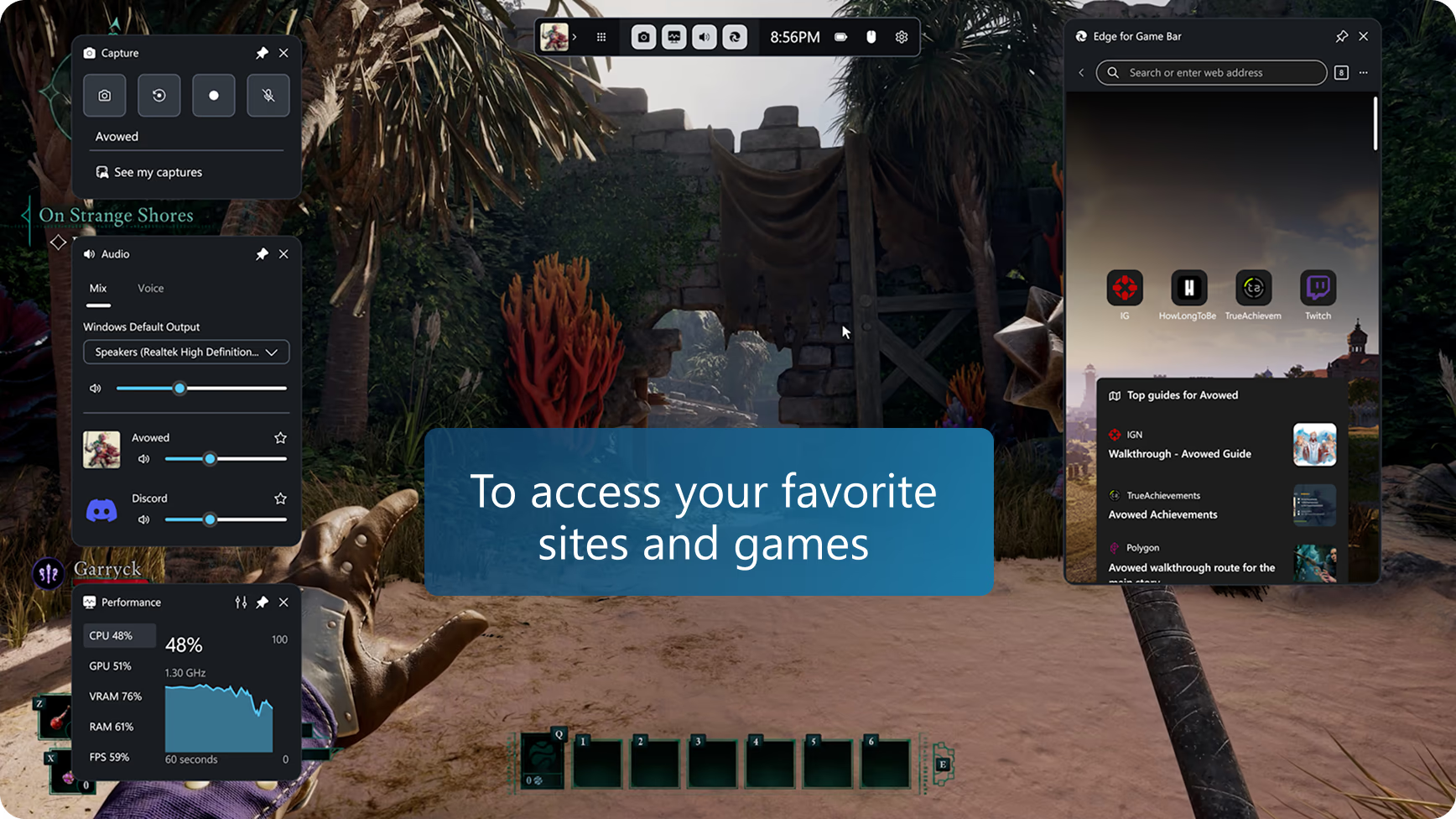
"مکمل براؤزنگ تجربہ حاصل کریں، ساتھ ہی گیمنگ ٹپس، واک تھروز، اور اپنی پسندیدہ سائٹس جیسے Discord، Spotify، یا Twitch تک رسائی بھی حاصل کریں۔
navigate-a-challenging-level
ایک مشکل سطح پر رہنمائی کریں
بہ آسانی مربوط اور کھیل سے آگاہ، Edge فار گیم بار آپ کے کھیل کو پہچانتا ہے اور آپ کے تجربے کو بہتر بنانے کے لیے مشورے اور رہنمائی فراہم کرتا ہے۔
multitask-with-ease
آسانی سے ملٹی ٹاسک کریں
ویڈیو گائیڈز کو کھیلتے ہوئے پن کریں، اپنی پسندیدہ سائٹس پر جائیں، پس منظر میں موسیقی چلائیں، یا دوستوں سے جڑے رہیں، اور گیم کے ایکشن میں رہیں۔
tips-and-tricks
تجاویز اور ترکیبیں
اپنے گیم کو جلدی سے تلاش کریں
Edge برائے گیم بار ویب (یا کسی سائٹ) پر تلاش کرنا آسان بناتا ہے، کیونکہ جب آپ Ctrl+G دبائیں یا رائٹ کلک مینو میں "Paste game title" منتخب کریں تو یہ خودکار طور پر آپ کے گیم کا نام بھر دیتا ہے—یہ خاص طور پر اُن گیمز کے لیے مفید ہے جن کا عنوان طویل ہو۔
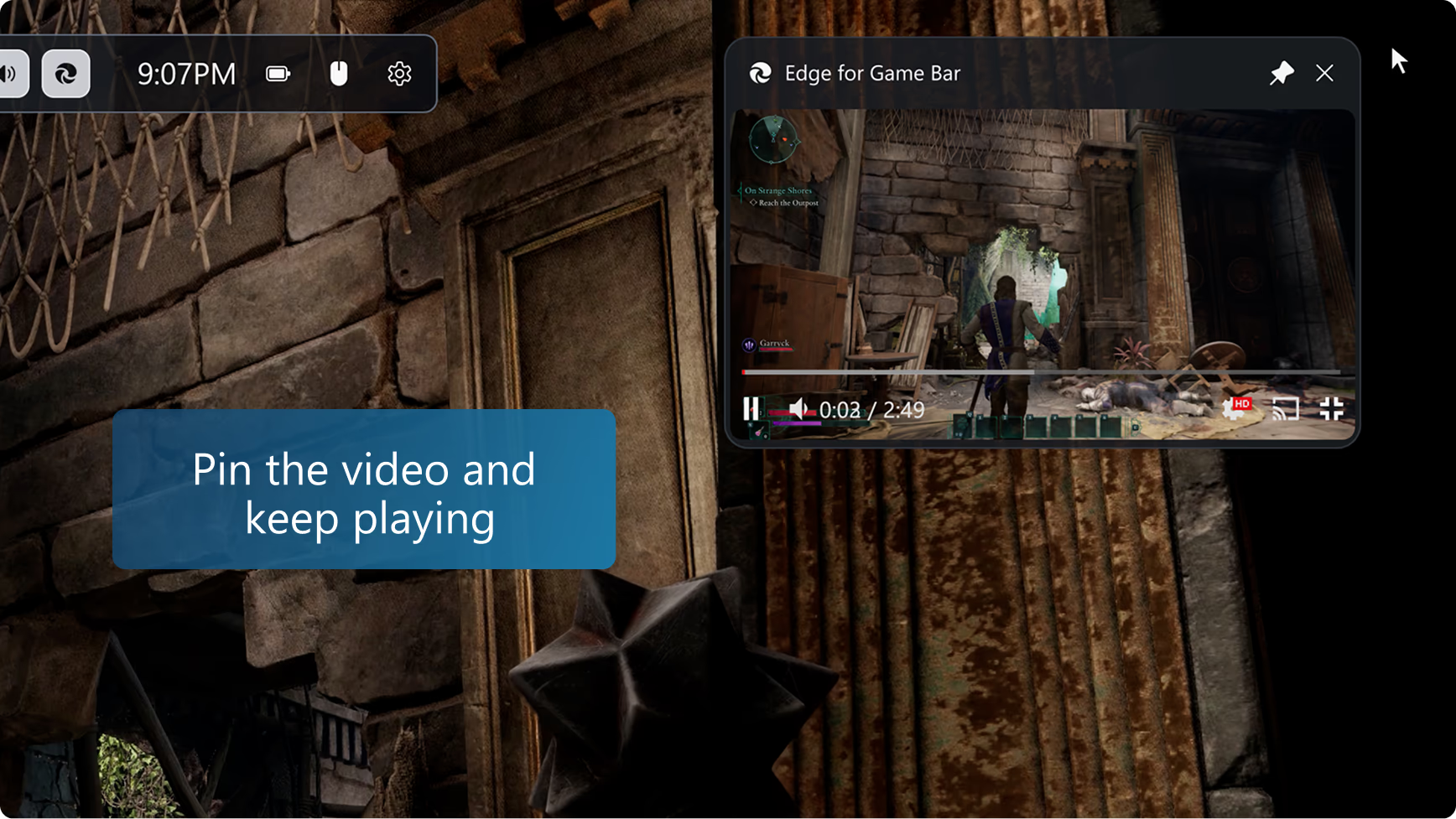
تصویر میں تصویر
ویڈیو دیکھتے وقت فل اسکرین بٹن پر کلک کریں تاکہ Edge for Game Bar خودکار طور پر ویڈیو کے مطابق سائز ہو جائے۔ پھر بس Edge for Game Bar کو اپنے گیم کے اوپر پن کریں تاکہ آپ گائیڈ کے ساتھ چلتے رہیں یا کھیلتے ہوئے تصویر میں تصویر کے انداز میں شو اسٹریم کریں۔ آپ اپنے کی بورڈ کے میڈیا کنٹرولز سے ویڈیو کو روک یا چل بھی سکتے ہیں۔
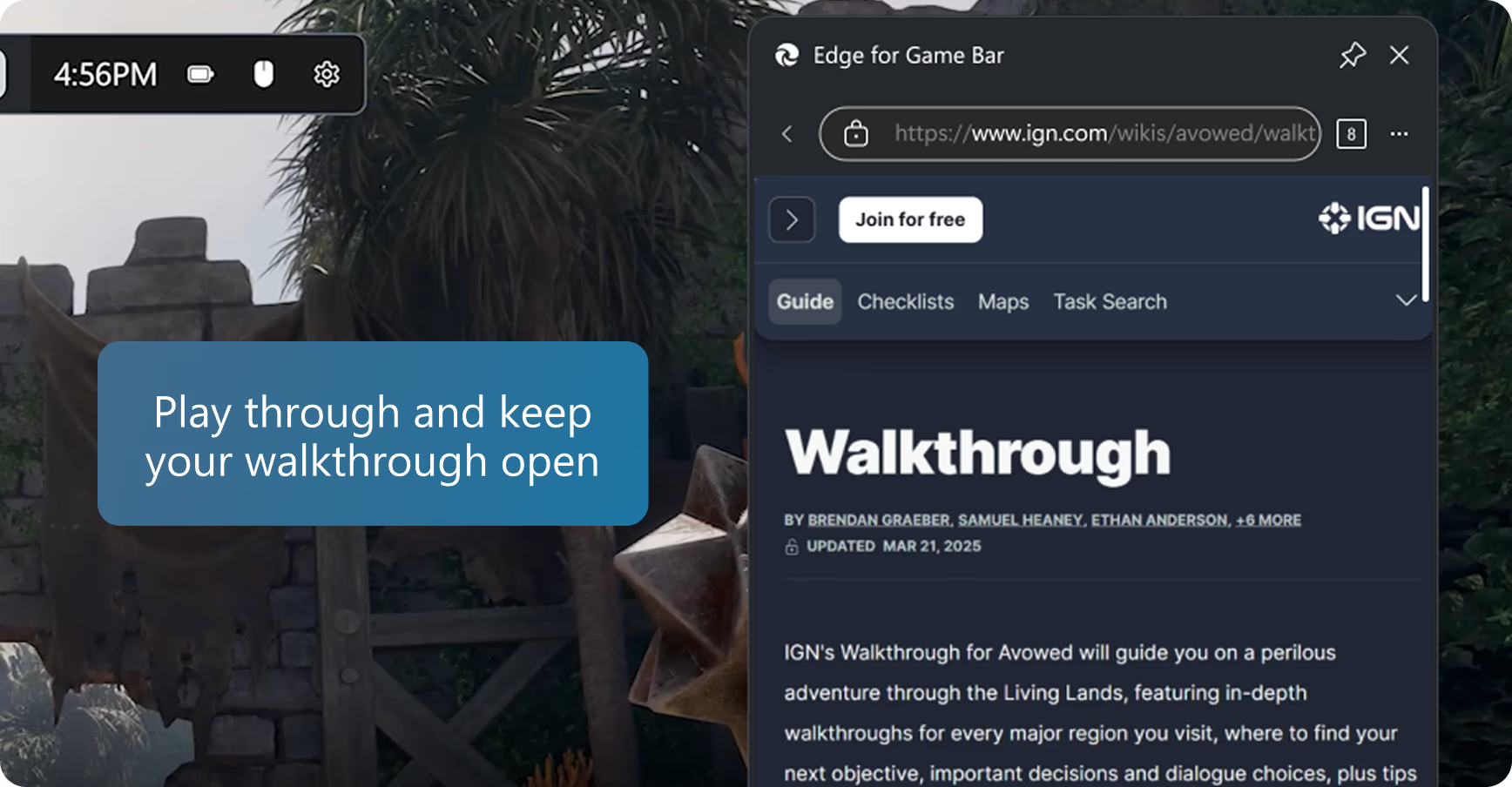
کھیلتے وقت گائیڈ کو فالو کریں
جب آپ اپنی اگلی چال کی منصوبہ بندی کر رہے ہیں، تو Edge میں گیم بار کے لیے ایک گائیڈ پر تیزی سے نظر ڈالیں اور پھر گیم بار کو بند کر کے اپنا کھیل جاری رکھیں۔ آپ پن بٹن پر کلک کر کے ویب پیج کو اپنے کھیل کے اوپر رکھ سکتے ہیں تاکہ آپ کھیلتے ہوئے گائیڈ کے ساتھ ساتھ چل سکیں۔
اپنے پسندیدہ اور سرگزشت تک رسائی حاصل کریں
گیم بار کے لیے ایج وہی براؤزر ڈیٹا استعمال کرتا ہے جو ڈیسک ٹاپ پر Microsoft Edge کے ساتھ شیئر ہوتا ہے۔ ایڈریس بار میں اپنے فیورٹس اور ہسٹری کو تیزی سے تلاش کریں، یا آپ مزید اختیارات (آئیکن) مینو سے اپنی مکمل فیورٹس اور ہسٹری تک رسائی حاصل کر سکتے ہیں۔
ایکسٹینشنز کے ساتھ زیادہ کام کریں
آپ کی پسندیدہ ایکسٹینشنز جیسے ایڈ بلاکرز اور پاس ورڈ مینیجرز Edge فار گیم بار میں کام کرتی ہیں۔ بس Microsoft Edge کو ڈیسک ٹاپ پر انسٹال کریں اور یہ گیمنگ کے دوران استعمال کے لیے تیار ہو جائے گی۔ Edge فار گیم بار زیادہ تر ایکسٹینشنز کو سپورٹ کرتا ہے جو ویب پیج پر خودکار طور پر چلتی ہیں (جیسے ایڈ بلاکرز) یا فارم فلز یا رائٹ کلک مینو کے ذریعے UI فراہم کرتی ہیں (جیسے پاس ورڈ مینیجرز)، لیکن کچھ ایکسٹینشن فیچرز دستیاب نہیں ہو سکتے۔
مکمل ٹرانسپیرنسی
جب Edge for Game Bar widget پن کیا گیا ہو، تو Game Bar کی سیٹنگز میں موجود widget transparency آپشن کے ذریعے اس کی شفافیت کو ایڈجسٹ کریں، جس سے آپ کے widget کے پیچھے موجود گیم کو دیکھنا آسان ہو جاتا ہے۔ آپ یہ بھی منتخب کر سکتے ہیں کہ جب Edge for Game Bar پن ہو تو اس پر کلک کرنے سے widget کھلے یا یہ کلک "پاس تھرو" ہو کر گیم میں چلا جائے۔
آپ کے گیم کے لیے بہترین سائز
گیم بار کے لیے Edge کا سائز تبدیل کریں یا اسے اسکرین پر منتقل کریں تاکہ کھیلتے وقت یہ ہمیشہ آپ کی ضروریات کے مطابق رہے۔ ڈیفالٹ سائز اس طرح ترتیب دیا گیا ہے کہ کھیل کو چھپنے سے بچایا جا سکے۔
faqs
اکثر پوچھے گئے سوالات
جی ہاں—Microsoft Edge گیم اسسٹ کا نام تبدیل کر کے Microsoft Edge فار گیم بار (Edge فار گیم بار) رکھ دیا گیا ہے۔ یہ تجربہ اب بھی ونڈوز گیم بار (Win+G) کے ذریعے دستیاب ہے۔
ونڈوز کی آئیکن (ونڈوز کی) + G دبائیں تاکہ ونڈوز گیم بار کھولیں اور ایج فار گیم بار (پہلے Microsoft Edge گیم اسسٹ) تک رسائی حاصل کریں۔ اس بات کو یقینی بنائیں کہ آپ کے پاس Edge کا تازہ ترین ورژن اور ونڈوز 11 کی اپڈیٹس موجود ہیں۔
گیم بار کے لیے ایج Microsoft Edge 137+ کے ساتھ ونڈوز 11 ہوم، ایجوکیشن، اور پرو میں شامل ہے اور گیم بار اور ونڈوز 11 (22H2+ کے ساتھ تازہ ترین اپڈیٹس) کے لیے تازہ ترین اپڈیٹس درکار ہیں۔ آپ گیم بار کے لیے Edge کو ونڈوز 11 کے کسی بھی ایڈیشن پر بھی انسٹال کر سکتے ہیں، اس کے لیے Microsoft Edge میں Settings and more (icon) مینو میں جا کر اور گیم بار کے لیے Edge تلاش کر کے انسٹال کریں۔
جی ہاں! Edge فار گیم بار کسی بھی پی سی گیم کے ساتھ کام کرے گا، اس بات کو یقینی بناتے ہوئے کہ آپ کا ان-گیم براؤزر ہمیشہ صرف ایک کلک کی دوری پر ہو۔ Edge فار گیم بار مدد تلاش کرنا آسان بناتا ہے، کیونکہ آپ Ctrl+G کے ذریعے یا رائٹ کلک کر کے Paste game title منتخب کر کے جس گیم کو کھیل رہے ہیں اس کا نام فوراً درج کر سکتے ہیں، اور بہتر گیمز کے لیے آپ کو نئے ٹیبز پر اپنے گیم کے لیے ٹپس اور گائیڈز نظر آئیں گی۔ تمام بہتر گیمز کی فہرست کے لیے براہ کرم اس سپورٹ پیج سے رجوع کریں۔
Edge برائے گیم بار بہت سے مقبول ترین کھیلوں اور تازہ ترین ریلیز کے لیے ٹپس اور رہنمائی فراہم کرتا ہے، اور مزید کھیل باقاعدگی سے شامل کیے جا رہے ہیں۔ تمام بہتر کردہ کھیلوں کی فہرست کے لیے براہ کرم اس سپورٹ صفحہ سے رجوع کریں۔
ہم نے بھرپور کوشش کی ہے کہ Edge برائے گیم بار آپ کے کھیل کی کارکردگی پر منفی اثر نہ ڈالے۔ گیمنگ کے دوران کمپیوٹر پر کوئی بھی ایپلیکیشن چلانے سے سسٹم وسائل کے استعمال پر کچھ اثر ضرور پڑتا ہے، لیکن ہم نے اس تجربے کو زیادہ سے زیادہ بہتر بنایا ہے تاکہ یہ ڈیسک ٹاپ پر براوزر سوئچ کرنے سے زیادہ مؤثر ہو۔
کھیل کا سیاق و سباق تمام گیم بار ویجیٹس کو فراہم کیا جاتا ہے۔ آپ کنٹرول کرسکتے ہیں کہ گیم بار کی ترتیبات میں کون سے ویجیٹس کو اس ڈیٹا تک رسائی حاصل ہے۔
جی ہاں۔ Edge فار گیم بار گیم بار میں دستیاب ہے، اور آپ گیم بار کو کسی بھی دوسرے اوورلے کے ساتھ استعمال کر سکتے ہیں۔ گیم بار کھولنے کے لیے بس ونڈوز کی + G دبائیں۔
نہیں، Edge for Game Bar کو پی سی گیمنگ کے لیے بہتر بنایا گیا ہے، اس لیے آپ کے ڈیسک ٹاپ پر موجود ٹیبز خود بخود Edge for Game Bar میں ظاہر نہیں ہوتے (یا اس کے برعکس)۔ اس سے آپ کے گیم کے لیے بہترین کارکردگی یقینی بنتی ہے۔ تاہم، مشترکہ براؤزنگ ہسٹری اور کوکیز کے ساتھ، آپ آسانی سے اپنی پسندیدہ سائٹس پر واپس جا سکتے ہیں۔
گیم بار کے لیے Edge کو Microsoft Edge کے ذریعے چلایا جاتا ہے اور یہ وہی بیک اینڈ اور سیٹنگز استعمال کرتا ہے، جن میں براؤزر پروفائلز اور پروفائل ڈیٹا، ایکسٹینشنز، اور مزید شامل ہیں۔ آپ ان آپشنز کو منظم کرنے کے لیے Edge for Game Bar کے مزید آپشنز (ellipsis) مینو میں سیٹنگز منتخب کر کے ڈیسک ٹاپ پر Microsoft Edge کی سیٹنگز کھول سکتے ہیں۔ براہ کرم نوٹ کریں کہ گیم بار کے لیے Edge کا UI پی سی گیمنگ کے لیے بہتر بنایا گیا ہے، اس لیے ڈیسک ٹاپ پر Edge کی بہت سی سیٹنگز گیم بار کے لیے Edge پر لاگو نہیں ہوتیں۔
گیم بار کے لیے ایج زیادہ تر ایکسٹینشنز کو سپورٹ کرتا ہے جو خودکار طور پر ویب پیج پر چلتی ہیں (جیسے ایڈ بلاکرز) یا فارم فلز یا رائٹ کلک مینو کے ذریعے UI فراہم کرتی ہیں (جیسے پاس ورڈ مینیجرز)، لیکن کچھ ایکسٹینشن فیچرز دستیاب نہیں ہو سکتے۔ ایکسٹینشنز کو ڈیسک ٹاپ ورژن میں Microsoft Edge کے ذریعے انسٹال اور مینیج کیا جا سکتا ہے۔ براہ کرم ہمیں فیڈبیک بھیجتے رہیں، اس کے لیے Send Feedback کو More options (ellipsis) مینو میں منتخب کریں۔
Edge برائے گیم بار کو پی سی اور ہینڈ ہیلڈز پر گیم بار کے کمپیکٹ موڈ کے ساتھ کام کرنے کے لیے ڈیزائن کیا گیا ہے۔ ہم اس تجربے کو مزید بہتر بنا رہے ہیں، اس لیے براہ کرم ہمیں اپنی رائے بھیجیں، مزید اختیارات (ellipsis) مینو میں رائے بھیجیں کو منتخب کر کے۔
Edge برائے گیم بار کو کی بورڈ اور ماؤس کے ساتھ استعمال کے لیے بہتر بنایا گیا ہے۔ ہم کنٹرولر کے ساتھ تجربے کو مزید بہتر بنا رہے ہیں، اس لیے براہ کرم ہمیں اپنی رائے بھیجیں، مزید اختیارات (ellipsis) مینو میں رائے بھیجیں منتخب کر کے۔
جی ہاں! ڈیفالٹ طور پر، Edge for Game Bar Microsoft Edge کے Stable چینل سے جڑتا ہے جو Windows کے ساتھ شامل ہوتا ہے۔ اگر آپ Edge for Game Bar کو Insider چینل جیسے Canary، Dev، یا Beta کے ساتھ استعمال کرنا چاہتے ہیں، تو بس اس چینل کو اپنا ڈیفالٹ براؤزر سیٹ کریں اور پھر Edge for Game Bar کو دوبارہ شروع کریں۔
* فیچر کی دستیابی اور کارگزاری آلہ کی قسم، مارکیٹ اور براؤزر ورژن کے لحاظ سے مختلف ہو سکتی ہے۔
* گیم بار کے لیے Microsoft Edge کو پہلے Microsoft Edge گیم اسسٹ کے نام سے جانا جاتا تھا۔