
جب آپ نیا اکاؤنٹ بنا رہے ہوں یا اپنا موجودہ پاس ورڈ تبدیل کر رہے ہوں تو مائیکروسافٹ ایج میں انتہائی محفوظ پاس ورڈ کی تجویز حاصل کریں۔
پاس ورڈ جنریٹر
جب آپ نیا اکاؤنٹ بنا رہے ہوں یا اپنا موجودہ پاس ورڈ تبدیل کر رہے ہوں تو مائیکروسافٹ ایج میں انتہائی محفوظ پاس ورڈ کی تجویز حاصل کریں۔
تجاویز اور تراکیب
مائیکروسافٹ ایج کے پاس ورڈ جنریٹر کے ساتھ تخلیق کردہ پاس ورڈز آسان رسائی کیلئے خود بخود آپ کے اکاؤنٹ میں محفوظ ہوجاتے ہیں۔ ان کو دیکھنے کے لئے ، پر جائیں ترتیبات اور مزید > پاس ورڈ اور مائیکروسافٹ پاس ورڈ مینیجر > آٹو فل کریں ، پھر اپنے محفوظ کردہ پاس ورڈ دیکھنے کے لئے نیچے سکرول کریں۔
جی ہاں - مائیکروسافٹ ایج آپ کے پاس ورڈ کو اپنے تمام آلات پر خود کار طریقے سے بھرتا ہے جہاں آپ سائن ان ہیں اور پاس ورڈ کو مطابقت پذیر کرتے ہیں۔
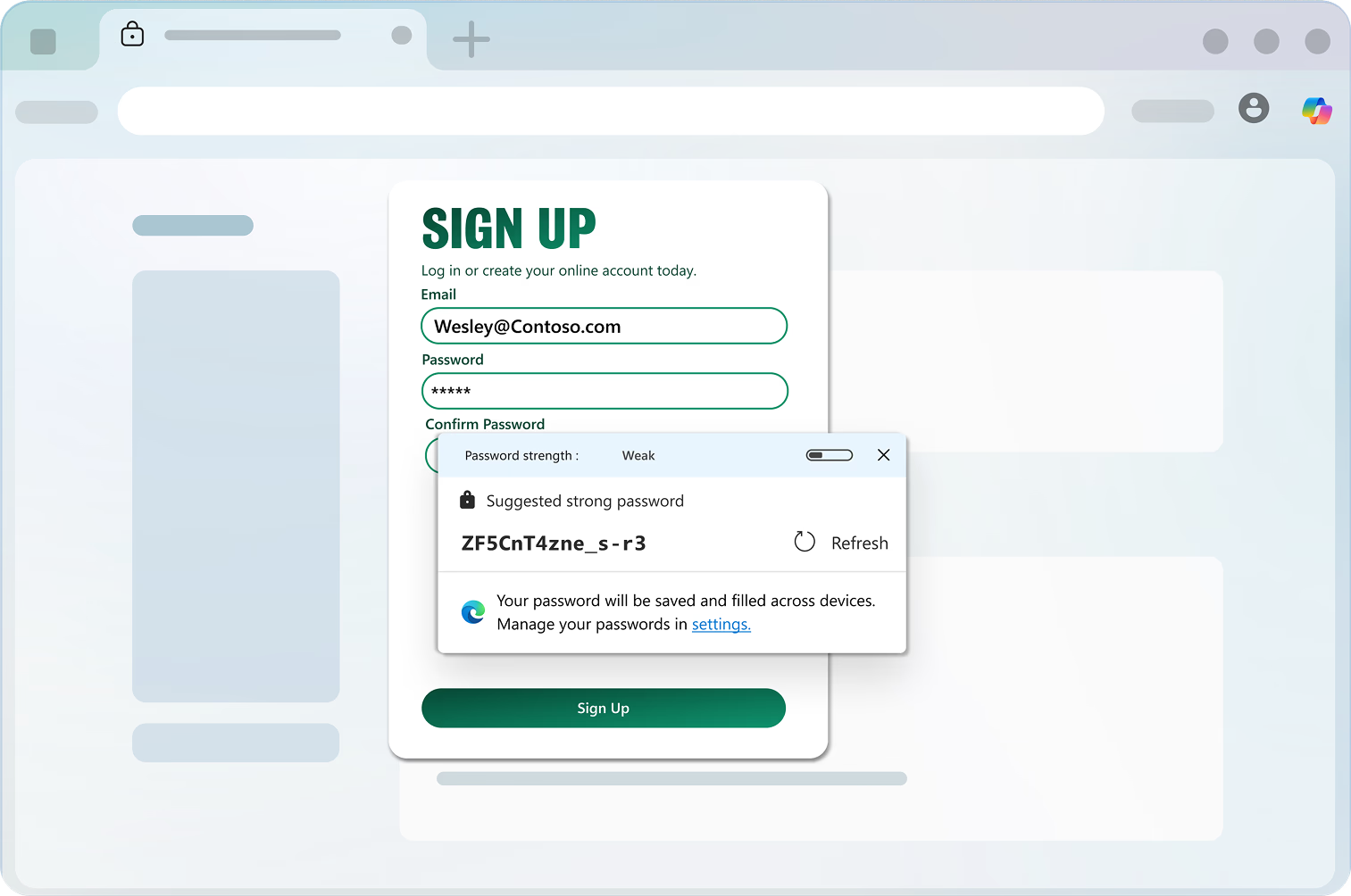
جب آپ کوئی ویب صفحہ کھولتے ہیں جس میں سائن اپ فارم یا پاس ورڈ تبدیل کرنے کا میدان ہوتا ہے تو ، مائیکروسافٹ ایج پاس ورڈ جنریٹر کو چالو کرتا ہے۔ جب آپ پاس ورڈ فیلڈ منتخب کرتے ہیں تو ، پاس ورڈ جنریٹر ڈراپ ڈاؤن مینو میں ایک مضبوط پاس ورڈ تجویز کرتا ہے۔ آپ کو صرف تجویز کردہ پاس ورڈ منتخب کرنے اور اسے ویب سائٹ پر جمع کرنے کی ضرورت ہے. بس یہی ہے. تجویز کردہ پاس ورڈ اب آپ کے براؤزر میں محفوظ ہے اور اگلی بار جب آپ ویب سائٹ پر آئیں گے تو خود بخود بھر جائے گا۔ یہ آپ کے تمام آلات پر بھی دستیاب ہوگا جہاں آپ سائن ان ہیں اور پاس ورڈ کو مطابقت پذیر کرتے ہیں۔
اگر آپ کو پاس ورڈ جنریٹر ڈراپ ڈاؤن کسی بھی ویب سائٹ پر توقع کے مطابق کام کرتے ہوئے نہیں ملتا ہے تو ، پاس ورڈ فیلڈ پر دائیں کلک کریں یا دبائیں اور پکڑیں اور مضبوط پاس ورڈ تجویز کریں کو منتخب کریں ۔ پاس ورڈ جنریٹر ڈراپ ڈاؤن ظاہر ہوگا۔
پاس ورڈ جنریٹر کا انتظام کرنے کے لئے ، ترتیبات اور مزید پاس ورڈز > پر جائیں اور مائیکروسافٹ پاس ورڈ مینیجر > مزید ترتیبات > آٹو فل کریں۔ فیچر کو آن یا آف کرنے کیلئے مضبوط پاس ورڈ تجویز کریں لیبل والے ٹوگل کا استعمال کریں۔
نوٹ: پاس ورڈ جنریٹر کے کام کرنے کیلئے آپ کو سائن ان ہونا اور پاس ورڈ کی مطابقت پذیری کرنا ضروری ہے۔ اگر آپ سائن ان ہیں لیکن مطابقت پذیر نہیں ہیں، تو پہلے پاس ورڈ مطابقت پذیری آن کریں۔
- * فیچر کی دستیابی اور کارگزاری آلہ کی قسم، مارکیٹ اور براؤزر ورژن کے لحاظ سے مختلف ہو سکتی ہے۔