
intro
Edge cho Game Bar
Bỏ qua Alt+Tab với Microsoft Edge cho Game Bar (trước đây là Microsoft Edge Game Assist), trình duyệt trong game đầu tiên dành cho PC gaming mang đến trải nghiệm duyệt web sống động được thiết kế để bạn luôn tập trung vào trò chơi. Duyệt web, truy cập hướng dẫn, trò chuyện với bạn bè và nhiều hơn nữa—một cách liền mạch khi bạn chơi.
Có sẵn trên Windows 11 thông qua Game Bar biểu tượng (phím Windows) + G.
discover-a-smarter-way-to-game-and-browse
Khám phá cách chơi game và duyệt web thông minh hơn
what-you-need-in-one-place
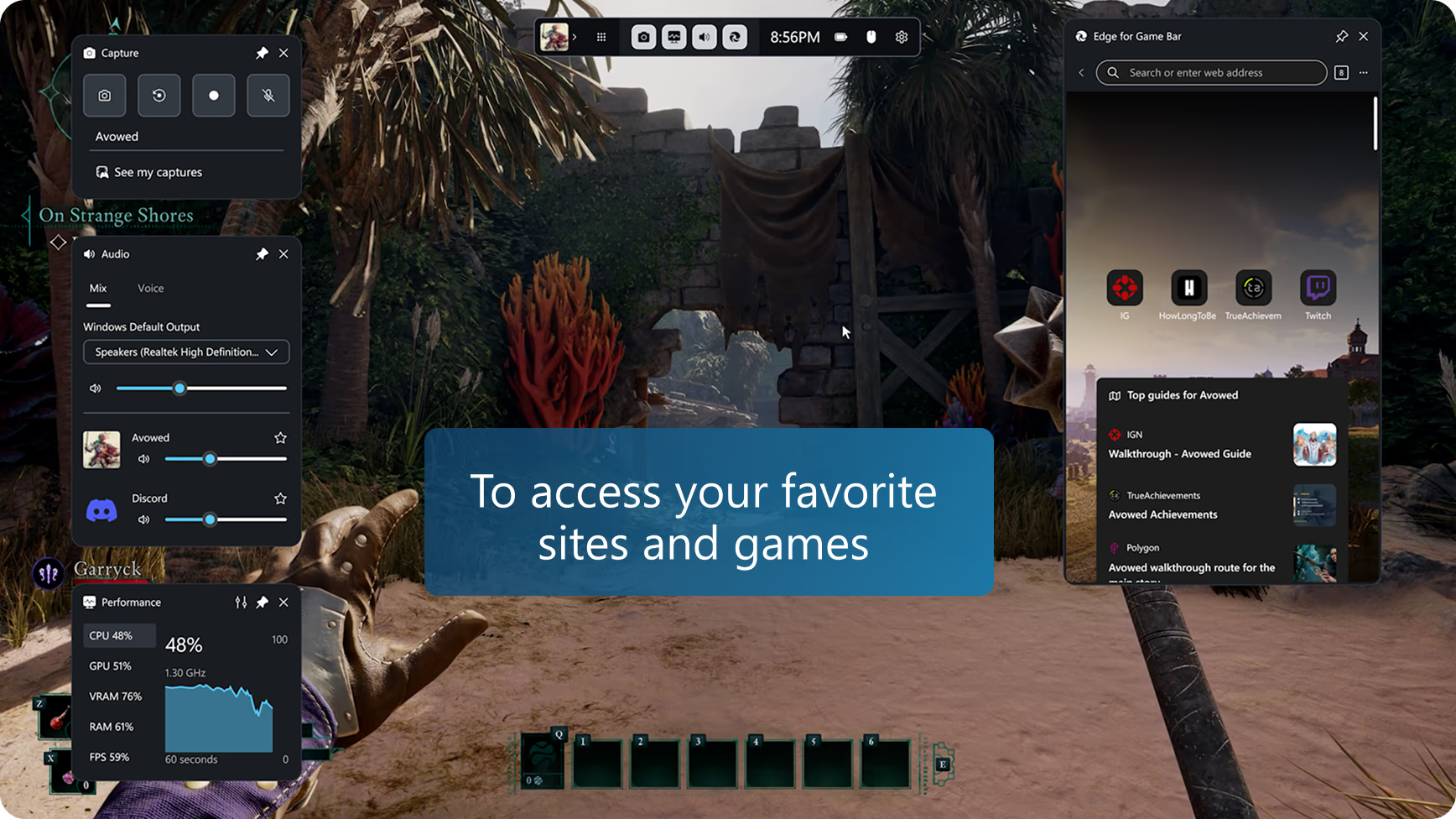
Mọi thứ bạn cần đều ở một nơi
Có được trải nghiệm duyệt web đầy đủ cùng với các mẹo chơi game, hướng dẫn và quyền truy cập vào các trang web yêu thích của bạn như Discord, Spotify hoặc Twitch.
navigate-a-challenging-level
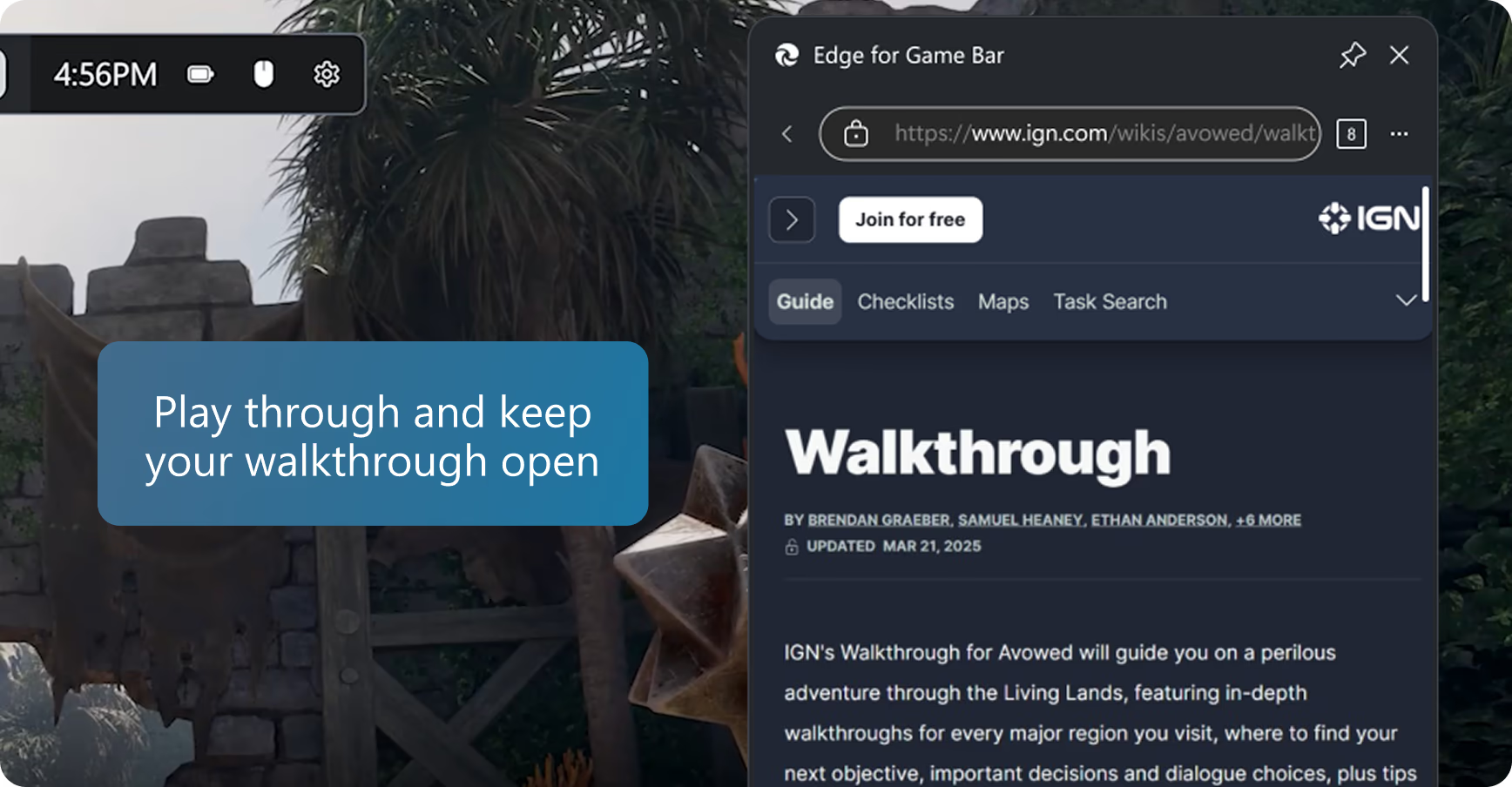
Khám phá một cấp độ đầy thử thách
Được tích hợp liền mạch và nhận biết trò chơi, Edge cho Game Bar nhận diện trò chơi bạn đang chơi và cung cấp mẹo cũng như hướng dẫn để nâng cao trải nghiệm của bạn.
multitask-with-ease
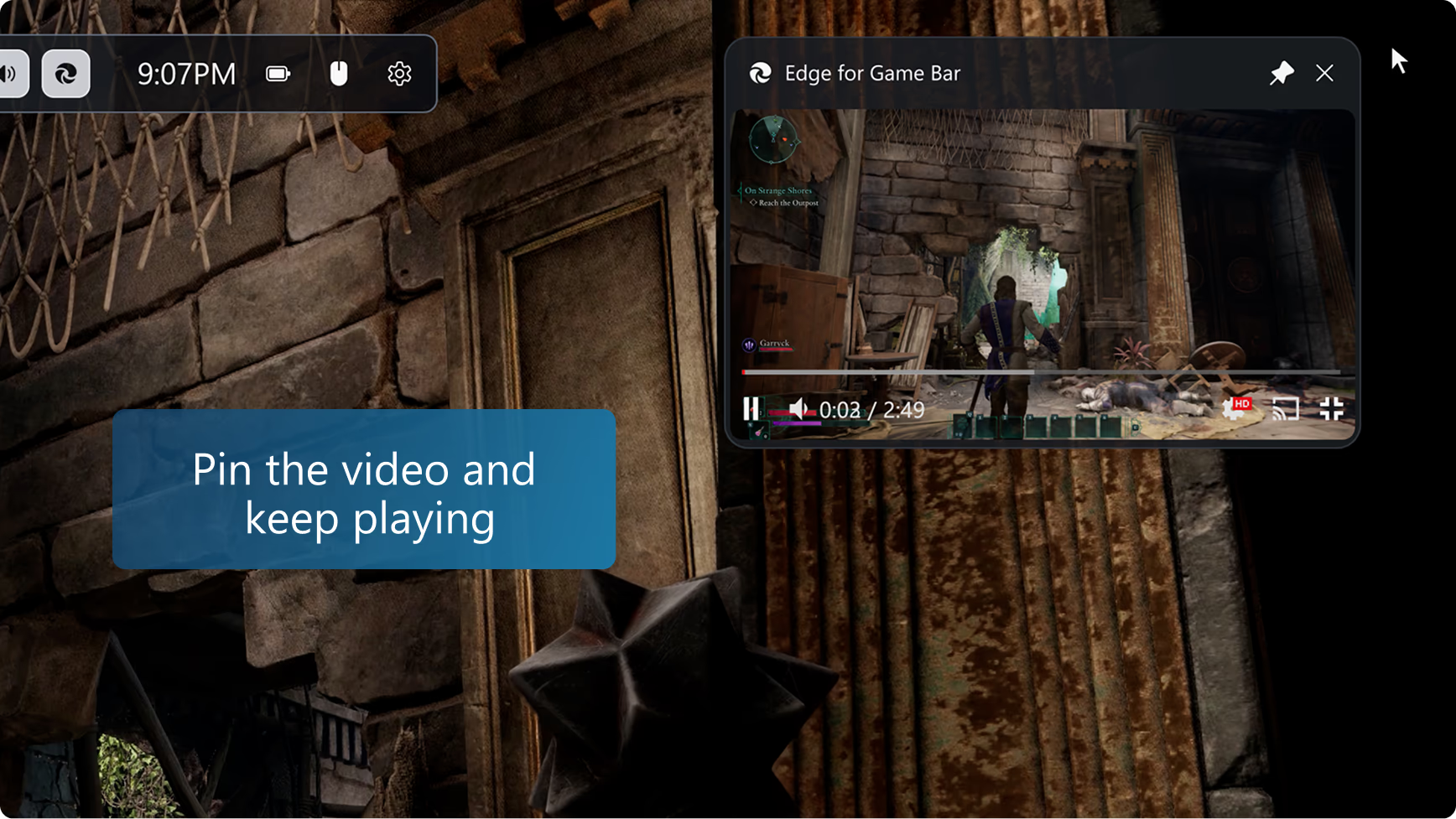
Đa nhiệm dễ dàng
Ghim video hướng dẫn khi bạn chơi, chuyển đến các trang web yêu thích, bật nhạc nền hoặc giữ kết nối với bạn bè trong khi chơi.
tips-and-tricks
Mẹo và thủ thuật
Hình trong hình
Nhấn vào nút toàn màn hình khi xem video để tự động thay đổi kích thước Edge cho Game Bar sao cho vừa với video. Sau đó, chỉ cần ghim Edge cho Game Bar lên trên trò chơi của bạn để tiếp tục theo dõi hướng dẫn hoặc phát trực tuyến chương trình ở chế độ hình trong hình khi bạn chơi. Bạn thậm chí có thể sử dụng các phím điều khiển phương tiện trên bàn phím để tạm dừng hoặc phát video.
Làm theo hướng dẫn trong khi bạn chơi
Khi bạn đang lên chiến lược cho bước tiếp theo, hãy nhanh chóng xem qua một hướng dẫn trong Edge cho Game Bar rồi đóng Game Bar để tiếp tục chơi. Bạn thậm chí có thể nhấp vào nút ghim để giữ trang web ở trên trò chơi, giúp bạn vừa chơi vừa theo dõi hướng dẫn.
Truy cập mục yêu thích và lịch sử của bạn
Edge cho Game Bar sử dụng cùng dữ liệu trình duyệt với Microsoft Edge trên máy tính. Bạn có thể nhanh chóng tìm kiếm mục yêu thích và lịch sử trong thanh địa chỉ, hoặc truy cập toàn bộ mục yêu thích và lịch sử từ menu Tùy chọn khác (biểu tượng).
Hoàn tất nhiều việc hơn với tiện ích mở rộng
Nhiều tiện ích mở rộng yêu thích của bạn như trình chặn quảng cáo và trình quản lý mật khẩu đều hoạt động trên Edge cho Game Bar. Chỉ cần cài đặt tiện ích mở rộng trong Microsoft Edge trên máy tính và bạn sẽ sẵn sàng sử dụng khi chơi game. Edge cho Game Bar hỗ trợ hầu hết các tiện ích mở rộng tự động chạy trên trang web (như trình chặn quảng cáo) hoặc hiển thị giao diện người dùng qua điền biểu mẫu hoặc menu chuột phải (như trình quản lý mật khẩu), nhưng một số tính năng của tiện ích mở rộng có thể không khả dụng.
Trong suốt hoàn toàn
Điều chỉnh độ trong suốt của Edge cho tiện ích Game Bar khi được ghim bằng tùy chọn độ trong suốt của tiện ích trong cài đặt Game Bar, giúp bạn dễ dàng nhìn thấy trò chơi phía sau tiện ích. Bạn thậm chí có thể chọn xem khi nhấp vào Edge cho Game Bar khi được ghim thì sẽ mở tiện ích hay "chuyển tiếp" thao tác đó đến trò chơi.
Kích thước hoàn hảo cho trò chơi của bạn
Thay đổi kích thước Edge cho Thanh Trò chơi hoặc di chuyển nó quanh màn hình để đảm bảo luôn phù hợp với nhu cầu của bạn khi chơi. Kích thước mặc định được tối ưu hóa để không che khuất trò chơi.
faqs
Câu hỏi thường gặp
Đúng vậy—Microsoft Edge Game Assist đã được đổi tên thành Microsoft Edge for Game Bar (Edge for Game Bar). Trải nghiệm này vẫn có sẵn thông qua Windows Game Bar (Win+G).
Nhấn biểu tượng phím Windows (phím Windows) + G để mở Thanh trò chơi Windows và truy cập Edge cho Thanh trò chơi (trước đây gọi là Microsoft Edge Game Assist). Hãy đảm bảo bạn cũng đã cập nhật phiên bản Edge mới nhất và các bản cập nhật Windows 11.
Edge cho Game Bar được bao gồm cùng với Microsoft Edge 137+ trên Windows 11 Home, Education và Pro, đồng thời yêu cầu các bản cập nhật mới nhất cho Game Bar và Windows 11 (22H2+ với các bản cập nhật mới nhất). Bạn cũng có thể cài đặt Edge cho Game Bar trên bất kỳ phiên bản nào của Windows 11 bằng cách vào menu Cài đặt và hơn thế nữa (icon) trong Microsoft Edge và tìm kiếm Edge cho Game Bar.
Đúng vậy! Edge cho Game Bar sẽ hoạt động với bất kỳ trò chơi PC nào, đảm bảo trình duyệt trong game của bạn luôn chỉ cách một cú nhấp chuột. Edge cho Game Bar giúp bạn dễ dàng tìm kiếm trợ giúp bằng cách cho phép bạn nhanh chóng điền tên trò chơi bạn đang chơi với Ctrl+G hoặc bằng cách nhấp chuột phải và chọn Dán tên trò chơi, và với các trò chơi được nâng cao, bạn sẽ thấy mẹo và hướng dẫn cho trò chơi của mình trên các tab mới. Để xem danh sách tất cả các trò chơi được nâng cao, vui lòng tham khảo trang hỗ trợ này.
Edge dành cho Game Bar hỗ trợ mẹo và hướng dẫn cho nhiều trò chơi phổ biến nhất và các bản phát hành mới hot nhất, đồng thời các trò chơi bổ sung đang được cập nhật thường xuyên. Để xem danh sách tất cả các trò chơi được nâng cao, vui lòng tham khảo trang hỗ trợ này.
Chúng tôi đã nỗ lực để đảm bảo rằng Edge cho Game Bar sẽ không ảnh hưởng tiêu cực đến hiệu suất của trò chơi của bạn. Việc chạy bất kỳ ứng dụng nào trên máy tính khi chơi game đều sẽ có một số tác động đến việc sử dụng tài nguyên hệ thống, nhưng chúng tôi đã tối ưu hóa trải nghiệm này tối đa để hiệu suất tốt hơn so với việc chuyển sang trình duyệt trên máy tính để bàn.
Ngữ cảnh trò chơi được cung cấp cho tất cả các tiện ích Game Bar. Bạn có thể kiểm soát tiện ích nào có quyền truy cập vào dữ liệu này trong cài đặt Thanh trò chơi.
Đúng vậy. Edge cho Game Bar có sẵn trong Game Bar, và bạn có thể sử dụng Game Bar cùng với bất kỳ lớp phủ nào khác. Chỉ cần nhấn phím Windows + G để mở Game Bar.
Không, Edge cho Game Bar được tối ưu hóa cho việc chơi game trên PC, vì vậy các tab trên máy tính để bàn của bạn không tự động xuất hiện trong Edge cho Game Bar (hoặc ngược lại). Điều này đảm bảo hiệu suất tốt nhất cho trò chơi của bạn. Tuy nhiên, với lịch sử duyệt web và cookie được chia sẻ, bạn có thể dễ dàng truy cập lại các trang web mà bạn quan tâm.
Edge cho Game Bar được cung cấp bởi Microsoft Edge và sử dụng cùng hệ thống nền cũng như cài đặt, bao gồm hồ sơ trình duyệt và dữ liệu hồ sơ, tiện ích mở rộng và nhiều hơn nữa. Bạn có thể quản lý các tùy chọn này bằng cách chọn Cài đặt trong Edge cho Game Bar ở menu Thêm tùy chọn (dấu ba chấm) để mở cài đặt Microsoft Edge trên máy tính. Lưu ý rằng giao diện người dùng của Edge cho Game Bar đã được tối ưu hóa cho việc chơi game trên PC, vì vậy nhiều cài đặt trên Edge máy tính không áp dụng cho Edge cho Game Bar.
Edge cho Game Bar hỗ trợ hầu hết các tiện ích mở rộng tự động chạy trên trang web (như trình chặn quảng cáo) hoặc hiển thị giao diện người dùng qua điền biểu mẫu hoặc menu chuột phải (như trình quản lý mật khẩu), nhưng một số tính năng của tiện ích mở rộng có thể không khả dụng. Các tiện ích mở rộng có thể được cài đặt và quản lý bằng phiên bản máy tính của Microsoft Edge. Vui lòng tiếp tục gửi phản hồi cho chúng tôi bằng cách chọn Gửi phản hồi trong menu Tùy chọn khác (dấu ba chấm).
Edge dành cho Game Bar được thiết kế để hoạt động với Chế độ nhỏ gọn của Game Bar trên PC và thiết bị cầm tay. Chúng tôi đang tiếp tục hoàn thiện trải nghiệm, vì vậy hãy gửi phản hồi cho chúng tôi bằng cách chọn Gửi phản hồi trong menu Tùy chọn khác (dấu ba chấm).
Edge cho Game Bar được tối ưu hóa để sử dụng với bàn phím và chuột. Chúng tôi đang tiếp tục cải thiện trải nghiệm với tay cầm điều khiển, vì vậy hãy gửi phản hồi cho chúng tôi bằng cách chọn Gửi phản hồi trong menu Thêm tùy chọn (dấu ba chấm).
Đúng vậy! Theo mặc định, Edge cho Game Bar kết nối với kênh Stable của Microsoft Edge được tích hợp sẵn trong Windows. Để sử dụng Edge cho Game Bar với một kênh Insider như Canary, Dev hoặc Beta, chỉ cần đặt kênh đó làm trình duyệt mặc định của bạn và sau đó khởi động lại Edge cho Game Bar.
- * Tính năng khả dụng và chức năng có thể khác nhau tùy theo loại thiết bị, thị trường và phiên bản trình duyệt.
- * Microsoft Edge dành cho Game Bar trước đây được gọi là Microsoft Edge Game Assist.