
Năng suất
Tận dụng tối đa thời gian trực tuyến của bạn. Microsoft Edge đã tích hợp các công cụ như Bộ sưu tập, tab dọc và nhóm tab giúp bạn sắp xếp khoa học và tận dụng tối đa thời gian trực tuyến.
Mẹo hàng đầu
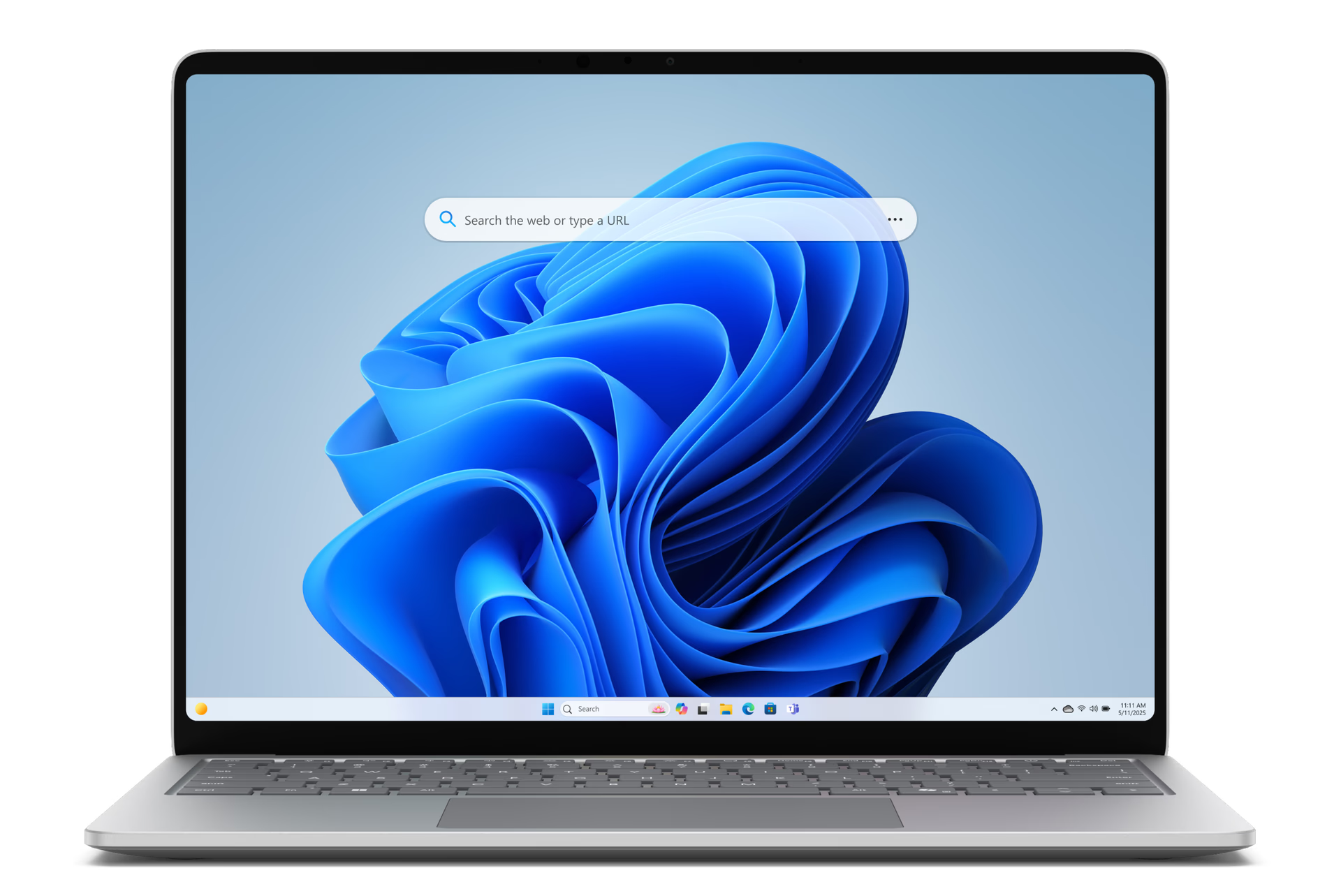

Luôn tập trung và ngăn nắp với Không gian làm việc
Tập trung và ngăn nắp với Không gian làm việc giúp bạn tách các tác vụ duyệt web của mình thành các cửa sổ chuyên dụng và hoàn thành các tác vụ cụ thể, chẳng hạn như mua sắm hoặc lập kế hoạch chuyến đi một cách dễ dàng. Các tab và tệp được tự động lưu và cập nhật trong thời gian thực, giúp bạn và nhóm của bạn thống nhất trang. Để bắt đầu với Không gian làm việc, hãy chọn biểu tượng menu Không gian làm việc ở góc trên cùng bên trái của cửa sổ trình duyệt.
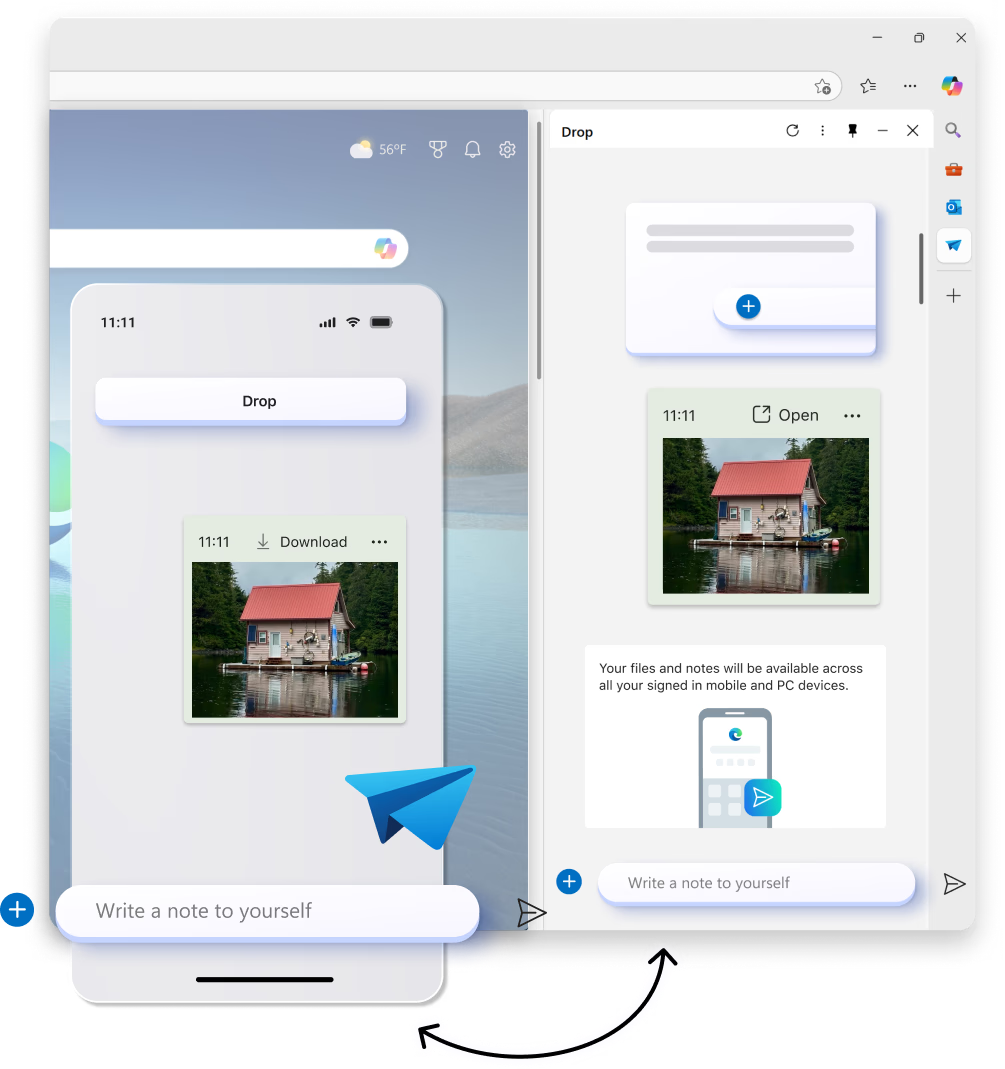
Đơn giản hóa việc chia sẻ nội dung giữa các thiết bị của bạn
Chia sẻ tệp, liên kết và ghi chú giữa máy tính để bàn và thiết bị di động của bạn nhanh hơn bao giờ hết. Thả vào Microsoft Edge cho phép bạn duy trì quy trình trong khi duyệt web với tính năng kéo và thả dễ dàng, chia sẻ tệp cũng như tự nhắn tin cho phép bạn nhanh chóng gửi cho mình một liên kết hoặc ghi chú.
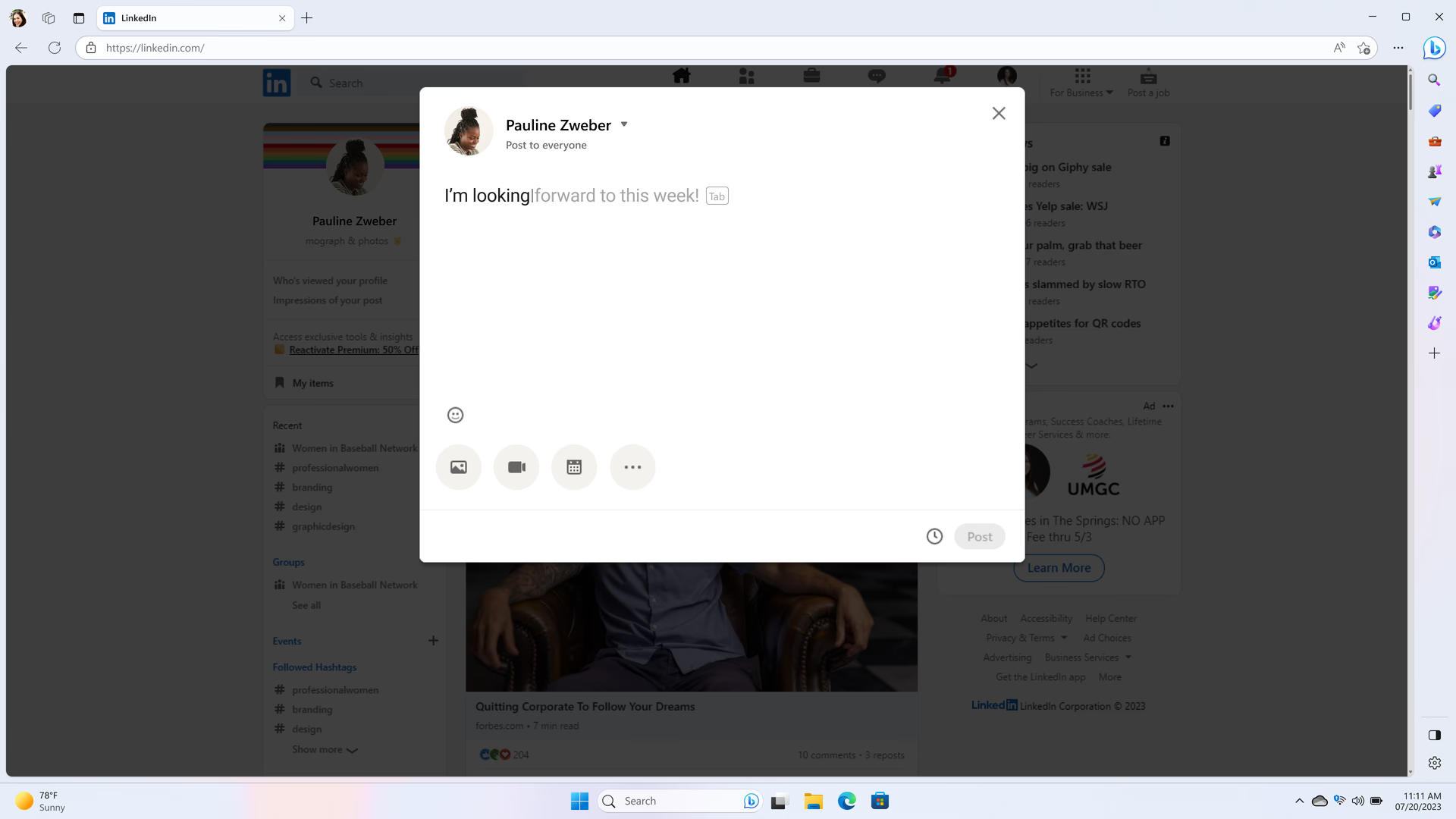

Ghi lại những gì quan trọng với ảnh chụp màn hình trong Microsoft Edge
Kiểm soát nội dung trực tuyến của bạn bằng các công cụ chụp màn hình được tích hợp trong Edge. Cho dù bạn đang lưu một đoạn cắt trang web hay chụp toàn bộ màn hình, Edge giúp bạn dễ dàng lấy chính xác những gì bạn cần - nhanh chóng. Sử dụng Control+Shift+S để bắt đầu.
Năng suất
- * Tính năng khả dụng và chức năng có thể khác nhau tùy theo loại thiết bị, thị trường và phiên bản trình duyệt.